| CAPTCHA | Harga (USD) |
|---|---|
$ 1,00 1.000 token |
Dalam artikel ini, kami berusaha menjawab semua pertanyaan penting. Langkah pertama adalah menentukan sistem perlindungan yang digunakan. Untuk itu, Anda dapat merujuk ke daftar CAPTCHA populer dan sistem perlindungan anti-bot, yang berisi contoh visual dan indikator utama untuk membantu Anda cepat memahami apa yang sedang Anda hadapi.
Jika Anda mendapati bahwa situs web Anda menggunakan reCAPTCHA v2 Enterprise, langkah berikutnya adalah mempelajari properti dan cara kerjanya lebih mendalam. Dalam artikel ini, Anda juga dapat meninjau petunjuk cara mengintegrasikan reCAPTCHA v2 Enterprise agar Anda benar-benar memahami cara kerjanya di situs web Anda. Hal ini akan membantu Anda tidak hanya memahami perlindungan yang ada saat ini, tetapi juga merencanakan pemeliharaannya dengan tepat.
Saat menguji formulir yang menyertakan reCAPTCHA v2 Enterprise, Anda sering kali perlu memverifikasi bahwa CAPTCHA berfungsi dan terintegrasi dengan benar.
Anda dapat memverifikasi CAPTCHA yang terpasang di situs web Anda secara manual.
Untuk pemecahan otomatis, Anda dapat menggunakan alat seperti CapMonster Cloud, yang menerima parameter CAPTCHA, memprosesnya di servernya, dan mengembalikan token siap pakai. Sisipkan token ini ke formulir untuk melewati pemeriksaan tanpa interaksi pengguna.
Bekerja dengan CapMonster Cloud melalui API biasanya mencakup langkah-langkah berikut:
 Membuat tugas

 Mengirim permintaan API
Permintaan Anda untuk memecahkan reCAPTCHA v2 Enterprise harus menyertakan:
type - RecaptchaV2EnterpriseTask;
websiteURL - alamat halaman tempat CAPTCHA muncul;
websiteKey - kunci situs (sitekey) yang ditampilkan di halaman tersebut;
enterprisePayload - sertakan parameter ini jika widget reCAPTCHA Enterprise Anda meneruskan kolom s tambahan di dalam objek yang dikirim ke grecaptcha.enterprise.render bersama dengan sitekey;
pageAction - nilai action yang dikirim widget Anda ke Google. Bawaan: verify.

https://api.capmonster.cloud/createTask{
"clientKey": "API_KEY",
"task": {
"type": "RecaptchaV2EnterpriseTask",
"websiteURL": "https://mydomain.com/page-with-recaptcha-enterprise",
"websiteKey": "6Lcg7CMUAAAAANphynKgn9YAgA4tQ2KI_iqRyTwd",
"pageAction": "verify",
"enterprisePayload": {
"s": "SOME_ADDITIONAL_TOKEN"
}
}
}
{
"errorId":0,
"taskId":407533072
} Menerima hasil
https://api.capmonster.cloud/getTaskResult{
"clientKey":"API_KEY",
"taskId": 407533072
}
{
  "errorId": 0,
  "status": "ready",
  "solution": {
    "gRecaptchaResponse": "03AFcWeA66ZARdA5te7acD9vSwWE2hEQ2-B2aqFxm455iMA-g-Jis..."
  }
}
 Menempatkan token di halaman
import asyncio
from capmonstercloudclient import CapMonsterClient, ClientOptions
from capmonstercloudclient.requests import RecaptchaV2EnterpriseRequest
# from capmonstercloudclient.requests.baseRequestWithProxy import ProxyInfo  # Hapus komentar jika Anda berencana menggunakan proxy
API_KEY = "YOUR_API_KEY"  # Masukkan kunci API CapMonster Cloud Anda
async def solve_recaptcha_v2_enterprise():
    client_options = ClientOptions(api_key=API_KEY)
    cap_monster_client = CapMonsterClient(options=client_options)
    # Contoh dasar tanpa proxy
    # CapMonster Cloud secara otomatis menggunakan proxy miliknya sendiri
    recaptcha2request = RecaptchaV2EnterpriseRequest(
        websiteUrl="https://example.com",
        websiteKey="6Lf56sUnAAAAAIKLuONYgRsFUfmI-3Lex3xT5U-s",
        enterprisePayload={
            "s": "SOME_ADDITIONAL_TOKEN"
        }
    )
    # Contoh penggunaan proxy Anda sendiri
    # Hapus komentar pada blok ini jika Anda ingin menggunakan proxy kustom
    # proxy = ProxyInfo(
    #     proxyType="http",
    #     proxyAddress="123.45.67.89",
    #     proxyPort=8080,
    #     proxyLogin="username",
    #     proxyPassword="password"
    # )
    # recaptcha2request = RecaptchaV2EnterpriseRequest(
    #     websiteUrl="https://example.com",
    #     websiteKey="6Lf56sUnAAAAAIKLuONYgRsFUfmI-3Lex3xT5U-s",
    #     enterprisePayload={
            # "s": "SOME_ADDITIONAL_TOKEN"
    #     },
    #     proxy=proxy,
    #     userAgent="Mozilla/5.0 (Windows NT 10.0; Win64; x64) AppleWebKit/537.36 (KHTML, like Gecko) Chrome/157.0.0.0 Safari/537.36"
    # )
    # Periksa saldo jika diperlukan
    balance = await cap_monster_client.get_balance()
    print("Balance:", balance)
    result = await cap_monster_client.solve_captcha(recaptcha2request)
    print("Solution:", result)
asyncio.run(solve_recaptcha_v2_enterprise())import { chromium } from 'playwright';
import { CapMonsterCloudClientFactory, ClientOptions, RecaptchaV2EnterpriseRequest } from '@zennolab_com/capmonstercloud-client';
(async () => {
const browser = await chromium.launch({ headless: false });
const context = await browser.newContext();
const page = await context.newPage();
// 2. Buka halaman dengan CAPTCHA
await page.goto('https://example.com');
// 3. Buat klien CapMonster Cloud
const cmcClient = CapMonsterCloudClientFactory.Create(
new ClientOptions({ clientKey: '<your_capmonster_cloud_api_key>' })
);
// 4. Konfigurasikan permintaan untuk memecahkan CAPTCHA
const recaptchaRequest = new RecaptchaV2EnterpriseRequest({
websiteURL: page.url(),
websiteKey: '6Lf76sUnAAAAAIKLuWNyegRsFUfmI-3Lex3xT5N'
// enterprisePayload: { s: 'SOME_ADDITIONAL_TOKEN' } // Parameter enterprise opsional
});
// 5. Pecahkan CAPTCHA melalui CapMonster
const solution = await cmcClient.Solve(recaptchaRequest);
const token = solution.solution.gRecaptchaResponse;
console.log('Token CAPTCHA:', token);
// 6. Sisipkan token ke kolom tersembunyi
await page.evaluate((t) => {
const el = document.getElementById('g-recaptcha-response');
if (el) el.value = t;
}, token);
// 7. (Opsional) Kirim formulir — ganti dengan selektor yang Anda perlukan
await page.click('button[data-action="submit"]');
await page.waitForTimeout(5000);
await browser.close();
})();Karena reCAPTCHA Enterprise berjalan di Google Cloud, Anda harus membuat proyek di konsolnya terlebih dahulu:
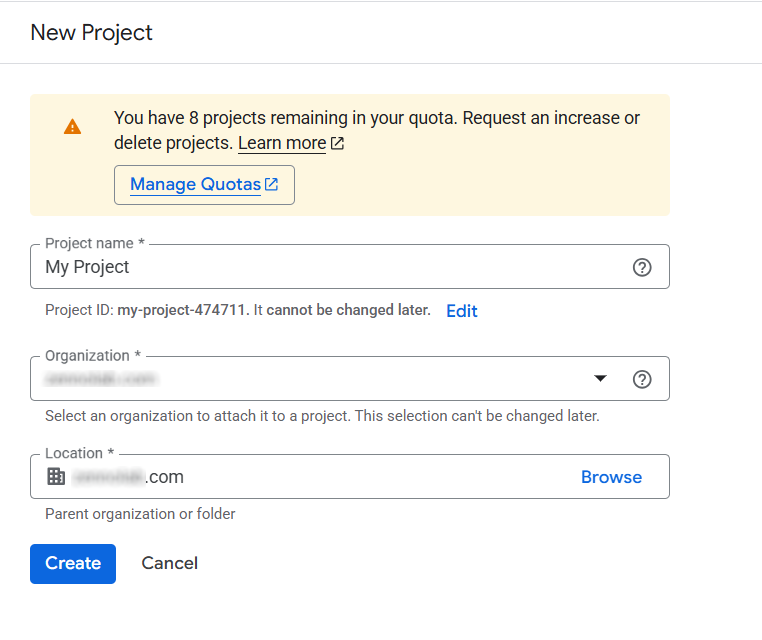
1. Buka Google Cloud Console.
2. Di menu atas, pilih proyek yang sudah ada atau klik New project.
3. Masukkan nama proyek, tentukan organisasi Anda, dan konfirmasi pembuatannya.
4. Buka halaman API: reCAPTCHA Enterprise API, lalu klik Enable.
5. Buka Create key di konsol dan klik Create Key.
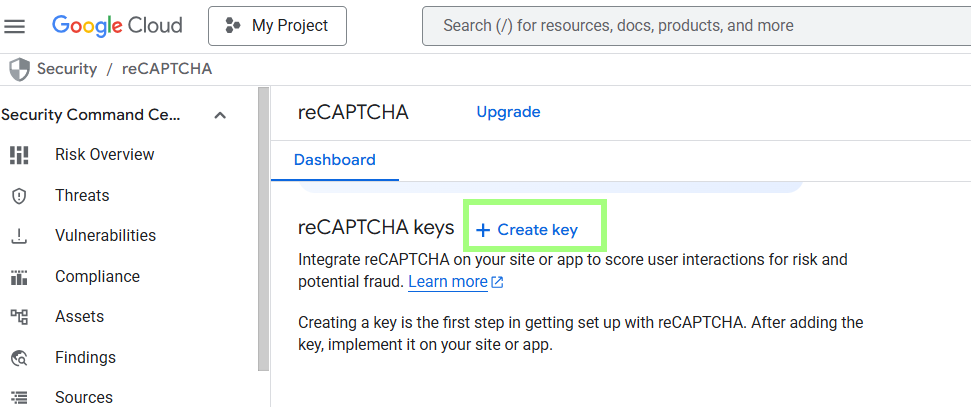
6. Konfigurasikan pengaturan dasar:
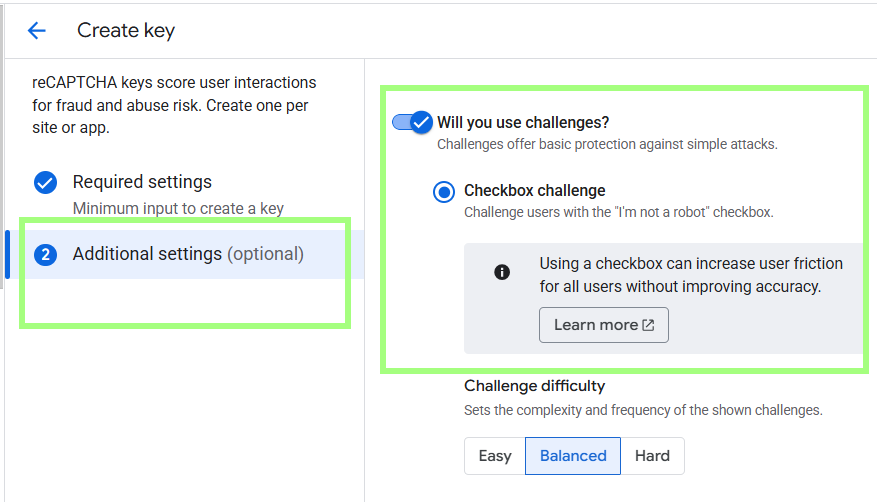
Selanjutnya, buka Additional Settings, aktifkan Will you use challenges?, lalu aktifkan Checkbox Challenge.
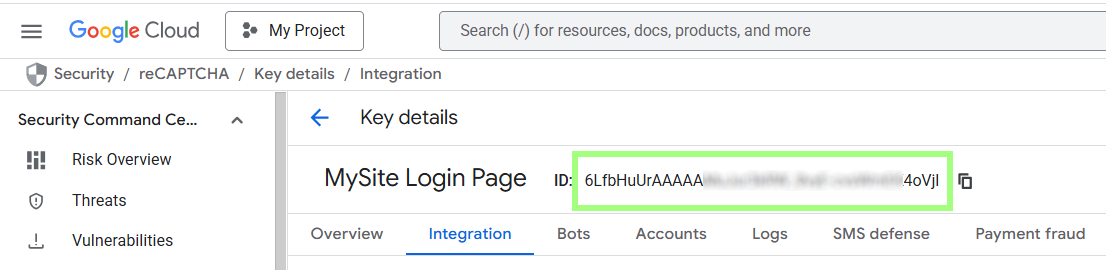
7. Klik Create. Anda akan menerima kunci yang harus ditambahkan ke situs web Anda untuk mengaktifkan perlindungan.
8. Tambahkan skrip ke halaman Anda.
 Contoh cuplikan HTML yang dapat Anda sematkan di situs web Anda
<html>
  <head>
    <title>reCAPTCHA demo: Simple page</title>
    <script src="https://www.google.com/recaptcha/enterprise.js" async defer></script>
  </head>
  <body>
    <form action="" method="POST">
      <div class="g-recaptcha" data-sitekey="YOUR_SITEKEY" data-action="LOGIN"></div>
      <br/>
      <input type="submit" value="Submit">
    </form>
  </body>
</html>
9. Validasi respons di server
Contoh PHPToken (g-recaptcha-response) dikirim ke backend.
Token ini berlaku selama 2 menit, jadi verifikasi segera setelah Anda menerimanya! Untuk komunikasi yang aman dengan API, kami menyarankan pustaka resmi Google Cloud:
<?php
require 'vendor/autoload.php';

// Pasang pustaka Google Cloud melalui Composer
use Google/Cloud/RecaptchaEnterprise/V1/RecaptchaEnterpriseServiceClient;
use Google/Cloud/RecaptchaEnterprise/V1/Event;
use Google/Cloud/RecaptchaEnterprise/V1/Assessment;
use Google/Cloud/RecaptchaEnterprise/V1/CreateAssessmentRequest;
use Google/Cloud/RecaptchaEnterprise/V1/TokenProperties/InvalidReason;

/**
 * Validasi token reCAPTCHA Enterprise dan dapatkan skor risiko.
 *
 * @param string $recaptchaKey Kunci reCAPTCHA situs web/aplikasi Anda
 * @param string $token Token yang diterima dari klien
 * @param string $projectId ID proyek Google Cloud
 * @param string $action Nama action yang terkait dengan token
 */
function create_assessment(string $recaptchaKey, string $token, string $projectId, string $action): void {
    $client = new RecaptchaEnterpriseServiceClient();
    $projectName = $client->projectName($projectId);

    // Buat event penilaian (assessment)
    $event = (new Event())->setSiteKey($recaptchaKey)->setToken($token);
    $assessment = (new Assessment())->setEvent($event);
    $request = (new CreateAssessmentRequest())->setParent($projectName)->setAssessment($assessment);

    try {
        $response = $client->createAssessment($request);

        if (!$response->getTokenProperties()->getValid()) {
            echo 'Token tidak valid: ' . InvalidReason::name($response->getTokenProperties()->getInvalidReason());
            return;
        }

        if ($response->getTokenProperties()->getAction() === $action) {
            echo 'Skor risiko: ' . $response->getRiskAnalysis()->getScore();
        } else {
            echo 'Action pada tag reCAPTCHA tidak sesuai dengan nilai yang diharapkan';
        }
    } catch (Exception $e) {
        echo 'Kesalahan saat memeriksa reCAPTCHA: ' . $e->getMessage();
    }
}

// Panggil fungsi dengan variabel-variabelnya
create_assessment(
    'YOUR_SITE_KEY',
    'YOUR_USER_RESPONSE_TOKEN',
    'YOUR_PROJECT_ID',
    'YOUR_RECAPTCHA_ACTION'
);
?>



 reCAPTCHA v2reCAPTCHA v3reCAPTCHA v2 EnterprisereCAPTCHA v3 Enterprise
 GeeTest
 Cloudflare TurnstileCloudflare Bot Challenge
 DataDome
 Tencent CAPTCHA
 Amazon Waf
 Faucet Pay
 Imperva (Incapsula)
 Prosopo
 Text CAPTCHA
 BinanceComplexImageTask Recaptcha
 ComplexImageTask RecognitionreCAPTCHA Enterprise (Spotify, Yahoo)
 Yidun
 MTCaptcha
 Altcha
 Funcaptcha
 TSPD
 Hunt
 Alibaba
 Friendly
 FengkongCloud
 ARCaptcha
 HeyTap
 Proton
Jika Anda mengambil alih situs web yang sudah memiliki CAPTCHA atau sistem perlindungan lain, tetapi Anda tidak memiliki akses ke kodenya, jangan khawatir! Teknologi yang digunakan cukup mudah diidentifikasi. Untuk memastikan semuanya berfungsi dengan benar, Anda dapat menggunakan layanan pengenalan CapMonster Cloud di lingkungan pengujian yang terisolasi untuk memastikan mekanisme pemrosesan token dan logika validasi berjalan dengan baik.
Untuk reCAPTCHA v2 Enterprise, cukup deteksi sistemnya, amati perilakunya, dan pastikan perlindungannya berfungsi dengan benar. Dalam artikel ini, kami telah menunjukkan cara mengidentifikasi reCAPTCHA v2 Enterprise dan di mana menemukan petunjuk untuk mengintegrasikan atau mengonfigurasinya ulang, sehingga Anda dapat memelihara perlindungan dengan percaya diri dan tetap mengendalikan cara kerjanya.