Dalam artikel ini, kami berusaha menjawab semua pertanyaan penting. Langkah pertama adalah menentukan sistem perlindungan yang digunakan. Untuk itu, Anda dapat merujuk ke daftar CAPTCHA populer dan sistem perlindungan anti-bot, yang berisi contoh visual dan indikator utama untuk membantu Anda cepat memahami apa yang sedang Anda hadapi.
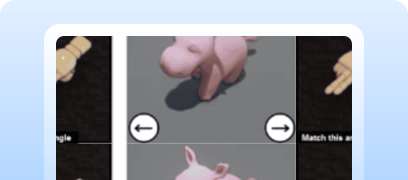
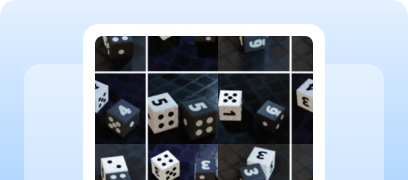
Jika Anda mendapati bahwa situs web Anda menggunakan FunCaptcha (Arkose Labs CAPTCHA), langkah berikutnya adalah mempelajari properti dan cara kerjanya lebih mendalam. Dalam artikel ini, Anda juga dapat meninjau petunjuk cara mengintegrasikan FunCaptcha (Arkose Labs CAPTCHA) agar Anda benar-benar memahami cara kerjanya di situs web Anda. Hal ini akan membantu Anda tidak hanya memahami perlindungan yang ada saat ini, tetapi juga merencanakan pemeliharaannya dengan tepat.

Bekerja dengan CapMonster Cloud melalui API biasanya mencakup langkah-langkah berikut:
 Membuat tugas

 Mengirim permintaan API
type - FunCaptchaTask
websiteURL - URL halaman tempat CAPTCHA dipecahkan;
websitePublicKey - kunci FunCaptcha (nilai public key atau pk);
data - parameter tambahan, diperlukan jika situs web menggunakan data[blob];
funcaptchaApiJSSubdomain - subdomain Arkose Labs (nilai surl). Tentukan hanya jika berbeda dari default: client-api.arkoselabs.com
userAgent - User-Agent peramban. Berikan hanya UA terkini dari sistem operasi Windows.
Tugas ini juga mengharuskan Anda menggunakan proxy sendiri:
proxyType :
proxyAddress - Alamat IP proxy (IPv4/IPv6).
proxyPort - Port proxy.
proxyLogin - Login server proxy.
proxyPassword - Kata sandi server proxy.

https://api.capmonster.cloud/createTask
{
  "clientKey": "API_KEY",
  "task": {
    "type": "FunCaptchaTask",
    "websiteURL": "https://www.example.com",
    "websitePublicKey": "EX72CCFB-26EX-40E5-91E6-85EX70BE98ED",
    "funcaptchaApiJSSubdomain": "example-api.arkoselabs.com",
    "data": "{\"blob\":\"nj9UbL+yio7goOlTQ/b64t.ayrrBnP6kPgzlKYCP/kv491lKS...Wot/7gjpyIxs7VYb0+QuRcfQ/t6bzh5pXDkOFSskA/V/ITSVZSAlglIplLcdreZ4PE8skfMU6k1Q\"}",
    "userAgent": "Mozilla/5.0 (Windows NT 10.0; Win64; x64) AppleWebKit/537.36 (KHTML, like Gecko) Chrome/157.0.0.0 Safari/537.36",
    "proxyType": "http",  // Tambahkan proxy jika diperlukan
    "proxyAddress": "8.8.8.8",
    "proxyPort": 8080,
    "proxyLogin": "proxyLoginHere",
    "proxyPassword": "proxyPasswordHere"
  }
}
{
"errorId":0,
"taskId":407533072
} Menerima hasil
https://api.capmonster.cloud/getTaskResult{
"clientKey":"API_KEY",
"taskId": 407533072
}
{
  "errorId": 0,
  "errorCode": null,
  "errorDescription": null,
  "solution": {
    "token": "337187b9f57678923.5060184402|r=us-west-2|lang=en|pk=EX72CCFB-26EX-40E5-91E6-85EX70BE98ED|at=40|ag=101|cdn_url=https%3A%2F%2Fclient-api.arkoselabs.com%2Fcdn%2Ffc|surl=https%3A%2F%2Fclient-api.arkoselabs.com|smurl=https%3A%2F%2Fclient-api.arkoselabs.com%2Fcdn%2Ffc%2Fassets%2Fstyle-manager",
    "userAgent": "Mozilla/5.0 (Windows NT 10.0; Win64; x64) AppleWebKit/537.36 (KHTML, like Gecko) Chrome/143.0.0.0 Safari/537.36"
  },
  "status": "ready"
}
 Menempatkan token di halaman
// npm install playwright
const { chromium } = require("playwright");

const WEBSITE_URL = "https://example.com";
// token yang diterima dari CapMonster Cloud
const FUN_CAPTCHA_TOKEN = "PUT_YOUR_FUN_CAPTCHA_TOKEN_HERE";

(async () => {
  const browser = await chromium.launch({ headless: false });
  const context = await browser.newContext();
  const page = await context.newPage();

  /**
   * Interceptor Arkose universal (v1 / v2)
   * Dijalankan sebelum halaman dimuat
   */
  await page.addInitScript(() => {
    const callbacks = [];

    function captureCallback(cb, source) {
      if (typeof cb === "function") {
        callbacks.push(cb);
        console.log("[Arkose] callback captured from", source);
      }
    }

    function patchRender(obj, name) {
      if (!obj || typeof obj.render !== "function") return;

      const originalRender = obj.render;
      obj.render = function (container, options = {}) {
        captureCallback(options.callback, name + ".render");
        return originalRender.apply(this, arguments);
      };
    }

    // Intersepsi melalui Object.defineProperty (sering digunakan oleh Arkose)
    const originalDefineProperty = Object.defineProperty;
    Object.defineProperty = function (target, prop, descriptor) {
      if (
        (prop === "FunCaptcha" || prop === "ArkoseEnforcement") &&
        descriptor &&
        typeof descriptor.value === "object"
      ) {
        patchRender(descriptor.value, prop);
      }
      return originalDefineProperty.apply(this, arguments);
    };

    // Fallback: pemeriksaan berkala terhadap objek global
    const interval = setInterval(() => {
      if (window.FunCaptcha) patchRender(window.FunCaptcha, "FunCaptcha");
      if (window.ArkoseEnforcement)
        patchRender(window.ArkoseEnforcement, "ArkoseEnforcement");

      if (callbacks.length > 0) clearInterval(interval);
    }, 200);

    // Titik masuk universal untuk meneruskan token
    window.__arkoseSolve = function (token) {
      if (callbacks.length > 0) {
        callbacks.forEach((cb) => cb(token));
        console.log("[Arkose] token delivered via captured callbacks");
        return true;
      }

      // Opsi alternatif
      if (typeof window.arkoseCallback === "function") {
        window.arkoseCallback(token);
        console.log("[Arkose] token delivered via arkoseCallback");
        return true;
      }

      // Fallback
      window._arkoseToken = token;
      console.log("[Arkose] token stored in window._arkoseToken");
      return false;
    };
  });

  /**
   * Buka halaman
   */
  console.log("Opening page...");
  await page.goto(WEBSITE_URL, { waitUntil: "domcontentloaded" });

  /**
   * Di sini situs web seharusnya menginisialisasi FunCaptcha
   * (pendaftaran, login, tombol, formulir, dll.)
   */

  /**
   * Teruskan token yang sudah siap
   */
  console.log("Injecting FunCaptcha token...");
  await page.evaluate((token) => {
    if (!window.__arkoseSolve) {
      console.log("[Arkose] solver not ready");
      return;
    }
    window.__arkoseSolve(token);
  }, FUN_CAPTCHA_TOKEN);

  /**
   * Beri halaman waktu untuk memproses hasilnya
   */
  await page.waitForTimeout(5000);

  console.log("Done.");
  await browser.close();
})();
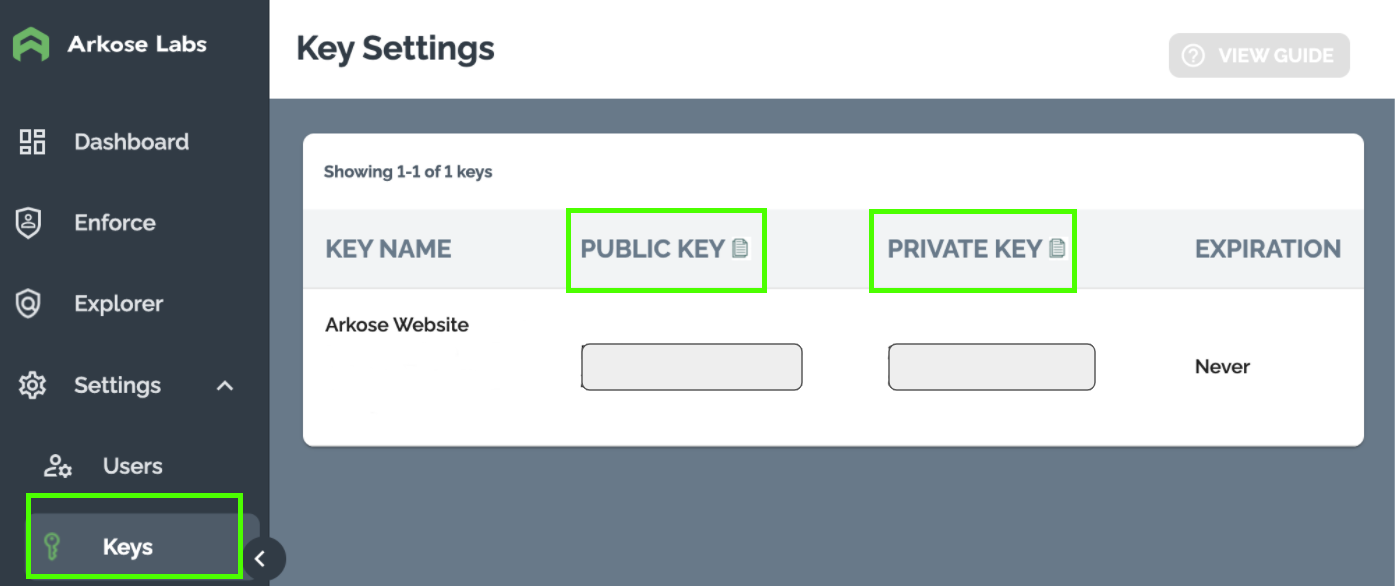
Setelah mendapatkan akses, ambil dua kunci (Public / Private) di bagian Settings → Keys.
Jika perlu, hubungi Customer Success Manager (CSM) Anda untuk:
Rekomendasi Arkose
Alur kerja umum
Langkah 1. Integrasi sisi klien
Di sisi peramban (Arkose Bot Manager):
Client API:
client-api.arkoselabs.com<company>-api.arkoselabs.comPersyaratan utama
Hasil dari proses sisi klien adalah token yang harus dikirim ke server.
 Contoh integrasi
<html>
<head>
  <!--
    Sertakan Arkose Labs API di <head> halaman. Pada contoh di bawah, pastikan untuk:
    - mengganti <YOUR PUBLIC KEY> dengan public key yang diberikan oleh Arkose Labs;
    - mengganti <YOUR CALLBACK> dengan nama fungsi callback global yang Anda definisikan di bawah.
   Contoh:
    <script src="//client-api.arkoselabs.com/v2/<YOUR PUBLIC KEY>/api.js"
            data-callback="setupDetect"></script>
  -->
  <script src="//client-api.arkoselabs.com/v2/<YOUR PUBLIC KEY>/api.js" data-callback="<YOUR CALLBACK>"></script>
  <link rel="shortcut icon" href="#">
  <meta charset="UTF-8">
</head>

<body>
  <!--
    Elemen pemicu dapat ditempatkan di mana saja pada halaman dan dapat ditambahkan ke DOM kapan saja.
  -->
  <button id="arkose-trigger">
    elemen pemicu
  </button>

  <!--
    Untuk mengonfigurasi Arkose (mode detection atau enforcement), tempatkan skrip sebelum tag penutup </body> dan definisikan fungsi callback sebagai fungsi global.
  -->
  <script>
    /*
      Fungsi global ini akan dipanggil saat Arkose API siap. Nama fungsi harus sama dengan nilai atribut data-callback pada tag script yang memuat Arkose API.
    */
    function setupArkose(myArkose) {
      myArkose.setConfig({
        selector: '#arkose-trigger',
        onCompleted: function(response) {
          // Token sekali pakai yang harus dikirim ke server
          console.log(response.token);
        }
      });
    }
  </script>
</body>
</html>
Langkah 2. Verifikasi sisi server
Di server, token diverifikasi melalui Arkose Verify API.
Verify API endpoint
https://<company>-verify.arkoselabs.com/api/v4/verify/Parameter permintaan yang wajib
Contoh isi permintaan POST
{
  "private_key": "_PRIVATE_KEY_HERE_",
  "session_token": "_SESSION_TOKEN_HERE_",
  "log_data": "_LOG_DATA_HERE_"
}
Respons API berisi informasi sesi dan hasil verifikasi.
Poin penting
Contoh verifikasi sisi server dalam PHP:
<?php
$private_key = 'YOUR_PRIVATE_KEY';
$verify_url = 'https://<company>-verify.arkoselabs.com/api/v4/verify/';

$input = json_decode(file_get_contents('php://input'), true);
$session_token = $input['session_token'] ?? null;
$log_data = $input['log_data'] ?? '';
$email_address = $input['email_address'] ?? '';

if (!$session_token) {
    http_response_code(400);
    echo json_encode(['error' => 'Token sesi tidak ada']);
    exit;
}

$data = [
    'private_key' => $private_key,
    'session_token' => $session_token,
    'log_data' => $log_data,
    'email_address' => $email_address
];

$options = [
    'http' => [
        'header'  => "Content-Type: application/json\r\n",
        'method'  => 'POST',
        'content' => json_encode($data),
    ],
];

$context  = stream_context_create($options);
$result = file_get_contents($verify_url, false, $context);

if ($result === FALSE) {
    http_response_code(500);
    echo json_encode(['error' => 'Kesalahan verifikasi CAPTCHA']);
    exit;
}

echo $result;
?>
Cara kerjanya:



 reCAPTCHA v2reCAPTCHA v3reCAPTCHA v2 EnterprisereCAPTCHA v3 Enterprise
 GeeTest
 Cloudflare TurnstileCloudflare Bot Challenge
 DataDome
 Tencent CAPTCHA
 Amazon Waf
 Faucet Pay
 Imperva (Incapsula)
 Prosopo
 Text CAPTCHA
 BinanceComplexImageTask Recaptcha
 ComplexImageTask RecognitionreCAPTCHA Enterprise (Spotify, Yahoo)
 Yidun
 MTCaptcha
 Altcha
 Funcaptcha
 TSPD
 Hunt
 Alibaba
 Friendly
 FengkongCloud
 ARCaptcha
 HeyTap
 Proton
Jika Anda mengambil alih situs web yang sudah memiliki CAPTCHA atau sistem perlindungan lain, tetapi Anda tidak memiliki akses ke kodenya, jangan khawatir! Teknologi yang digunakan cukup mudah diidentifikasi. Untuk memastikan semuanya berfungsi dengan benar, Anda dapat menggunakan layanan pengenalan CapMonster Cloud di lingkungan pengujian yang terisolasi untuk memastikan mekanisme pemrosesan token dan logika validasi berjalan dengan baik.
Untuk FunCaptcha, cukup deteksi sistemnya, amati perilakunya, dan pastikan perlindungannya berfungsi dengan benar. Dalam artikel ini, kami telah menunjukkan cara mengidentifikasi FunCaptcha dan di mana menemukan petunjuk untuk mengintegrasikan atau mengonfigurasinya ulang, sehingga Anda dapat memelihara perlindungan dengan percaya diri dan tetap mengendalikan cara kerjanya.