Dalam artikel ini, kami berusaha menjawab semua pertanyaan penting. Langkah pertama adalah menentukan sistem perlindungan yang digunakan. Untuk itu, Anda dapat merujuk ke daftar CAPTCHA populer dan sistem perlindungan anti-bot, yang berisi contoh visual dan indikator utama untuk membantu Anda cepat memahami apa yang sedang Anda hadapi.
Jika Anda mendapati bahwa situs web Anda menggunakan Imperva Incapsula, langkah berikutnya adalah mempelajari properti dan cara kerjanya lebih mendalam. Dalam artikel ini, Anda juga dapat meninjau petunjuk cara mengintegrasikan Imperva Incapsula agar Anda benar-benar memahami cara kerjanya di situs web Anda. Hal ini akan membantu Anda tidak hanya memahami perlindungan yang ada saat ini, tetapi juga merencanakan pemeliharaannya dengan tepat.

Saat menguji halaman yang dilindungi Imperva Incapsula, sering kali perlu dipastikan bahwa perlindungan berfungsi dengan benar dan sistem menyaring lalu lintas mencurigakan dengan tepat.
Anda dapat memeriksa perlindungan di situs Anda secara manual:
Untuk mengotomatiskan pemeriksaan semacam ini, Anda dapat menggunakan layanan seperti CapMonster Cloud.
CapMonster menerima parameter tantangan Imperva (misalnya, cookie _incap_, data dari HTML dan skrip), memprosesnya, dan mengembalikan cookie valid siap pakai yang dapat dimasukkan ke peramban atau klien HTTP.
Bekerja dengan CapMonster Cloud melalui API biasanya mencakup langkah-langkah berikut:
 Membuat tugas

 Mengirim permintaan API
Dalam permintaan untuk memecahkan Incapsula, parameter berikut harus ditentukan:
type - CustomTask;
class - Imperva;
websiteURL - alamat halaman utama tempat Incapsula berada;
incapsulaScriptUrl (di dalam metadata) - "incapsulaScriptUrl": "_Incapsula_Resource?SWJIYLWA=719d34d31c8e3a6e6fffd425f7e032f3" — nama file js Incapsula;
incapsulaCookies (di dalam metadata) - cookie Anda dari Incapsula. Dapat diperoleh di halaman menggunakan document.cookie atau di header permintaan Set-Cookie: "incap_sess_*=...; visid_incap_*=..." (lihat contoh permintaan /createTask);
reese84UrlEndpoint (di dalam metadata) - nama endpoint tempat fingerprint reese84 dikirim;
userAgent - User-Agent peramban. Berikan hanya UA terkini dari OS Windows;
Selain itu, untuk tugas ini Anda wajib menggunakan proxy sendiri:
proxyType :
proxyAddress - Alamat IP proxy IPv4/IPv6;
proxyPort - port proxy;
proxyLogin - login server proxy;
proxyPassword - kata sandi server proxy.

https://api.capmonster.cloud/createTask{
"clientKey": "API_KEY",
"task": {
"type": "CustomTask",
"class": "Imperva",
"websiteURL": "https://example.com",
"userAgent": "Mozilla/5.0 (Windows NT 10.0; Win64; x64) AppleWebKit/537.36 (KHTML, like Gecko) Chrome/157.0.0.0 Safari/537.36",
"metadata": {
"incapsulaScriptUrl": "_Incapsula_Resource?SWJIYLWA=719d34d31c8e3a6e6fffd425f7e032f3",
"incapsulaCookies": "incap_ses_1166_2930313=br7iX33ZNCtf3HlpEXcuEDzz72cAAAAA0suDnBGrq/iA0J4oERYzjQ==; visid_incap_2930313=P3hgPVm9S8Oond1L0sXhZqfK72cAAAAAQUIPAAAAAABoMSY9xZ34RvRseJRiY6s+;",
"reese84UrlEndpoint": "Built-with-the-For-hopence-Hurleysurfecting-the-"
},
"proxyType": "http",
"proxyAddress": "8.8.8.8",
"proxyPort": 8080,
"proxyLogin": "proxyLoginHere",
"proxyPassword": "proxyPasswordHere"
}
}{
"errorId":0,
"taskId":407533072
} Menerima hasil
https://api.capmonster.cloud/getTaskResult{
"clientKey":"API_KEY",
"taskId": 407533072
}{
"errorId":0,
"status":"ready",
"solution": {
"domains": {
"https://example.com": {
"cookies": {
"___utmvc": "NMB+nRa4inxXNeXuh...MWIwNmU3MQ==; Max-Age=31536000; Domain=.site.com; Path=/; Secure; SameSite=Lax"
}
}
}
}
} Memasukkan cookie Incapsula ke halaman
Data yang diterima dari CapMonster Cloud (cookie Incapsula yang valid) dapat dimasukkan ke konteks peramban atau klien HTTP. Setelah itu, situs mengenali permintaan sebagai terverifikasi dan mengizinkan pengguna masuk tanpa tantangan tambahan.
Untuk otomatisasi dan pengujian, akan lebih praktis jika Anda menggunakan Puppeteer, Selenium, atau Playwright — alat-alat ini memungkinkan Anda untuk:
Dengan cara ini, Anda dapat memeriksa kebenaran perlindungan dan memastikan bahwa situs memproses sesi Incapsula yang valid dengan benar.
import asyncio
from capmonstercloudclient import CapMonsterClient, ClientOptions
from capmonstercloudclient.requests import ImpervaCustomTaskRequest
from capmonstercloudclient.requests.baseRequestWithProxy import ProxyInfo
API_KEY = "YOUR_API_KEY"  # Tentukan kunci API CapMonster Cloud Anda
async def solve_imperva_captcha():
    client_options = ClientOptions(api_key=API_KEY)
    cap_monster_client = CapMonsterClient(options=client_options)
    # Mengonfigurasi proxy Anda sendiri
    proxy = ProxyInfo(
        proxyType="http",
        proxyAddress="127.0.0.1",
        proxyPort=8080,
        proxyLogin="username",
        proxyPassword="password"
    )
    # Mengonfigurasi tugas Imperva (Incapsula)
    imperva_request = ImpervaCustomTaskRequest(
        websiteUrl="https://example.com",
        metadata={
            "incapsulaScriptUrl": "_Incapsula_Resource?SWJIYLWA=719d34d31c8e3a6e6fffd425f7e032f3",
            "incapsulaCookie": "incap_ses_1166_2930313=br7iX33ZNCtf3HlpEXcuEDzz72cAAAAA0suDnBGrq/iA0J4oERYzjQ==; visid_incap_2930313=P3hgPVm9S8Oond1L0sXhZqfK72cAAAAAQUIPAAAAAABoMSY9xZ34RvRseJRiY6s+;",
            "reese84UrlEndpoint": "Built-with-the-For-hopence-Hurleysurfecting-the-"
        },
        proxy=proxy
    )
    # Periksa saldo jika diperlukan
    balance = await cap_monster_client.get_balance()
    print("Balance:", balance)
    result = await cap_monster_client.solve_captcha(imperva_request)
    print("Solution:", result)
asyncio.run(solve_imperva_captcha())// npm install playwright @zennolab_com/capmonstercloud-client
// npx playwright install chromium
import { chromium } from "playwright";
import { CapMonsterCloudClientFactory, ClientOptions, ImpervaRequest } from '@zennolab_com/capmonstercloud-client';
async function main() {
// 1) Pengaturan
const TARGET_URL = "https://example.com";
const API_KEY = "YOUR_CAPMONSTER_API_KEY";
const proxy = {
proxyType: "http",
proxyAddress: "PROXY_IP",
proxyPort: 8080,
proxyLogin: "PROXY_USER",
proxyPassword: "PROXY_PASS"
};
// 2) Buka situs dan kumpulkan cookie Imperva
const browser = await chromium.launch({
headless: true,
proxy: {
server: `${proxy.proxyType}://${proxy.proxyAddress}:${proxy.proxyPort}`,
username: proxy.proxyLogin,
password: proxy.proxyPassword
}
});
const page = await browser.newPage();
await page.goto(TARGET_URL, { waitUntil: "networkidle" });
const cookies = await page.context().cookies();
const impervaCookiesString = cookies
.filter(c => c.name.startsWith("visid_incap_") || c.name.startsWith("incap_ses_"))
.map(c => `${c.name}=${c.value}`)
.join("; ");
console.log("Cookie Imperva dari halaman saat ini:", impervaCookiesString);
await browser.close();
// 3) Pecahkan tantangan Imperva
const cmcClient = CapMonsterCloudClientFactory.Create(
new ClientOptions({ clientKey: API_KEY })
);
const impervaRequest = new ImpervaRequest({
websiteURL: TARGET_URL,
userAgent: "USER_AGENT_STRING",
metadata: {
incapsulaScriptUrl: "_Incapsula_Resource?example_param",
incapsulaCookies: impervaCookiesString
},
proxy
});
const result = await cmcClient.Solve(impervaRequest);
console.log("Solusi:", result);
// 4) Masukkan cookie yang diterima
const domain = new URL(TARGET_URL).hostname;
const solutionCookiesObj = result.solution.domains[domain].cookies;
const solutionCookies = Object.entries(solutionCookiesObj).map(([name, value]) => ({
name,
value,
domain: ".your-domain",
path: "/",
secure: true,
httpOnly: false
}));
// 5) Memasang cookie dan membuka halaman
const browser2 = await chromium.launch({
headless: false,
proxy: {
server: `${proxy.proxyType}://${proxy.proxyAddress}:${proxy.proxyPort}`,
username: proxy.proxyLogin,
password: proxy.proxyPassword
}
});
const context2 = await browser2.newContext();
await context2.addCookies(solutionCookies);
const page2 = await context2.newPage();
const resp2 = await page2.goto(TARGET_URL, { waitUntil: "networkidle" });
// Menampilkan status akhir halaman (opsional)
// console.log("Status akhir halaman setelah cookie dipasang:", resp2?.status());
// …atau tangkapan layar akhir
// await page2.screenshot({ path: "final_page.png" });
console.log("Halaman dimuat dengan cookie Imperva yang diterapkan.");
}
main().catch(console.error);
1. Buat akun (gunakan email kerja Anda untuk mendaftar) dan buka Imperva Cloud Security Console.
2. Konfirmasi email Anda. Setelah masuk, Anda akan diarahkan ke panel kontrol (Anda dapat mempelajari lebih lanjut cara bekerja dengan Security Console di dokumentasi).
3. Buka bagian Websites dan masukkan domain asli situs Anda.
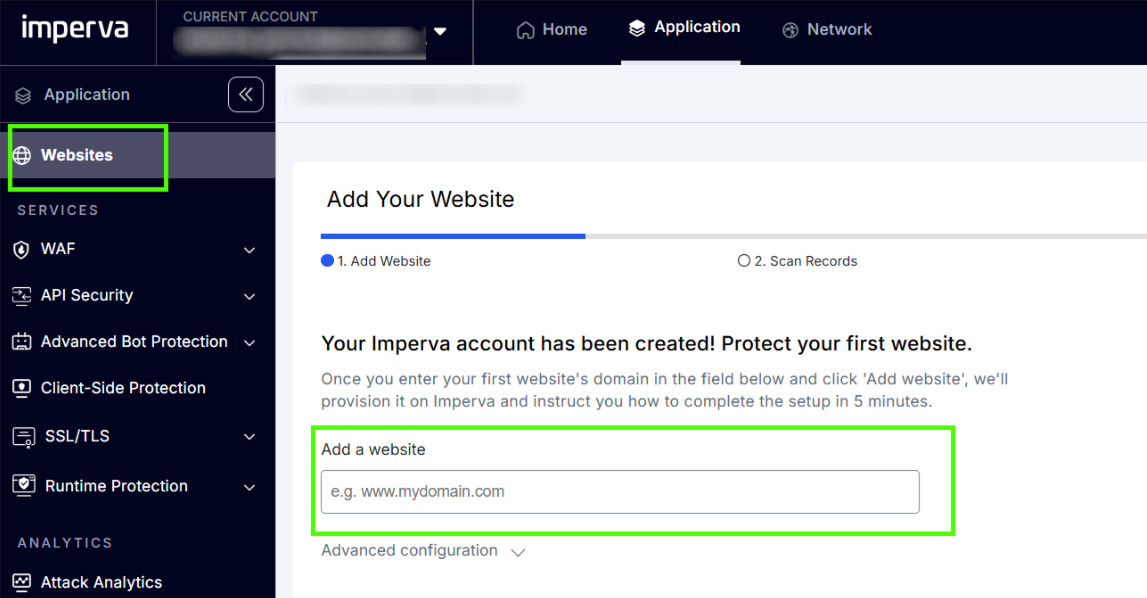
Imperva akan secara otomatis:
4. Konfigurasikan catatan DNS. Jika Imperva menampilkan langkah berikut:
Point dev.mysite.com DNS records to ImpervaLakukan hal berikut:
Jenis: CNAME
Nama: dev (subdomain yang Anda hubungkan)
Nilai: <your_imperva_host>.ng.impervadns.net
Contoh:
dev.mysite.com > CNAME > xivaxeo.ng.impervadns.netOpsional: aktifkan dukungan untuk klien Non-SNI
Jika Imperva menampilkan notifikasi:
If you expect Non-SNI traffic…
Hal ini berlaku untuk klien lama dan integrasi tertentu. Jika situs Anda standar, langkah ini dapat dilewati.
Jika diperlukan, aktifkan:
CDN > Delivery > Support Non-SNI clients
5. Tunggu verifikasi DNS. Imperva akan mengaktifkan perlindungan dan SSL.
Setelah DNS terhubung, Imperva akan secara otomatis:
6. Batasi akses langsung ke server Anda (disarankan)
Untuk memastikan lalu lintas hanya melewati Imperva, di server Anda sebaiknya:
Anda dapat mempelajari lebih lanjut di bagian Create Rules.
7. Periksa apakah situs berfungsi. Setelah aktivasi
curl -I https://dev.mysite.comHeader seharusnya berisi baris seperti:
HTTP/1.1 403 Forbidden
Content-Type: text/html
Cache-Control: no-cache, no-store
Connection: close
Content-Length: 1234
X-Iinfo: 00-00000000-0 0NNN RT(1234567890 0) q(0 -1 -1 1) r(0 -1) B16(0,0,0) U24
Strict-Transport-Security: max-age=31536000
Set-Cookie: visid_incap_00000000000000000000000000000000=ABCDEFG1234567890TESTCOOKIE; expires=Wed, 11 Nov 2026 23:41:40 GMT; HttpOnly; path=/; Domain=.example.com; Secure; SameSite=None
Set-Cookie: incap_ses_0000_00000000=TESTSESSION1234567890; path=/; Domain=.example.com; Secure; SameSite=None
Ini berarti lalu lintas melewati Imperva.






 reCAPTCHA v2reCAPTCHA v3reCAPTCHA v2 EnterprisereCAPTCHA v3 Enterprise
 GeeTest
 Cloudflare TurnstileCloudflare Bot Challenge
 DataDome
 Tencent CAPTCHA
 Amazon Waf
 Faucet Pay
 Imperva (Incapsula)
 Prosopo
 Text CAPTCHA
 BinanceComplexImageTask Recaptcha
 ComplexImageTask RecognitionreCAPTCHA Enterprise (Spotify, Yahoo)
 Yidun
 MTCaptcha
 Altcha
 Funcaptcha
 TSPD
 Hunt
 Alibaba
 Friendly
 FengkongCloud
 ARCaptcha
 HeyTap
 Proton
Jika Anda mengambil alih situs web yang sudah memiliki CAPTCHA atau sistem perlindungan lain, tetapi Anda tidak memiliki akses ke kodenya, jangan khawatir! Teknologi yang digunakan cukup mudah diidentifikasi. Untuk memastikan semuanya berfungsi dengan benar, Anda dapat menggunakan layanan pengenalan CapMonster Cloud di lingkungan pengujian yang terisolasi untuk memastikan mekanisme pemrosesan token dan logika validasi berjalan dengan baik.
Untuk Imperva Incapsula, cukup deteksi sistemnya, amati perilakunya, dan pastikan perlindungannya berfungsi dengan benar. Dalam artikel ini, kami telah menunjukkan cara mengidentifikasi Imperva Incapsula dan di mana menemukan petunjuk untuk mengintegrasikan atau mengonfigurasinya ulang, sehingga Anda dapat memelihara perlindungan dengan percaya diri dan tetap mengendalikan cara kerjanya.