Dalam artikel ini, kami berusaha menjawab semua pertanyaan penting. Langkah pertama adalah menentukan sistem perlindungan yang digunakan. Untuk itu, Anda dapat merujuk ke daftar CAPTCHA populer dan sistem perlindungan anti-bot, yang berisi contoh visual dan indikator utama untuk membantu Anda cepat memahami apa yang sedang Anda hadapi.
Jika Anda mendapati bahwa situs web Anda menggunakan ALTCHA, langkah berikutnya adalah mempelajari properti dan cara kerjanya lebih mendalam. Dalam artikel ini, Anda juga dapat meninjau petunjuk cara mengintegrasikan ALTCHA agar Anda benar-benar memahami cara kerjanya di situs web Anda. Hal ini akan membantu Anda tidak hanya memahami perlindungan yang ada saat ini, tetapi juga merencanakan pemeliharaannya dengan tepat.

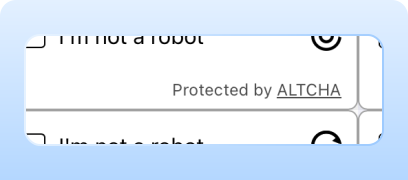
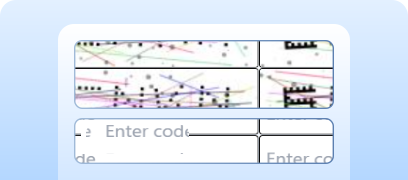
Saat menguji formulir yang menyertakan ALTCHA, Anda sering kali perlu memverifikasi bahwa CAPTCHA berfungsi dan terintegrasi dengan benar.
Anda dapat memverifikasi CAPTCHA yang terpasang di situs web Anda secara manual.
Untuk pemecahan otomatis, Anda dapat menggunakan alat seperti CapMonster Cloud, yang menerima parameter CAPTCHA, memprosesnya di servernya, dan mengembalikan token siap pakai. Sisipkan token ini ke formulir untuk melewati pemeriksaan tanpa interaksi pengguna.
Bekerja dengan CapMonster Cloud melalui API biasanya mencakup langkah-langkah berikut:
 Membuat tugas

 Mengirim permintaan API
Permintaan pemecahan ALTCHA Anda harus menyertakan parameter berikut:
type - CustomTask
class - altcha
websiteURL - alamat halaman tempat CAPTCHA dipecahkan
websiteKey - untuk tugas ini, Anda boleh mengirim string kosong.
challenge (di dalam metadata) - pengenal tantangan unik yang diperoleh dari halaman web.
iterations (di dalam metadata) - jumlah iterasi atau nilai maksimum untuk perhitungan. Penting: parameter iterations sesuai dengan nilai maxnumber!
salt (di dalam metadata) - salt yang diperoleh dari situs, digunakan untuk menghasilkan hash.
signature (di dalam metadata) - tanda tangan digital dari permintaan.
userAgent - User-Agent peramban. Gunakan hanya UA terbaru dari OS Windows.

https://api.capmonster.cloud/createTask{
"clientKey": "API_KEY",
"task": {
"type": "CustomTask",
"class": "altcha",
"websiteURL": "https://example.com",
"websiteKey": "",
"userAgent": "Mozilla/5.0 (Windows NT 10.0; Win64; x64) AppleWebKit/537.36 (KHTML, like Gecko) Chrome/157.0.0.0 Safari/537.36",
"metadata": {
"challenge": "3dd28253be6cc0c54d95f7f98c517e68744597cc6e66109619d1ac975c39181c",
"iterations": "5000",
"salt":"46d5b1c8871e5152d902ee3f?edk=1493462145de1ce33a52fb569b27a364&codeChallenge=464Cjs7PbiJJhJZ_ReJ-y9UGGDndcpsnP6vS8x1nEJyTkhjQkJyL2jcnYEuMKcrG&expires=1761048664",
"signature": "4b1cf0e0be0f4e5247e50b0f9a449830f1fbca44c32ff94bc080146815f31a18"
}
}
}
{
"errorId":0,
"taskId":407533072
} Menerima hasil
https://api.capmonster.cloud/getTaskResult{
"clientKey":"API_KEY",
"taskId": 407533072
}
{
  "errorId": 0,
  "status": "ready",
  "solution": {
    "data": {
      "token": "eyJhbGdvcml0aG0iOiJTSEEtMjU2IiwiY2hhbGxlbmdlIjoiNjMxOGUzYzc2NjhlOTZiMmFlYjg2NGU2NmRmMTliODRkYmYwZDBhMWRjNjYwMDdiMGM5ZGI4ODZiNTUxNjQxNiIsIm51bWJlciI6MTY0NDcsInNhbHQiOiJiMTQ1YWE5ZmU5MjA3NjBiMDgxYTAwNTMiLCJzaWduYXR1cmUiOiI5NzM4MmJlODE2NDUwNzk5MzlhYmU2M2ZkYzZjN2E3ZGYwOTM5MzNjODljZTk0ZjgzNTgxYmUyNDU3ZmI4MDM0IiwidG9vayI6MTczLjl9",
      "number": "16447"
    }
  }
}
 Menempatkan token di halaman
// npm install playwright
// npx playwright install chromium

const { chromium } = require("playwright");

const API_KEY = "YOUR_API_KEY";
const ALTCHA_PAGE = "https://example.com"; // Situs web Anda dengan ALTCHA

(async () => {
  const browser = await chromium.launch({ headless: false, devtools: true });
  const context = await browser.newContext();
  const page = await context.newPage();

  // Menangkap semua respons dari endpoint ALTCHA
  let challengeResp = null;
  page.on("response", async (response) => {
    try {
      const url = response.url();
      if (url.startsWith("https://captcha.example.com/altcha")) { // Endpoint ALTCHA
        challengeResp = await response.json();
        console.log("Captured Altcha response:", challengeResp);
      }
    } catch (err) {
      console.warn("Error parsing Altcha response:", err);
    }
  });

  await page.goto(ALTCHA_PAGE, { waitUntil: "networkidle" });

  // Klik widget jika ada
  const widgetHandle = await page.$("altcha-widget");
  if (widgetHandle) {
    try {
      await widgetHandle.click();
    } catch {}
  }

  // Menunggu challenge muncul
  const start = Date.now();
  while (!challengeResp && Date.now() - start < 60000) { // Batas waktu diperpanjang
    await new Promise((r) => setTimeout(r, 300));
  }

  if (!challengeResp) {
    console.error("Failed to capture Altcha challenge.");
    await browser.close();
    return;
  }

  const { challenge, salt, signature, maxnumbers } = challengeResp;

  // Membuat tugas di CapMonster Cloud
  const createTaskBody = {
    clientKey: API_KEY,
    task: {
      type: "CustomTask",
      class: "altcha",
      websiteURL: ALTCHA_PAGE,
      websiteKey: "",
      userAgent:"Mozilla/5.0 (Windows NT 10.0; Win64; x64) AppleWebKit/537.36 (KHTML, like Gecko) Chrome/157.0.0.0 Safari/537.36",
      metadata: {
        challenge,
        iterations: maxnumbers || 100000,
        salt,
        signature,
      },
    },
  };

  const taskResp = await fetch("https://api.capmonster.cloud/createTask", {
    method: "POST",
    headers: { "Content-Type": "application/json" },
    body: JSON.stringify(createTaskBody),
  }).then((r) => r.json());

  console.log("CreateTask response:", taskResp);
  if (!taskResp?.taskId) {
    console.error("CreateTask failed:", taskResp);
    await browser.close();
    return;
  }

  const taskId = taskResp.taskId;

  // Mendapatkan solusi
  let fullSolution = null;
  const pollStart = Date.now();
  while (Date.now() - pollStart < 120000) {
    const res = await fetch("https://api.capmonster.cloud/getTaskResult", {
      method: "POST",
      headers: { "Content-Type": "application/json" },
      body: JSON.stringify({ clientKey: API_KEY, taskId }),
    }).then((r) => r.json());

    if (res.status === "ready") {
      fullSolution = res.solution;
      console.log("Solution:", fullSolution);
      break;
    }
    await new Promise((r) => setTimeout(r, 3000));
  }

  if (!fullSolution) {
    console.error("No solution received in time.");
    await browser.close();
    return;
  }

  const token = fullSolution?.data?.token || fullSolution?.token || fullSolution?.data;

  if (!token) {
    console.error("Token not found in solution:", fullSolution);
    await browser.close();
    return;
  }

  //Menyisipkan token
  await page.evaluate((t) => {
    let input = document.querySelector("#captchaParaValidar");
    if (!input) {
      input = document.createElement("input");
      input.type = "hidden";
      input.id = "captchaParaValidar";
      input.name = "captchaParaValidar";
      (document.querySelector("form") || document.body).appendChild(input);
    }
    input.value = t;

    let alt = document.querySelector('input[name="altcha"]');
    if (!alt) {
      alt = document.createElement("input");
      alt.type = "hidden";
      alt.name = "altcha";
      (document.querySelector("form") || document.body).appendChild(alt);
    }
    alt.value = t;

    const widget = document.querySelector("altcha-widget");
    if (widget) {
      widget.setAttribute("data-state", "verified");
      const checkbox = widget.querySelector("input[type='checkbox']");
      if (checkbox) {
        checkbox.checked = true;
        checkbox.dispatchEvent(new Event("change", { bubbles: true }));
      }
      const label = widget.querySelector(".altcha-label");
      if (label) label.textContent = "Verified";
    }
  }, token);

  console.log("Token injected:", token);
})();1. Memasang widget
Opsi 1 — melalui CDN (paling sederhana). Tambahkan kode ini ke <head> HTML Anda:
<script async defer src="https://cdn.jsdelivr.net/gh/altcha-org/altcha/dist/altcha.min.js" type="module"></script>Opsi 2 — melalui npm:
npm install altchaImpor widget ke file JS Anda:
import "altcha";2. Menambahkan widget ke formulir.
Sisipkan komponen <altcha-widget> ke formulir yang memerlukan perlindungan:
<form method="POST" action="/submit">
  <altcha-widget challengeurl="/altcha/challenge"></altcha-widget>
  <button type="submit">Send</button>
</form>
challengeurl — endpoint server Anda untuk menerbitkan challenge.
Jika Anda menggunakan ALTCHA Sentinel (sistem perlindungan sisi server siap pakai terhadap bot dan spam dengan machine learning dan analisis lalu lintas), gunakan URL-nya sebagai pengganti server Anda sendiri:
<altcha-widget
  challengeurl="https://sentinel.example.com/v1/challenge?apiKey=YOUR_API_KEY">
</altcha-widget>3. Validasi di sisi server.
Cara kerja validasi:
Validasi melalui ALTCHA Sentinel:
 Menggunakan pustaka
import { verifyServerSignature } from 'altcha-lib';

// Kunci API rahasia yang dibuat di Sentinel
const apiKeySecret = 'sec_...';

// Payload yang diterima dari widget
const payload = '...';

// Validasi
const { verificationData, verified } = await verifyServerSignature(payload, apiKeySecret);

if (verified) {
  // Validasi berhasil — data formulir dapat diproses
}
const resp = await fetch('https://sentinel.example.com/v1/verify/signature', {
  method: 'POST',
  headers: { 'Content-Type': 'application/json' },
  body: JSON.stringify({ payload }),
});

const { verified } = await resp.json();

if (verified) {
  // Validasi berhasil — memproses formulir
}
API secara otomatis mencegah penggunaan ulang payload yang sama.
4. Validasi tanpa Sentinel (server Anda sendiri)
Membuat challenge:
import { createChallenge } from 'altcha-lib';

const hmacKey = '$ecret.key'; // Kunci rahasia HMAC Anda

const challenge = await createChallenge({ hmacKey });

// Kembalikan challenge dalam format JSON untuk widget
Validasi payload saat formulir dikirim:
import { verifySolution } from 'altcha-lib';

const hmacKey = '$ecret.key'; // Kunci rahasia HMAC Anda

const verified = await verifySolution(payload, hmacKey);

if (verified) {
  // Validasi berhasil — memproses data formulir
}
Dalam hal ini, Anda membuat endpoint /altcha/challenge sendiri untuk menerbitkan tugas dan menerapkan validasi di server.


 reCAPTCHA v2reCAPTCHA v3reCAPTCHA v2 EnterprisereCAPTCHA v3 Enterprise
 GeeTest
 Cloudflare TurnstileCloudflare Bot Challenge
 DataDome
 Tencent CAPTCHA
 Amazon Waf
 Faucet Pay
 Imperva (Incapsula)
 Prosopo
 Text CAPTCHA
 BinanceComplexImageTask Recaptcha
 ComplexImageTask RecognitionreCAPTCHA Enterprise (Spotify, Yahoo)
 Yidun
 MTCaptcha
 Altcha
 Funcaptcha
 TSPD
 Hunt
 Alibaba
 Friendly
 FengkongCloud
 ARCaptcha
 HeyTap
 Proton
Jika Anda mengambil alih situs web yang sudah memiliki CAPTCHA atau sistem perlindungan lain, tetapi Anda tidak memiliki akses ke kodenya, jangan khawatir! Teknologi yang digunakan cukup mudah diidentifikasi. Untuk memastikan semuanya berfungsi dengan benar, Anda dapat menggunakan layanan pengenalan CapMonster Cloud di lingkungan pengujian yang terisolasi untuk memastikan mekanisme pemrosesan token dan logika validasi berjalan dengan baik.
Untuk ALTCHA, cukup deteksi sistemnya, amati perilakunya, dan pastikan perlindungannya berfungsi dengan benar. Dalam artikel ini, kami telah menunjukkan cara mengidentifikasi ALTCHA dan di mana menemukan petunjuk untuk mengintegrasikan atau mengonfigurasinya ulang, sehingga Anda dapat memelihara perlindungan dengan percaya diri dan tetap mengendalikan cara kerjanya.