Dalam artikel ini, kami berusaha menjawab semua pertanyaan penting. Langkah pertama adalah menentukan sistem perlindungan yang digunakan. Untuk itu, Anda dapat merujuk ke daftar CAPTCHA populer dan sistem perlindungan anti-bot, yang berisi contoh visual dan indikator utama untuk membantu Anda cepat memahami apa yang sedang Anda hadapi.
Jika Anda mendapati bahwa situs web Anda menggunakan GeeTest CAPTCHA v4, langkah berikutnya adalah mempelajari properti dan cara kerjanya lebih mendalam. Dalam artikel ini, Anda juga dapat meninjau petunjuk cara mengintegrasikan GeeTest CAPTCHA v4 agar Anda benar-benar memahami cara kerjanya di situs web Anda. Hal ini akan membantu Anda tidak hanya memahami perlindungan yang ada saat ini, tetapi juga merencanakan pemeliharaannya dengan tepat.


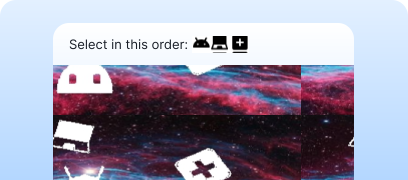
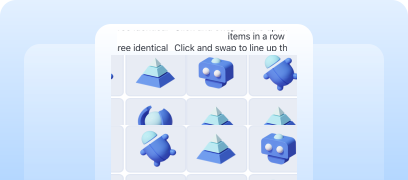
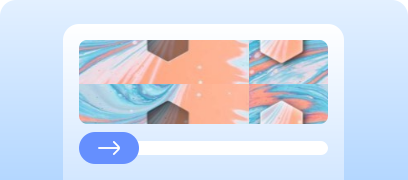
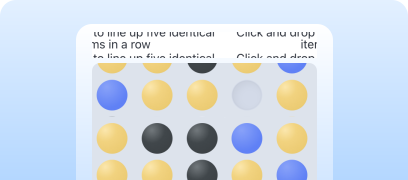
Saat menguji formulir yang menyertakan GeeTest CAPTCHA v4, Anda sering kali perlu memverifikasi bahwa CAPTCHA berfungsi dan terintegrasi dengan benar.
Anda dapat memverifikasi CAPTCHA yang terpasang di situs web Anda secara manual.
Untuk pemecahan otomatis, Anda dapat menggunakan alat seperti CapMonster Cloud, yang menerima parameter CAPTCHA, memprosesnya di servernya, dan mengembalikan token siap pakai. Sisipkan token ini ke formulir untuk melewati pemeriksaan tanpa interaksi pengguna.
Bekerja dengan CapMonster Cloud melalui API biasanya mencakup langkah-langkah berikut:
 Membuat tugas

 Mengirim permintaan API
Dalam permintaan untuk memecahkan GeeTest CAPTCHA v4, Anda harus menyertakan parameter berikut:
type - GeeTestTask;
websiteURL - alamat halaman tempat CAPTCHA dipecahkan;
gt - kunci pengenal domain GeeTest – parameter captcha_id;
version - 4;
geetestApiServerSubdomain - subdomain server API GeeTest (harus berbeda dari api.geetest.com);
geetestGetLib - path ke skrip CAPTCHA yang digunakan untuk menampilkannya di halaman. Mungkin diperlukan untuk beberapa situs web;
initParameters - parameter tambahan untuk versi 4 yang digunakan bersama “riskType” (jenis CAPTCHA / karakteristik verifikasi).

https://api.capmonster.cloud/createTask{
"clientKey": "YOUR_CAPMONSTER_CLOUD_API_KEY",
"task": {
"type": "GeeTestTask",
"websiteURL": "https://gt4.geetest.com/",
"gt": "54088bb07d2df3c46b79f80300b0abbe",
"version": 4,
"initParameters": {
"riskType": "slide"
}
}
}{
"errorId":0,
"taskId":407533072
} Menerima hasil
https://api.capmonster.cloud/getTaskResult{
"clientKey":"API_KEY",
"taskId": 407533072
}{
"errorId": 0,
"status": "ready",
"solution": {
"captcha_id": "f5c2ad5a8a3cf37192d8b9c039950f79",
"lot_number": "bcb2c6ce2f8e4e9da74f2c1fa63bd713",
"pass_token": "edc7a17716535a5ae624ef4707cb6e7e478dc557608b068d202682c8297695cf",
"gen_time": "1683794919",
"captcha_output": "XwmTZEJCJEnRIJBlvtEAZ662T...[cut]...SQ3fX-MyoYOVDMDXWSRQig56"
}
}
 Menempatkan token di halaman
import asyncio
from capmonstercloudclient import CapMonsterClient, ClientOptions
from capmonstercloudclient.requests import GeetestRequest
# from capmonstercloudclient.requests.baseRequestWithProxy import ProxyInfo  # Hapus komentar jika Anda berencana menggunakan proxy
API_KEY = "YOUR_API_KEY"  # Masukkan kunci API CapMonster Cloud Anda
async def solve_geetest_v4():
    client_options = ClientOptions(api_key=API_KEY)
    cap_monster_client = CapMonsterClient(options=client_options)
    # Contoh dasar tanpa proxy
    # CapMonster Cloud secara otomatis menggunakan proxy miliknya sendiri
    geetest_request = GeetestRequest(
        websiteUrl="https://example.com/",
        gt="54088bb07d2df3c46b79f80300b0abbe",
        version=4,
        initParameters={
            "riskType": "slide"
        }
    )
    # Contoh penggunaan proxy Anda sendiri
    # Hapus komentar pada blok ini jika Anda ingin menggunakan proxy sendiri
    # proxy = ProxyInfo(
    #     proxyType="http",
    #     proxyAddress="123.45.67.89",
    #     proxyPort=8080,
    #     proxyLogin="username",
    #     proxyPassword="password"
    # )
    # geetest_request = GeetestRequest(
    #     websiteUrl="https://example.com/",
    #     gt="54088bb07d2df3c46b79f80300b0abbe",
    #     version=4,
    #     initParameters={
    #         "riskType": "slide"
    #     },
    #     proxy=proxy,
    #     userAgent="userAgentPlaceholder"
    # )
    # Jika perlu, Anda dapat memeriksa saldo
    balance = await cap_monster_client.get_balance()
    print("Balance:", balance)
    result = await cap_monster_client.solve_captcha(geetest_request)
    print("Solution:", result)
asyncio.run(solve_geetest_v4())// npm install playwright @zennolab_com/capmonstercloud-client
import { chromium } from "playwright";
import {
CapMonsterCloudClientFactory,
ClientOptions,
GeeTestRequest
} from "@zennolab_com/capmonstercloud-client";
const CAPMONSTER_API_KEY = "YOUR_CAPMONSTER_API_KEY";
async function solveGeetestV4(pageUrl) {
const browser = await chromium.launch({ headless: false });
const context = await browser.newContext({ viewport: null });
const page = await context.newPage();
let detected = null;
let solutionObj = null;
// 1. Cegat respons /load (deteksi captcha_id, challenge, dll.)
page.on("response", async (response) => {
const url = response.url();
if (!url.startsWith("https://gcaptcha4.geetest.com/load?")) return;
const params = new URLSearchParams(url.split("?")[1] || "");
const captchaId = params.get("captcha_id");
const challenge = params.get("challenge");
const captchaType = params.get("captcha_type");
if (captchaId && challenge) {
detected = { captchaId, challenge, captchaType };
console.log("Detected GeeTest v4 load:", detected);
}
});
// 2. Muat halaman
console.log("Opening page:", pageUrl);
await page.goto(pageUrl, { waitUntil: "domcontentloaded" });
// 3. Tunggu hingga /load tertangkap
console.log("Waiting for GeeTest /load...");
while (!detected) {
await page.waitForTimeout(500);
}
// 4. Kirim tugas ke CapMonster Cloud
console.log("Sending task to CapMonster...");
const cmc = CapMonsterCloudClientFactory.Create(
new ClientOptions({ clientKey: CAPMONSTER_API_KEY })
);
const task = new GeeTestRequest({
websiteURL: pageUrl,
gt: detected.captchaId,
challenge: detected.challenge,
version: "4",
initParameters: {
riskType: detected.captchaType || "slide"
}
});
const solveRes = await cmc.Solve(task);
const sol = solveRes.solution || solveRes;
solutionObj = {
captcha_id: sol.captcha_id || detected.captchaId,
captcha_output: sol.captcha_output,
lot_number: sol.lot_number,
pass_token: sol.pass_token
};
console.log("Got solution from CapMonster:", solutionObj);
// 5. Masukkan nilai Anda ke /verify untuk mendapatkan respons yang berhasil
await page.route("https://gcaptcha4.geetest.com/verify*", async (route) => {
console.log("Intercepted /verify, injecting fake success...");
const body = `geetest_${Date.now()}(${JSON.stringify({
status: "success",
data: {
result: "success",
seccode: {
captcha_id: solutionObj.captcha_id,
captcha_output: solutionObj.captcha_output,
lot_number: solutionObj.lot_number,
pass_token: solutionObj.pass_token
}
}
})})`;
await route.fulfill({
status: 200,
contentType: "application/javascript",
body
});
});
// 6. Tiru tindakan pengguna (misalnya klik tombol CAPTCHA)
console.log("Waiting for captcha interaction...");
await page.waitForTimeout(3000);
// Contoh panggilan verifikasi:
try {
await page.click('.geetest_btn'); // tombol CAPTCHA
console.log("Clicked captcha button");
} catch {
console.log("Captcha button not found");
}
// Terkadang Anda perlu memanggil verify() secara manual:
await page.evaluate(() => {
if (window.initGeetest4 && typeof verify === "function") {
verify();
}
});
console.log("Waiting for verification request...");
await page.waitForTimeout(3000);
await browser.close();
return { detected, solution: solutionObj };
}
(async () => {
const url = "https://example.com"; // ganti dengan halaman yang memiliki GeeTest v4
const res = await solveGeetestV4(url);
console.log("FINISHED:", res);
})();
1. Daftar atau masuk ke akun GeeTest Anda.
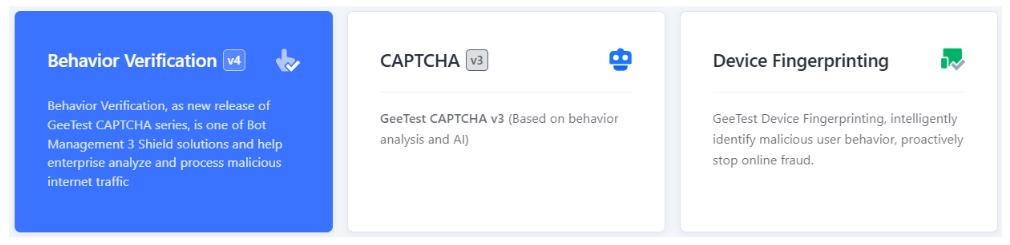
2. Buka Captcha Dashboard dan pilih Behavior Verification v4:
3. Di dasbor, klik + Create application.
4. Isi APP/website name (nama situs atau aplikasi tempat CAPTCHA akan digunakan), Address (domain utama situs tempat CAPTCHA akan dipasang, misalnya https://example.com), Industry (kategori situs, misalnya “E-commerce”, “Social Media”, dll.), lalu klik Confirm.
5. Klik Add events di samping aplikasi yang baru dibuat. Tentukan Event – nama skenario (event) spesifik tempat CAPTCHA akan digunakan, misalnya login, register, dll.; Device – platform (misalnya Web/Wap); Business types – jenis skenario penggunaan CAPTCHA (misalnya Sign-up / Sign-in — pendaftaran / login). Klik Add.
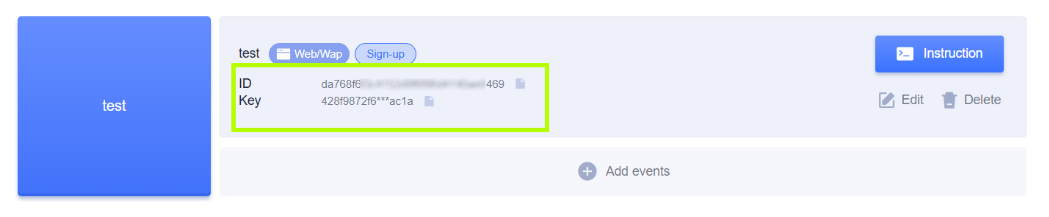
6. Sekarang Anda akan melihat ID (digunakan di klien dan di server) serta Key (digunakan di server untuk verifikasi) dari CAPTCHA yang telah dibuat di dasbor Anda:
7. Hubungkan sisi klien
Sertakan skrip:
<script src="https://static.geetest.com/v4/gt4.js"></script>Inisialisasi CAPTCHA:
initGeetest4(
  { captchaId: "Your CaptchaId" },
  function (captcha) {
    captcha.appendTo("#captcha"); // sisipkan ke elemen halaman
  }
);
Penting:
 Contoh kode
<!-- Sertakan skrip CAPTCHA -->
  <script src="https://static.geetest.com/v4/gt4.js"></script>
</head>
<body>
  <h1>CAPTCHA Demo</h1>
  <!-- Kontainer untuk CAPTCHA -->
  <div id="captcha"></div>

  <script>
    // Inisialisasi CAPTCHA
    initGeetest4(
      {
        captchaId: "YOUR_CAPTCHA_ID" // ganti dengan CaptchaId Anda
      },
      function (captcha) {
        // Sisipkan CAPTCHA ke elemen halaman
        captcha.appendTo("#captcha");

        // Anda dapat menangani keberhasilan melewati CAPTCHA di sini
        captcha.onSuccess(function() {
          const validate = captcha.getValidate();
          console.log("CAPTCHA passed!", validate);
          // Di sini Anda dapat mengirim validate ke server untuk diverifikasi
        });
      }
    );
  </script>
8. Konfigurasikan sisi server.
Saat pengguna melewati CAPTCHA di frontend, serangkaian parameter akan dibuat. Anda harus mengirim parameter ini ke backend, lalu memverifikasinya melalui API verifikasi sekunder GeeTest untuk memastikan bahwa pemeriksaan berhasil.
API verifikasi sekunder:
http://gcaptcha4.geetest.com/validateParameter utama permintaan
Contoh respons yang berhasil{
"status": "success",
"result": "success",
"reason": "",
"captcha_args": {
"used_type": "slide",
"user_ip": "127.0.0.1",
"lot_number": "4dc3cfc2cdff448cad8d13107198d473",
"scene": "anti crawler",
"referer": "http://127.0.0.1:8077/"
}
}<?php
$captcha_id = 'YOUR_CAPTCHA_ID';
$captcha_key = 'YOUR_CAPTCHA_KEY';
$api_server = 'http://gcaptcha4.geetest.com';
// Dapatkan parameter dari frontend
$lot_number = $_POST['lot_number'] ?? '';
$captcha_output = $_POST['captcha_output'] ?? '';
$pass_token = $_POST['pass_token'] ?? '';
$gen_time = $_POST['gen_time'] ?? '';
// Buat tanda tangan
$sign_token = hash_hmac('sha256', $lot_number, $captcha_key);
// Susun payload permintaan
$data = [
'lot_number' => $lot_number,
'captcha_output' => $captcha_output,
'pass_token' => $pass_token,
'gen_time' => $gen_time,
'sign_token' => $sign_token
];
// Permintaan ke API verifikasi sekunder
$url = $api_server . '/validate?captcha_id=' . $captcha_id;
$options = [
'http' => [
'header' => "Content-type: application/x-www-form-urlencoded\r\n",
'method' => 'POST',
'content' => http_build_query($data),
'timeout' => 5
]
];
$context = stream_context_create($options);
$result = @file_get_contents($url, false, $context);
if ($result === FALSE) {
$response = ['login' => 'fail', 'reason' => 'request geetest api fail'];
} else {
$gt_msg = json_decode($result, true);
if ($gt_msg['result'] === 'success') {
$response = ['login' => 'success', 'reason' => $gt_msg['reason']];
} else {
$response = ['login' => 'fail', 'reason' => $gt_msg['reason']];
}
}
echo json_encode($response);
?>




 reCAPTCHA v2reCAPTCHA v3reCAPTCHA v2 EnterprisereCAPTCHA v3 Enterprise
 GeeTest
 Cloudflare TurnstileCloudflare Bot Challenge
 DataDome
 Tencent CAPTCHA
 Amazon Waf
 Faucet Pay
 Imperva (Incapsula)
 Prosopo
 Text CAPTCHA
 BinanceComplexImageTask Recaptcha
 ComplexImageTask RecognitionreCAPTCHA Enterprise (Spotify, Yahoo)
 Yidun
 MTCaptcha
 Altcha
 Funcaptcha
 TSPD
 Hunt
 Alibaba
 Friendly
 FengkongCloud
 ARCaptcha
 HeyTap
 Proton
Jika Anda mengambil alih situs web yang sudah memiliki CAPTCHA atau sistem perlindungan lain, tetapi Anda tidak memiliki akses ke kodenya, jangan khawatir! Teknologi yang digunakan cukup mudah diidentifikasi. Untuk memastikan semuanya berfungsi dengan benar, Anda dapat menggunakan layanan pengenalan CapMonster Cloud di lingkungan pengujian yang terisolasi untuk memastikan mekanisme pemrosesan token dan logika validasi berjalan dengan baik.
Untuk GeeTest CAPTCHA v4, cukup deteksi sistemnya, amati perilakunya, dan pastikan perlindungannya berfungsi dengan benar. Dalam artikel ini, kami telah menunjukkan cara mengidentifikasi GeeTest CAPTCHA v4 dan di mana menemukan petunjuk untuk mengintegrasikan atau mengonfigurasinya ulang, sehingga Anda dapat memelihara perlindungan dengan percaya diri dan tetap mengendalikan cara kerjanya.