Dalam artikel ini, kami berusaha menjawab semua pertanyaan penting. Langkah pertama adalah menentukan sistem perlindungan yang digunakan. Untuk itu, Anda dapat merujuk ke daftar CAPTCHA populer dan sistem perlindungan anti-bot, yang berisi contoh visual dan indikator utama untuk membantu Anda cepat memahami apa yang sedang Anda hadapi.
Jika Anda mendapati bahwa situs web Anda menggunakan MTCaptcha, langkah berikutnya adalah mempelajari properti dan cara kerjanya lebih mendalam. Dalam artikel ini, Anda juga dapat meninjau petunjuk cara mengintegrasikan MTCaptcha agar Anda benar-benar memahami cara kerjanya di situs web Anda. Hal ini akan membantu Anda tidak hanya memahami perlindungan yang ada saat ini, tetapi juga merencanakan pemeliharaannya dengan tepat.

Saat menguji formulir yang menyertakan MTCaptcha, Anda sering kali perlu memverifikasi bahwa CAPTCHA berfungsi dan terintegrasi dengan benar.
Anda dapat memverifikasi CAPTCHA yang terpasang di situs web Anda secara manual.
Untuk pemecahan otomatis, Anda dapat menggunakan alat seperti CapMonster Cloud, yang menerima parameter CAPTCHA, memprosesnya di servernya, dan mengembalikan token siap pakai. Sisipkan token ini ke formulir untuk melewati pemeriksaan tanpa interaksi pengguna.
Bekerja dengan CapMonster Cloud melalui API biasanya mencakup langkah-langkah berikut:
 Membuat tugas

 Mengirim permintaan API
type - MTCaptchaTask
websiteURL - Alamat halaman utama tempat CAPTCHA dipecahkan.
websiteKey - Kunci MTcaptcha, yang diteruskan dalam parameter permintaan sebagai “sk”.
pageAction - Parameter action diteruskan dalam permintaan sebagai “act” dan ditampilkan saat validasi token. Tentukan hanya jika nilainya berbeda dari nilai default – %24.
isInvisible - Tentukan true jika CAPTCHA tidak terlihat, artinya memiliki kolom konfirmasi tersembunyi. Jika ada dugaan aktivitas bot, pemeriksaan tambahan akan dipicu.

https://api.capmonster.cloud/createTask{
"clientKey": "API_KEY",
"task":
{
"type": "MTCaptchaTask",
"websiteURL": "https://www.example.com",
"websiteKey": "MTPublic-abCDEFJAB",
"isInvisible": false,
"pageAction": "login"
}
}
{
"errorId":0,
"taskId":407533072
} Menerima hasil
https://api.capmonster.cloud/getTaskResult{
"clientKey":"API_KEY",
"taskId": 407533072
}
{
  "errorId": 0,
  "errorCode": null,
  "errorDescription": null,
  "solution": {
    "token": "v1(155506dc,c8c2e356,MTPublic-abCDEFJAB,70f03532a53...5FSDA**)"
  },
  "status": "ready"
}
 Menempatkan token di halaman
import asyncio
from capmonstercloudclient import CapMonsterClient, ClientOptions
from capmonstercloudclient.requests import MTCaptchaRequest
# from capmonstercloudclient.requests.baseRequestWithProxy import ProxyInfo  # Hapus komentar jika Anda berencana menggunakan proxy
API_KEY = "YOUR_API_KEY"  # Masukkan kunci API CapMonster Cloud Anda
async def solve_mt_captcha():
    client_options = ClientOptions(api_key=API_KEY)
    cap_monster_client = CapMonsterClient(options=client_options)
    # Contoh dasar tanpa proxy
    # CapMonster Cloud secara otomatis menggunakan proxy miliknya sendiri
    mtcaptcha_request = MTCaptchaRequest(
        websiteUrl="https://www.example.com",  # URL halaman dengan CAPTCHA
        websiteKey="MTPublic-abCDEFJAB",       # Ganti dengan nilai yang benar
        isInvisible=False,                     # True, jika CAPTCHA tidak terlihat
        pageAction="login"
    )
    # Contoh penggunaan proxy Anda sendiri
    # Hapus komentar pada blok ini jika Anda ingin menggunakan proxy sendiri
    # proxy = ProxyInfo(
    #     proxyType="http",
    #     proxyAddress="123.45.67.89",
    #     proxyPort=8000,
    #     proxyLogin="username",
    #     proxyPassword="password"
    # )
    #
    # mtcaptcha_request = MTCaptchaRequest(
    #     websiteUrl="https://www.example.com",
    #     websiteKey="MTPublic-abCDEFJAB",
    #     isInvisible=False,
    #     pageAction="login",
    #     proxy=proxy
    # )
    # Anda dapat memeriksa saldo jika perlu
    balance = await cap_monster_client.get_balance()
    print("Balance:", balance)
    result = await cap_monster_client.solve_captcha(mtcaptcha_request)
    print("Solution:", result)
asyncio.run(solve_mt_captcha())
  // npm install playwright @zennolab_com/capmonstercloud-client
import { chromium } from 'playwright';
import { CapMonsterCloudClientFactory, ClientOptions, MTCaptchaRequest } from '@zennolab_com/capmonstercloud-client';

const API_KEY = 'YOUR_API_KEY';
const TARGET_URL = 'https://example.com';

async function main() {
  const browser = await chromium.launch({ headless: false });
  const context = await browser.newContext();
  const page = await context.newPage();


  let websiteKey = null;
  page.on('request', request => {
    const url = request.url();
    if (url.startsWith('https://service.mtcaptcha.com/mtcv1/api/getchallenge.json')) {
      const params = new URL(url).searchParams;
      const sk = params.get('sk');
      if (sk) {
        websiteKey = sk;
        console.log('Extracted websiteKey (sk):', websiteKey);
      }
    }
  });


  await page.goto(TARGET_URL, { waitUntil: 'networkidle' });

  if (!websiteKey) {
    console.error('Failed to extract websiteKey (sk) from the page');
    await browser.close();
    return;
  }


  const client = CapMonsterCloudClientFactory.Create(
    new ClientOptions({ clientKey: API_KEY })
  );


  const mtcaptchaRequest = new MTCaptchaRequest({
    websiteURL: TARGET_URL,
    websiteKey: websiteKey,
    isInvisible: false,
    pageAction: 'login'
  });

  // Pemecahan CAPTCHA
  const result = await client.Solve(mtcaptchaRequest);


  const verifiedToken = typeof result?.solution?.value === 'string'
    ? result.solution.value
    : JSON.stringify(result.solution.token);

  console.log('VerifiedToken:', verifiedToken);


  // Masukkan token dan kirim formulir (ganti dengan selektor yang diperlukan)
  await page.evaluate((token) => {
    const input = document.querySelector('#mtcaptcha-verifiedtoken-1');
    if (input) input.value = token;
  }, verifiedToken);

  console.log('Token inserted into input');


  // await page.click('button[type="submit"]');

  await page.waitForTimeout(5000);

  await browser.close();
}

main().catch(err => {
  console.error('An error occurred:', err);
});1. Daftar atau masuk ke akun MTCaptcha Anda.
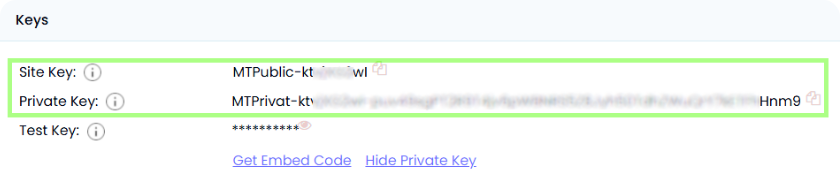
2. Setelah mendaftar, tambahkan situs web Anda. Anda akan menerima dua kunci.
Contoh:
3. Siapkan sisi klien MTCaptcha:
Sisipkan kode ke dalam <head> halaman.
Ganti <YOUR SITE KEY> dengan Site Key Anda yang diperoleh dari dasbor MTCaptcha.
  <head>
  <script>
    var mtcaptchaConfig = {
      sitekey: "<YOUR SITE KEY>"
    };

    (function() {
      var mt_service = document.createElement('script');
      mt_service.async = true;
      mt_service.src = 'https://service.mtcaptcha.com/mtcv1/client/mtcaptcha.min.js';
      (document.head || document.body).appendChild(mt_service);

      var mt_service2 = document.createElement('script');
      mt_service2.async = true;
      mt_service2.src = 'https://service2.mtcaptcha.com/mtcv1/client/mtcaptcha2.min.js';
      (document.head || document.body).appendChild(mt_service2);
    })();
  </script>
</head>
Tambahkan kontainer CAPTCHA ke dalam <body>
Di tempat Anda ingin menampilkan CAPTCHA (misalnya di dalam formulir):
<div class="mtcaptcha"></div>Widget akan dimuat secara otomatis.
Anda dapat menggunakan SDK dan plugin siap pakai untuk integrasi cepat:
MTCaptcha juga menyediakan halaman demo yang praktis untuk menguji dan mengonfigurasi perlindungan sebelum diterapkan di situs web Anda.
4. Bekerja dengan sisi server. Dapatkan Verified-Token di klien.
Melalui kolom tersembunyi formulir:
<input type="hidden" name="mtcaptcha-verifiedtoken" />Atau melalui JS:
mtcaptcha.getVerifiedToken() / mtcaptchaVerifiedCallback(status)Kirim token ke server bersama formulir atau permintaan.
Verifikasi token melalui API (pemeriksaan sisi server):
GET https://service.mtcaptcha.com/mtcv1/api/checktoken?privatekey=<PRIVATE_KEY>&token=<TOKEN>URL alternatif untuk server dengan firewall:
https://service2.mtcaptcha.com/mtcv1/api/checktokenProses respons:
success: true → CAPTCHA berhasil dilewati, lanjutkan pemrosesan.
 Contoh
{
  "success": true,
  "tokeninfo": {
    "v": "1.0",
    "code": 201,
    "codeDesc": "valid:captcha-solved",
    "tokID": "ae1e60a1e249c217cb7b05c4dba8dd0d",
    "timestampSec": 1552185983,
    "timestampISO": "2019-03-10T02:46:23Z",
    "hostname": "some.example.com",
    "isDevHost": false,
    "action": "",
    "ip": "10.10.10.10"
  }
}
success: false → error (token kedaluwarsa, digunakan ulang, dll.)
Contoh sederhana menggunakan modul MTCaptcha di Node.js
const { MTCaptcha } = require('mtcaptcha');

const PRIVATE_KEY = 'YOUR_PRIVATE_KEY';
const tokenFromClient = 'TOKEN';

const mt = new MTCaptcha(PRIVATE_KEY, tokenFromClient);

mt.verify((result) => {
  if (result.success) {
    console.log('Captcha passed!', result.tokeninfo);
  } else {
    console.error('Captcha failed:', result.fail_codes || result.error);
  }
});
Untuk mempelajari fitur MTCaptcha secara mendetail — kustomisasi widget, konfigurasi klien/server, integrasi dengan framework, dan aspek lainnya — lihat dokumentasi resmi.





 reCAPTCHA v2reCAPTCHA v3reCAPTCHA v2 EnterprisereCAPTCHA v3 Enterprise
 GeeTest
 Cloudflare TurnstileCloudflare Bot Challenge
 DataDome
 Tencent CAPTCHA
 Amazon Waf
 Faucet Pay
 Imperva (Incapsula)
 Prosopo
 Text CAPTCHA
 BinanceComplexImageTask Recaptcha
 ComplexImageTask RecognitionreCAPTCHA Enterprise (Spotify, Yahoo)
 Yidun
 MTCaptcha
 Altcha
 Funcaptcha
 TSPD
 Hunt
 Alibaba
 Friendly
 FengkongCloud
 ARCaptcha
 HeyTap
 Proton
Jika Anda mengambil alih situs web yang sudah memiliki CAPTCHA atau sistem perlindungan lain, tetapi Anda tidak memiliki akses ke kodenya, jangan khawatir! Teknologi yang digunakan cukup mudah diidentifikasi. Untuk memastikan semuanya berfungsi dengan benar, Anda dapat menggunakan layanan pengenalan CapMonster Cloud di lingkungan pengujian yang terisolasi untuk memastikan mekanisme pemrosesan token dan logika validasi berjalan dengan baik.
Untuk MTCaptcha, cukup deteksi sistemnya, amati perilakunya, dan pastikan perlindungannya berfungsi dengan benar. Dalam artikel ini, kami telah menunjukkan cara mengidentifikasi MTCaptcha dan di mana menemukan petunjuk untuk mengintegrasikan atau mengonfigurasinya ulang, sehingga Anda dapat memelihara perlindungan dengan percaya diri dan tetap mengendalikan cara kerjanya.