Loading...
GeeTest CAPTCHA v4 समाधान की कीमतें

क्या आपको ऐसी साइट मिली है जिस पर पहले से कैप्चा या सुरक्षा परत है, लेकिन सोर्स कोड तक पहुँच नहीं है? तब स्वाभाविक रूप से प्रश्न उठते हैं: कौन सा समाधान लगा है, क्या वह सही तरह से कॉन्फ़िगर हुआ है और इसे कैसे परखा जाए?
इस लेख में हमने आपकी सभी महत्वपूर्ण शंकाओं के जवाब देने की कोशिश की है। किसी भी समस्या को हल करना शुरू करने का पहला कदम यह तय करना है कि कौन-सा सुरक्षा सिस्टम उपयोग में है। इसके लिए आप लोकप्रिय कैप्चा और एंटी-बॉट सुरक्षा सिस्टमों की सूची देख सकते हैं, जहाँ ऐसे दृश्य उदाहरण और मुख्य संकेत दिए गए हैं जो यह जल्दी समझने में मदद करते हैं कि आप किस समाधान के साथ काम कर रहे हैं।
यदि आपको पता चलता है कि आपकी साइट पर GeeTest CAPTCHA v4 उपयोग हो रहा है, तो अगला कदम इसके गुणों और काम करने के तरीके को और विस्तार से समझना है। इसी लेख में आप GeeTest CAPTCHA v4 सिस्टम को जोड़ने (इंटीग्रेट करने) की निर्देशिका भी देख सकते हैं, ताकि आप पूरी तरह समझ सकें कि यह आपकी साइट पर कैसे काम करता है। इससे आप न केवल मौजूदा सुरक्षा को बेहतर ढंग से समझ पाएँगे, बल्कि उसकी सपोर्ट और रखरखाव की सही योजना भी बना सकेंगे।

GeeTest CAPTCHA v4 क्या है
GeeTest CAPTCHA v4 (Adaptive CAPTCHA/Behavior Verification) पिछली v3 की तुलना में अधिक आधुनिक संस्करण है, जिसे ऐसी स्वचालित गतिविधियों (automated actions) से साइटों की सुरक्षा के लिए बनाया गया है, जो संसाधन को नुकसान पहुँचा सकती हैं। सिस्टम वेबसाइट विज़िटर के व्यवहार और डिवाइस की विशेषताओं को ट्रैक करता है और उसके अनुसार उपयुक्त टास्क चुनता है: असली व्यक्ति के लिए चेक अधिकतम सरल रहता है — सिर्फ CAPTCHA विजेट पर एक क्लिक काफी होता है, जबकि ऑटोमेशन का подозрение होने पर उपयोगकर्ता को अधिक сложное задание दिखाया जाता है, जिसे पास करना होता है.

GeeTest CAPTCHA v4 के उदाहरण
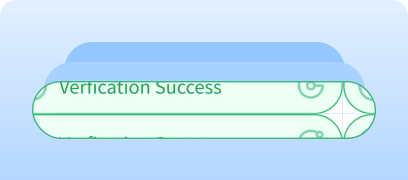
No CAPTCHA
उपयोगकर्ता की जाँच मुख्यतः उसके व्यवहार और साइट के साथ इंटरैक्शन के आधार पर होती है, बिना किसी स्पष्ट टास्क को हल किए
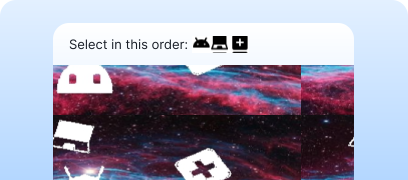
Icon CAPTCHA
निर्धारित क्रम में इमेज चुनना
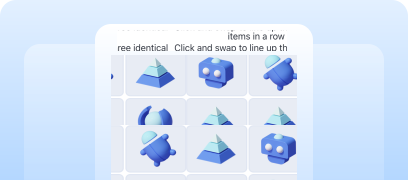
IconCrush CAPTCHA
ऐसे एलिमेंट्स की जगह बदलना कि एक पंक्ति में तीन एक जैसी आइकन बन जाएँ (जैसे “match-3” पज़ल गेम्स में)
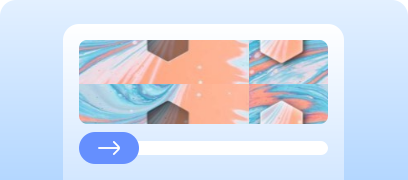
Slide CAPTCHA
पज़ल जोड़ने या इमेज एलिमेंट्स को मिलाने के लिए स्लाइडर
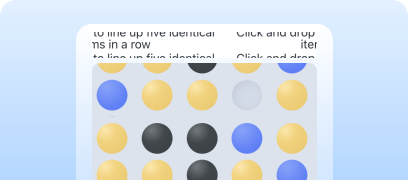
Gobang CAPTCHA
पज़ल जोड़ने या इमेज एलिमेंट्स को मिलाने के लिए स्लाइडर
CapMonster Cloud के ज़रिए GeeTest CAPTCHA v4 कैसे हल करें
GeeTest CAPTCHA v4 वाले फॉर्म का परीक्षण करते समय अक्सर यह जाँचना पड़ता है कि कैप्चा सही ढंग से काम कर रही है और सही तरह से जोड़ी गई है।
आप अपने साइट पर लगी कैप्चा को मैन्युअली जाँच सकते हैं।
- फॉर्म वाला पेज खोलें और देखें कि कैप्चा दिखाई दे रही है या नहीं।
- बिना कैप्चा हल किए फॉर्म भेजने की कोशिश करें — सर्वर को त्रुटि लौटानी चाहिए।
- सफल समाधान के बाद फॉर्म बिना समस्या के भेजा जाना चाहिए।
स्वचालित समाधान के लिए आप CapMonster Cloud जैसे टूल का उपयोग कर सकते हैं, जो कैप्चा के पैरामीटर स्वीकार करता है, उन्हें अपने सर्वर पर प्रोसेस करता है और तैयार टोकन लौटाता है। इस टोकन को फॉर्म में डालें और बिना उपयोगकर्ता हस्तक्षेप के जाँच पार करें।
API के माध्यम से CapMonster Cloud के साथ काम करने के सामान्य चरण:
 टास्क तैयार करना
इस चरण में आप अपना API-key, CAPTCHA का प्रकार और उसके पैरामीटर भेजते हैं। सर्विस एक यूनिक taskId लौटाती है, जिसके जरिए आप बाद में परिणाम प्राप्त कर सकते हैं।
 API अनुरोध भेजना
GeeTest CAPTCHA v4 को हल करने के रिक्वेस्ट में आपको निम्न पैरामीटर देना ज़रूरी है:
type - GeeTestTask;
websiteURL - उस पेज का ऐड्रेस, जहाँ CAPTCHA हल की जा रही है;
gt - डोमेन के लिए GeeTest पहचान-की (identifier key) — पैरामीटर captcha_id;
version - 4;
geetestApiServerSubdomain - GeeTest API सर्वर का सबडोमेन (api.geetest.com से अलग होना चाहिए);
geetestGetLib - CAPTCHA को पेज पर दिखाने के लिए उसके स्क्रिप्ट का पाथ। कुछ साइटों के लिए यह पैरामीटर जरूरी हो सकता है;
initParameters - v4 के लिए अतिरिक्त पैरामीटर, जिन्हें “riskType” (CAPTCHA का प्रकार / उसकी वेरिफिकेशन की विशेषताएँ) के साथ प्रयोग किया जाता है.

पैरामीटर और उन्हें समाधान भेजने से पहले स्वचालित रूप से एकत्र करने के तरीके के बारे में अधिक जानकारी CapMonster Cloud डॉक्यूमेंटेशन में देखें।
टास्क भेजने का पता:
https://api.capmonster.cloud/createTaskअनुरोध का उदाहरण:
{
  "clientKey": "YOUR_CAPMONSTER_CLOUD_API_KEY",
  "task": {
    "type": "GeeTestTask",
    "websiteURL": "https://gt4.geetest.com/",
    "gt": "54088bb07d2df3c46b79f80300b0abbe",
    "version": 4,
    "initParameters": {
      "riskType": "slide"
    }
  }
}
उत्तर:
{
"errorId":0,
"taskId":407533072
} परिणाम प्राप्त करना
टास्क बनाने के बाद नियमित रूप से समाधान की स्थिति जाँचें।
परिणाम प्राप्त करने का पता:
https://api.capmonster.cloud/getTaskResultअनुरोध का उदाहरण:
{
  "clientKey":"API_KEY",
  "taskId": 407533072
}
उत्तर:
{
  "errorId": 0,
  "status": "ready",
  "solution": {
    "captcha_id": "f5c2ad5a8a3cf37192d8b9c039950f79",
    "lot_number": "bcb2c6ce2f8e4e9da74f2c1fa63bd713",
    "pass_token": "edc7a17716535a5ae624ef4707cb6e7e478dc557608b068d202682c8297695cf",
    "gen_time": "1683794919",
    "captcha_output": "XwmTZEJCJEnRIJBlvtEAZ662T...[cut]...SQ3fX-MyoYOVDMDXWSRQig56"
  }
}
 टोकन को पेज पर रखना
सर्वर से CAPTCHA समाधान का परिणाम (seccode की वैल्यू) प्राप्त करने के बाद, इन वैल्यूज़ को साइट पर भेजना आवश्यक है। सर्वर इन डेटा को चेक करेगा और पुष्टि करेगा कि CAPTCHA सफलतापूर्वक पास हो गई है। ऑटोमेशन के लिए आप HTTP रिक्वेस्ट या Puppeteer, Selenium या Playwright जैसे टूल्स का उपयोग कर सकते हैं — ये आपको वैल्यूज़ को फॉर्म में डालकर रिक्वेस्ट भेजने और यूज़र की क्रियाओं (actions) को एम्युलेट करने की सुविधा देते हैं।
तैयार लाइब्रेरी की मदद से GeeTest CAPTCHA v4 को हल करना
CapMonster Cloud सर्विस Python, JavaScript (Node.js) और C# के लिए सुविधाजनक काम की तैयार लाइब्रेरी प्रदान करती है।
Python
JavaScript
C#
समाधान, टोकन की सब्स्टीट्यूशन और फॉर्म सबमिशन
आपकी वेब-पेज पर CAPTCHA को पूर्ण चक्र में हल करने के लिए Node.js में एक उदाहरण। संभावित तरीके: HTTP रिक्वेस्ट का उपयोग करके HTML और CAPTCHA पैरामीटर प्राप्त करना, उत्तर भेजना और परिणाम प्रोसेस करना; या ऑटोमेशन टूल्स (जैसे Playwright) की मदद से पेज खोलना, CAPTCHA का इंतज़ार करना, पैरामीटर भेजना (टेस्टिंग के लिए आप सही और जानबूझकर गलत दोनों डेटा भेज सकते हैं), CapMonster Cloud क्लाइंट के जरिए समाधान प्राप्त करना, टोकन को फॉर्म में डालना और परिणाम देखना।
// npm install playwright @zennolab_com/capmonstercloud-client

import { chromium } from "playwright";
import {
  CapMonsterCloudClientFactory,
  ClientOptions,
  GeeTestRequest
} from "@zennolab_com/capmonstercloud-client";

const CAPMONSTER_API_KEY = "YOUR_CAPMONSTER_API_KEY";

async function solveGeetestV4(pageUrl) {
  const browser = await chromium.launch({ headless: false });
  const context = await browser.newContext({ viewport: null });
  const page = await context.newPage();

  let detected = null;
  let solutionObj = null;

  // 1. /load रिस्पॉन्स को इंटरसेप्ट करें (captcha_id, challenge आदि निर्धारित करें)
  page.on("response", async (response) => {
    const url = response.url();
    if (!url.startsWith("https://gcaptcha4.geetest.com/load?")) return;

    const params = new URLSearchParams(url.split("?")[1] || "");
    const captchaId = params.get("captcha_id");
    const challenge = params.get("challenge");
    const captchaType = params.get("captcha_type");

    if (captchaId && challenge) {
      detected = { captchaId, challenge, captchaType };
      console.log("Detected GeeTest v4 load:", detected);
    }
  });

  // 2. पेज लोड करें
  console.log("Opening page:", pageUrl);
  await page.goto(pageUrl, { waitUntil: "domcontentloaded" });

  // 3. /load इंटरसेप्ट होने तक इंतज़ार करें
  console.log("Waiting for GeeTest /load...");
  while (!detected) {
    await page.waitForTimeout(500);
  }

  // 4. टास्क को CapMonster Cloud में भेजें
  console.log("Sending task to CapMonster...");
  const cmc = CapMonsterCloudClientFactory.Create(
    new ClientOptions({ clientKey: CAPMONSTER_API_KEY })
  );

  const task = new GeeTestRequest({
    websiteURL: pageUrl,
    gt: detected.captchaId,
    challenge: detected.challenge,
    version: "4",
    initParameters: {
      riskType: detected.captchaType || "slide"
    }
  });

  const solveRes = await cmc.Solve(task);
  const sol = solveRes.solution || solveRes;

  solutionObj = {
    captcha_id: sol.captcha_id || detected.captchaId,
    captcha_output: sol.captcha_output,
    lot_number: sol.lot_number,
    pass_token: sol.pass_token
  };

  console.log("Got solution from CapMonster:", solutionObj);

  // 5. सफल उत्तर प्राप्त करने के लिए /verify में अपनी वैल्यूज़ डालें
  await page.route("https://gcaptcha4.geetest.com/verify*", async (route) => {
    console.log("Intercepted /verify, injecting fake success...");
    const body = `geetest_${Date.now()}(${JSON.stringify({
      status: "success",
      data: {
        result: "success",
        seccode: {
          captcha_id: solutionObj.captcha_id,
          captcha_output: solutionObj.captcha_output,
          lot_number: solutionObj.lot_number,
          pass_token: solutionObj.pass_token
        }
      }
    })})`;

    await route.fulfill({
      status: 200,
      contentType: "application/javascript",
      body
    });
  });

  // 6. यूज़र की क्रिया (जैसे CAPTCHA बटन पर क्लिक) को एम्युलेट करें
  console.log("Waiting for captcha interaction...");
  await page.waitForTimeout(3000);

  // वेरिफिकेशन कॉल का उदाहरण:
  try {
    await page.click('.geetest_btn'); // CAPTCHA बटन
    console.log("Clicked captcha button");
  } catch {
    console.log("Captcha button not found");
  }

  // कभी-कभी verify() को मैन्युअली कॉल करना पड़ता है:
  await page.evaluate(() => {
    if (window.initGeetest4 && typeof verify === "function") {
      verify();
    }
  });

  console.log("Waiting for verification request...");
  await page.waitForTimeout(3000);

  await browser.close();

  return { detected, solution: solutionObj };
}
(async () => {
  const url = "https://example.com"; // इसे GeeTest v4 वाले पेज से बदलें
  const res = await solveGeetestV4(url);
  console.log("FINISHED:", res);
})();
GeeTest CAPTCHA v4 को अपनी साइट से कैसे कनेक्ट करें
ताकि आप अपनी साइट पर CAPTCHA के काम, वेलिडेशन की लॉजिक और उसे दोबारा कनेक्ट या री-कनफिगर करने की प्रक्रिया को अच्छी तरह समझ सकें, हम सलाह देते हैं कि आप यह सेक्शन पढ़ें। यहाँ प्रोटेक्शन सेटअप की प्रक्रिया का वर्णन है — इससे आप सभी нюанс быстро समझ पाएँगे।
1. GeeTest अकाउंट में रजिस्टर करें या लॉगिन करें
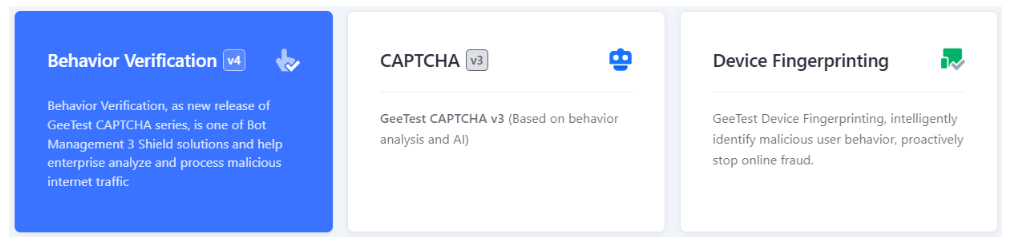
2. Captcha Dashboard पर जाएँ और Behavior Verification v4 चुनें:
3. डैशबोर्ड में + Create application पर क्लिक करें
4. APP/website name भरें (उस साइट या ऐप का नाम जहाँ CAPTCHA इस्तेमाल होगी), Address (साइट का मुख्य डोमेन, जहाँ CAPTCHA लगाई जाएगी, जैसे https://example.com), Industry (साइट की कैटेगरी, जैसे “E-commerce”, “Social Media” आदि), फिर Confirm पर क्लिक करें
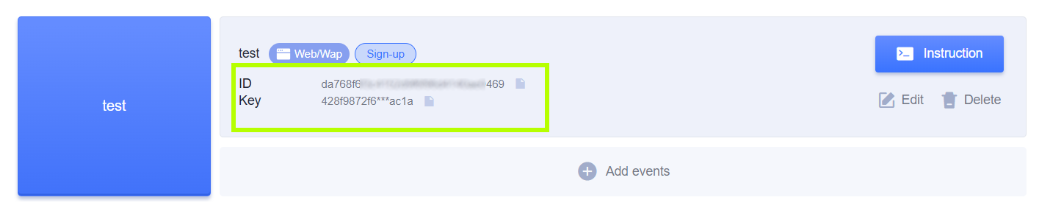
5. हाल ही में बनाई गई एप्लिकेशन के नाम के पास Add events पर क्लिक करें। Event सेट करें — वह विशेष scenario (इवेंट) जहाँ CAPTCHA उपयोग होगी, जैसे login, register आदि; Device — प्लेटफ़ॉर्म (जैसे Web/Wap); Business types — CAPTCHA उपयोग का प्रकार (जैसे Sign-up / Sign-in — रजिस्ट्रेशन / लॉगिन)। उसके बाद Add पर क्लिक करें
6. अब आपके पर्सनल कैबिनेट में बनाई गई CAPTCHA के लिए ID (क्लाइंट और सर्वर दोनों पर उपयोग होती है) और Key (सर्वर पर वेरिफिकेशन के लिए उपयोग होती है) दिखाई देंगी:
7. क्लाइंट-साइड कनेक्ट करें
स्क्रिप्ट कनेक्ट करें:
<script src="https://static.geetest.com/v4/gt4.js"></script>CAPTCHA को इनिशियलाइज़ करें:
initGeetest4(
  { captchaId: "Your CaptchaId" },
  function (captcha) {
    captcha.appendTo("#captcha"); // पेज के एलिमेंट में вставляем
  }
);
महत्वपूर्ण:
- CAPTCHA को पेज लोड होते समय इनिशियलाइज़ करना ज़रूरी है, वरना वह उपयोगकर्ता के व्यवहार को ट्रैक नहीं कर पाएगी।
- यदि एक ही पेज पर कई CAPTCHA हैं, तो हर एक के लिए अलग-अलग initGeetest4 कॉल करें।
- यदि आप CAPTCHA को iframe में उपयोग कर रहे हैं, तो iframe में sandbox="allow-scripts allow-popups" जोड़ें।
 कोड उदाहरण
<!-- CAPTCHA स्क्रिप्ट подключаем -->
<script src="https://static.geetest.com/v4/gt4.js"></script>
</head>
<body>
<h1>CAPTCHA Demo</h1>
<!-- CAPTCHA के लिए контейнер -->
<div id="captcha"></div>
<script>
// CAPTCHA इनिशियलाइज़ेशन
initGeetest4(
{
captchaId: "YOUR_CAPTCHA_ID" // अपना CaptchaId डालें
},
function (captcha) {
// CAPTCHA को पेज के एलिमेंट में вставाते हैं
captcha.appendTo("#captcha");
// यहाँ आप सफल वेरिफिकेशन को हैंडल कर सकते हैं
captcha.onSuccess(function() {
const validate = captcha.getValidate();
console.log("CAPTCHA passed!", validate);
// यहाँ आप validate को सर्वर पर भेजकर वेरिफिकेशन करा सकते हैं
});
}
);
</script>
8. सर्वर-साइड सेटअप करें
जब उपयोगकर्ता फ्रंटएंड पर CAPTCHA पास करता है, तो पैरामीटर का एक सेट जेनरेट होता है। इन पैरामीटरों को बैकएंड पर भेजना और फिर GeeTest के secondary API के जरिए चेक करना ज़रूरी है, ताकि यह पुष्टि हो सके कि वेरिफिकेशन सफल रही।
सेकेंडरी वेरिफिकेशन API:
url
http://gcaptcha4.geetest.com/validate- मethode: GET/POST
- Content-Type: application/x-www-form-urlencoded
- रिस्पॉन्स: JSON
रिक्वेस्ट के मुख्य पैरामीटर
- lot_number – वेरिफिकेशन की सीरियल संख्या
- captcha_output – वेरिफिकेशन डेटा
- pass_token – वेरिफिकेशन टोकन
- gen_time – वेरिफिकेशन जनरेशन का समय
- captcha_id – CAPTCHA ID
- sign_token – वेरिफिकेशन के लिए सिग्नेचर
सफल रिस्पॉन्स का उदाहरण{
"status": "success",
"result": "success",
"reason": "",
"captcha_args": {
"used_type": "slide",
"user_ip": "127.0.0.1",
"lot_number": "4dc3cfc2cdff448cad8d13107198d473",
"scene": "anti crawler",
"referer": "http://127.0.0.1:8077/"
}
}<?php
$captcha_id = 'YOUR_CAPTCHA_ID';
$captcha_key = 'YOUR_CAPTCHA_KEY';
$api_server = 'http://gcaptcha4.geetest.com';
// फ्रंटएंड से पैरामीटर प्राप्त करते हैं
$lot_number = $_POST['lot_number'] ?? '';
$captcha_output = $_POST['captcha_output'] ?? '';
$pass_token = $_POST['pass_token'] ?? '';
$gen_time = $_POST['gen_time'] ?? '';
// सिग्नेचर जेनरेट करते हैं
$sign_token = hash_hmac('sha256', $lot_number, $captcha_key);
// रिक्वेस्ट के डेटा तैयार करते हैं
$data = [
'lot_number' => $lot_number,
'captcha_output' => $captcha_output,
'pass_token' => $pass_token,
'gen_time' => $gen_time,
'sign_token' => $sign_token
];
// secondary verification API को रिक्वेस्ट
$url = $api_server . '/validate?captcha_id=' . $captcha_id;
$options = [
'http' => [
'header' => "Content-type: application/x-www-form-urlencoded\r\n",
'method' => 'POST',
'content' => http_build_query($data),
'timeout' => 5
]
];
$context = stream_context_create($options);
$result = @file_get_contents($url, false, $context);
if ($result === FALSE) {
$response = ['login' => 'fail', 'reason' => 'request geetest api fail'];
} else {
$gt_msg = json_decode($result, true);
if ($gt_msg['result'] === 'success') {
$response = ['login' => 'success', 'reason' => $gt_msg['reason']];
} else {
$response = ['login' => 'fail', 'reason' => $gt_msg['reason']];
}
}
echo json_encode($response);
?>
CAPTCHA कॉन्फ़िगरेशन सेट करने, प्रोटेक्शन स्ट्रैटेजी, विजेट स्टाइल और ऐनिमेशन चुनने और इंटीग्रेशन पैरामीटर के बारे में अधिक जानकारी प्राप्त करने के लिए GeeTest डेवलपर कंसोल और आधिकारिक डाक्यूमेंटेशन का उपयोग करें।
संभावित त्रुटियाँ और डिबगिंग

गलत पैरामीटर
CAPTCHA दिखाई नहीं दे रही, या invalid-captcha-id / invalid-challenge जैसी त्रुटियाँ लौटाती है। जाँचें कि आप अपनी पेज के लिए सही और актуальные captcha_id और challenge वैल्यूज़ का उपयोग कर रहे हैं। ये पैरामीटर हर /load रिक्वेस्ट पर डायनेमिकली जेनरेट होते हैं।
समाधान टाइमआउट
CAPTCHA समाधान समय पर प्राप्त नहीं हुआ। ऑटोमेटिक सॉल्विंग सर्विस (जैसे CapMonster Cloud) का उपयोग करते समय टाइमआउट बढ़ाएँ और सुनिश्चित करें कि API के साथ कनेक्शन स्थिर है।
खाली फील्ड
captcha_output, pass_token या lot_number को न तो पेज पर और न ही वेरिफिकेशन रिक्वेस्ट में भेजा गया है। सुनिश्चित करें कि ये वैल्यूज़ सही तरीके से फॉर्म के hidden फील्ड्स या आपके सर्वर को भेजी जाने वाली रिक्वेस्ट के बॉडी में डाली जा रही हैं।
उत्तर success=false
टोकन एक्सपायर हो चुका है, दोबारा उपयोग किया गया है या फर्जी है। वेरिफिकेशन सर्वर के सभी रिक्वेस्ट और रिस्पॉन्स का लॉगिंग सक्षम करें ताकि आप error_code या error_msg जैसे फील्ड्स को ट्रैक कर सकें।
सुरक्षा की मजबूती की जाँच
इंटीग्रेशन के बाद सुनिश्चित करें कि सिस्टम वास्तव में साइट को स्वचालित कार्रवाइयों से बचा रहा है।

CAPTCHA हल किए बिना रिक्वेस्ट भेजकर देखें — सर्वर को success: false. लौटाना चाहिए।
k6 या JMeter जैसे टूल्स से 100+ रिक्वेस्ट प्रति सेकंड की स्पीड पर लोड-टेस्टिंग करें — CAPTCHA को सही ढंग से दिखना चाहिए और वेलिडेशन सिस्टम स्थिर रहना चाहिए।
एक्सपायर या दोबारा भेजे गए टोकन (pass_token / lot_number) का उपयोग करते समय सर्वर की प्रतिक्रिया जाँचें — अपेक्षित उत्तर: 403 Forbidden या "status":"error"
सुरक्षा और अनुकूलन के सुझाव

CAPTCHA key (गुप्त KEY) हमेशा केवल सर्वर पर ही रखें, इसे कभी भी क्लाइंट-साइड पर न भेजें।

वेरिफिकेशन के दौरान error codes (error-codes या सर्वर रिस्पॉन्स के फील्ड्स) को लॉग करें, ताकि आप असफल चेक की वजह समझ सकें।

यदि लाइसेंस या आपकी आंतरिक पॉलिसी की आवश्यकता हो, तो फॉर्म के नीचे Privacy Policy और GeeTest Terms of Use के लिंक अवश्य जोड़ें।
समर्थित कैप्चा
 reCAPTCHA v2reCAPTCHA v3reCAPTCHA v2 EnterprisereCAPTCHA v3 Enterprise
 GeeTest
 Cloudflare TurnstileCloudflare Bot Challenge
 DataDome
 Tencent CAPTCHA
 Amazon Waf
 Faucet Pay
 Imperva (Incapsula)
 Prosopo
 Text CAPTCHA
 BinanceComplexImageTask Recaptcha
 ComplexImageTask Recognition
 BLS CaptchareCAPTCHA Enterprise (Spotify, Yahoo)
 Yidun
Yidun MTCaptcha
 Altcha
 Funcaptcha
 Castle
 TSPD
TSPD Hunt
Hunt Alibaba
 Friendly
निष्कर्ष
अगर आपके पास ऐसा साइट आया है, जिस पर पहले से ही कोई कैप्चा या अन्य सुरक्षा प्रणाली लगी हुई है और आपके पास कोड तक पहुंच नहीं है — तो घबराने की ज़रूरत नहीं है! यह पता लगाना काफ़ी आसान है कि वास्तव में कौन-सी तकनीक इस्तेमाल हो रही है। काम की सही जाँच के लिए आप अलग-थलग टेस्ट वातावरण में CapMonster Cloud पहचान सेवा का उपयोग कर सकते हैं, ताकि यह सुनिश्चित हो सके कि टोकन प्रोसेसिंग का मेकैनिज़्म और वेरिफिकेशन लॉजिक ठीक तरह से काम कर रहे हैं।
GeeTest CAPTCHA v4 के मामले में सिस्टम की पहचान करना, उसके व्यवहार का विश्लेषण करना और यह सुनिश्चित करना ही काफ़ी है कि सुरक्षा सही तरीके से काम कर रही है। इस लेख में हमने दिखाया है कि GeeTest CAPTCHA v4 को कैसे पहचाना जाए और इसे जोड़ने या दोबारा कॉन्फ़िगर करने की निर्देशिका कहाँ मिलेगी, ताकि आप आत्मविश्वास के साथ सुरक्षा को बनाए रख सकें और इसके काम को नियंत्रित कर सकें।


