Loading...
MTCaptcha समाधान की कीमतें


क्या आपको ऐसी साइट मिली है जिस पर पहले से कैप्चा या सुरक्षा परत है, लेकिन सोर्स कोड तक पहुँच नहीं है? तब स्वाभाविक रूप से प्रश्न उठते हैं: कौन सा समाधान लगा है, क्या वह सही तरह से कॉन्फ़िगर हुआ है और इसे कैसे परखा जाए?
इस लेख में हमने आपकी सभी महत्वपूर्ण शंकाओं के जवाब देने की कोशिश की है। किसी भी समस्या को हल करना शुरू करने का पहला कदम यह तय करना है कि कौन-सा सुरक्षा सिस्टम उपयोग में है। इसके लिए आप लोकप्रिय कैप्चा और एंटी-बॉट सुरक्षा सिस्टमों की सूची देख सकते हैं, जहाँ ऐसे दृश्य उदाहरण और मुख्य संकेत दिए गए हैं जो यह जल्दी समझने में मदद करते हैं कि आप किस समाधान के साथ काम कर रहे हैं।
यदि आपको पता चलता है कि आपकी साइट पर MTCaptcha उपयोग हो रहा है, तो अगला कदम इसके गुणों और काम करने के तरीके को और विस्तार से समझना है। इसी लेख में आप MTCaptcha सिस्टम को जोड़ने (इंटीग्रेट करने) की निर्देशिका भी देख सकते हैं, ताकि आप पूरी तरह समझ सकें कि यह आपकी साइट पर कैसे काम करता है। इससे आप न केवल मौजूदा सुरक्षा को बेहतर ढंग से समझ पाएँगे, बल्कि उसकी सपोर्ट और रखरखाव की सही योजना भी बना सकेंगे।

MTCaptcha क्या है
MTCaptcha एक वेबसाइट सुरक्षा प्रणाली है जो स्वचालित कार्यों के खिलाफ सुरक्षा प्रदान करती है, और इसमें इंटेलिजेंट वेरिफिकेशन और कैप्चा का उपयोग होता है।
पहले, सेवा पृष्ठभूमि में ट्रैफ़िक का विश्लेषण करती है। यदि विज़िटर का व्यवहार संदिग्ध लगता है, तो सिस्टम स्वचालित रूप से अतिरिक्त जांच के लिए टेक्स्ट कैप्चा प्रदर्शित करता है।
CapMonster Cloud के माध्यम से MTCaptcha कैसे हल करें
MTCaptcha वाले फॉर्म का परीक्षण करते समय अक्सर यह जाँचना पड़ता है कि कैप्चा सही ढंग से काम कर रही है और सही तरह से जोड़ी गई है।
आप अपने साइट पर लगी कैप्चा को मैन्युअली जाँच सकते हैं।
- फॉर्म वाला पेज खोलें और देखें कि कैप्चा दिखाई दे रही है या नहीं।
- बिना कैप्चा हल किए फॉर्म भेजने की कोशिश करें — सर्वर को त्रुटि लौटानी चाहिए।
- सफल समाधान के बाद फॉर्म बिना समस्या के भेजा जाना चाहिए।
स्वचालित समाधान के लिए आप CapMonster Cloud जैसे टूल का उपयोग कर सकते हैं, जो कैप्चा के पैरामीटर स्वीकार करता है, उन्हें अपने सर्वर पर प्रोसेस करता है और तैयार टोकन लौटाता है। इस टोकन को फॉर्म में डालें और बिना उपयोगकर्ता हस्तक्षेप के जाँच पार करें।
API के माध्यम से CapMonster Cloud के साथ काम करने के सामान्य चरण:
 टास्क तैयार करना
इस चरण में, आप अपनी API कुंजी, कैप्चा प्रकार और इसके पैरामीटर प्रदान करते हैं। सेवा एक अद्वितीय taskId लौटाती है, जिसके माध्यम से बाद में परिणाम प्राप्त किया जा सकता है।
 API अनुरोध भेजना
MTCaptcha को हल करने के अनुरोध में आपको निम्नलिखित पैरामीटर निर्दिष्ट करने होंगे:
type - MTCaptchaTask
websiteURL - मुख्य पृष्ठ का पता जहाँ कैप्चा हल किया जाता है।
websiteKey - MTcaptcha कुंजी, जिसे अनुरोध में “sk” पैरामीटर के रूप में भेजा जाता है।
pageAction - action पैरामीटर को अनुरोध में “act” के रूप में भेजा जाता है और टोकन मान्यकरण के दौरान दिखाई देता है। इसे केवल तभी जोड़ें जब इसका मान डिफ़ॉल्ट – %24 से अलग हो।
isInvisible - true लिखें यदि कैप्चा अदृश्य है, यानी इसमें पुष्टि के लिए एक छिपा हुआ फ़ील्ड है। बॉट गतिविधि का संदेह होने पर अतिरिक्त जांच की जाती है।

पैरामीटर और उन्हें समाधान भेजने से पहले स्वचालित रूप से एकत्र करने के तरीके के बारे में अधिक जानकारी CapMonster Cloud डॉक्यूमेंटेशन में देखें।
तैयार लाइब्रेरी का उपयोग करके MTCaptcha पहचान
CapMonster Cloud सेवा Python, JavaScript (Node.js), और C# भाषाओं में काम करने के लिए तैयार लाइब्रेरी प्रदान करती है।
Python
JavaScript
C#
MTCaptcha को अपनी वेबसाइट से कैसे कनेक्ट करें
अपनी साइट पर कैप्चा कार्यक्षमता को समझने, उसकी लॉजिक जानने, पुनः कनेक्ट या पुन: कॉन्फ़िगर करने के लिए, हम आपको इस खंड को पढ़ने की सलाह देते हैं। इसमें सुरक्षा एकीकरण प्रक्रिया का विवरण है — जो आपको सभी विवरण जल्दी समझने में मदद करेगा।
1. पंजीकरण करें या अपने MTCaptcha खाते में लॉगिन करें.
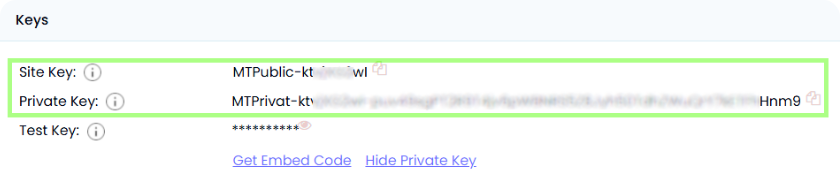
2. पंजीकरण के बाद अपनी साइट जोड़ें। आपको दो कुंजी मिलेंगी।
- Site Key — फ्रंटेंड के लिए सार्वजनिक कुंजी, ताकि विजेट दिखाया जा सके।
- Private Key — सर्वर के लिए निजी कुंजी, ताकि कैप्चा समाधानों को सत्यापित किया जा सके। इसे केवल सर्वर पर रखें, क्लाइंट को न भेजें।
उदाहरण:
3. MTCaptcha क्लाइंट-साइड सेटअप करें:
कोड को पृष्ठ के <head> में डालें।
अपने Site Key के साथ <YOUR SITE KEY> बदलें, जो MTCaptcha डैशबोर्ड से प्राप्त किया गया है।
  <head>
  <script>
    var mtcaptchaConfig = {
      sitekey: "<YOUR SITE KEY>"
    };

    (function() {
      var mt_service = document.createElement('script');
      mt_service.async = true;
      mt_service.src = 'https://service.mtcaptcha.com/mtcv1/client/mtcaptcha.min.js';
      (document.head || document.body).appendChild(mt_service);

      var mt_service2 = document.createElement('script');
      mt_service2.async = true;
      mt_service2.src = 'https://service2.mtcaptcha.com/mtcv1/client/mtcaptcha2.min.js';
      (document.head || document.body).appendChild(mt_service2);
    })();
  </script>
</head>
कैप्चा कंटेनर को <body> में जोड़ें
जहाँ आप कैप्चा दिखाना चाहते हैं (उदाहरण: फॉर्म के अंदर):
<div class="mtcaptcha"></div>विजेट स्वचालित रूप से लोड हो जाएगा।
आप त्वरित एकीकरण के लिए तैयार SDK और प्लगइन्स का उपयोग कर सकते हैं:

संभावित त्रुटियाँ और डिबगिंग

अमान्य साइट या कुंजी
कैप्चा लोड नहीं हो रहा है या सर्वर invalid-privatekey या privatekey-mismatch-token लौटाता है। सुनिश्चित करें कि आप सही sitekey और privatekey का जोड़ा उपयोग कर रहे हैं।
टोकन अनुपस्थित या अमान्य
त्रुटियाँ missing-input-token, invalid-token, bad-request. जाँच करें कि टोकन मान सर्वर पर भेजा जा रहा है और उसमें कोई परिवर्तन नहीं हुआ है.
समयसीमा समाप्त टोकन (token-expired)
टोकन सीमित समय के लिए मान्य है (आमतौर पर ~120 सेकंड), इसके बाद इसे फिर से प्राप्त करना होगा।
टोकन पुनः जांच (token-duplicate-cal)
टोकन केवल एक बार जांचा जा सकता है — यह रिप्ले-हमलों से सुरक्षा करता है।
समाप्त या निष्क्रिय कुंजी (expired-sitekey-or-account)
सुनिश्चित करें कि कुंजी वैध हैं और खाता सक्रिय है।
सुरक्षा की मजबूती की जाँच

टोकन के बिना अनुरोध को त्रुटि लौटानी चाहिए (missing-input-token या समान)।
लोड परीक्षण (उदाहरण: k6 या JMeter): उच्च लोड के तहत, कैप्चा इंटरफ़ेस सही ढंग से काम करना चाहिए और सर्वर स्थिर रूप से टोकन जांचना चाहिए।
दोहराए गए या समाप्त टोकन की जांच को संबंधित fail_code लौटाना चाहिए, उदाहरण: token-duplicate-cal या token-expired।
सुरक्षा और अनुकूलन के सुझाव

privatekey को केवल सर्वर पर रखें — इसे क्लाइंट को न भेजें।

fail_codes को लॉग करें ताकि त्रुटियों के कारणों को ट्रैक किया जा सके और सुरक्षा बाईपास प्रयासों का विश्लेषण हो सके।

यदि आपकी प्लेटफ़ॉर्म नीति की आवश्यकता हो, तो फ़ॉर्म पर गोपनीयता नीति और उपयोग की शर्तें के लिंक जोड़ें।
समर्थित कैप्चा
 reCAPTCHA v2
 GeeTest
 Cloudflare Turnstile
 DataDome
निष्कर्ष
अगर आपके पास ऐसा साइट आया है, जिस पर पहले से ही कोई कैप्चा या अन्य सुरक्षा प्रणाली लगी हुई है और आपके पास कोड तक पहुंच नहीं है — तो घबराने की ज़रूरत नहीं है! यह पता लगाना काफ़ी आसान है कि वास्तव में कौन-सी तकनीक इस्तेमाल हो रही है। काम की सही जाँच के लिए आप अलग-थलग टेस्ट वातावरण में CapMonster Cloud पहचान सेवा का उपयोग कर सकते हैं, ताकि यह सुनिश्चित हो सके कि टोकन प्रोसेसिंग का मेकैनिज़्म और वेरिफिकेशन लॉजिक ठीक तरह से काम कर रहे हैं।
MTCaptcha के मामले में सिस्टम की पहचान करना, उसके व्यवहार का विश्लेषण करना और यह सुनिश्चित करना ही काफ़ी है कि सुरक्षा सही तरीके से काम कर रही है। इस लेख में हमने दिखाया है कि MTCaptcha को कैसे पहचाना जाए और इसे जोड़ने या दोबारा कॉन्फ़िगर करने की निर्देशिका कहाँ मिलेगी, ताकि आप आत्मविश्वास के साथ सुरक्षा को बनाए रख सकें और इसके काम को नियंत्रित कर सकें।



 Amazon Waf
 Faucet Pay
 Imperva (Incapsula)
 Prosopo
 Text CAPTCHA
 Yidun
Yidun Altcha
 Funcaptcha
 TSPD
TSPD Hunt
Hunt Alibaba
 Friendly