Loading...
Prosopo Procaptcha समाधान की कीमतें


क्या आपको ऐसी साइट मिली है जिस पर पहले से कैप्चा या सुरक्षा परत है, लेकिन सोर्स कोड तक पहुँच नहीं है? तब स्वाभाविक रूप से प्रश्न उठते हैं: कौन सा समाधान लगा है, क्या वह सही तरह से कॉन्फ़िगर हुआ है और इसे कैसे परखा जाए?
इस लेख में हमने आपकी सभी महत्वपूर्ण शंकाओं के जवाब देने की कोशिश की है। किसी भी समस्या को हल करना शुरू करने का पहला कदम यह तय करना है कि कौन-सा सुरक्षा सिस्टम उपयोग में है। इसके लिए आप लोकप्रिय कैप्चा और एंटी-बॉट सुरक्षा सिस्टमों की सूची देख सकते हैं, जहाँ ऐसे दृश्य उदाहरण और मुख्य संकेत दिए गए हैं जो यह जल्दी समझने में मदद करते हैं कि आप किस समाधान के साथ काम कर रहे हैं।
यदि आपको पता चलता है कि आपकी साइट पर Prosopo Procaptcha उपयोग हो रहा है, तो अगला कदम इसके गुणों और काम करने के तरीके को और विस्तार से समझना है। इसी लेख में आप Prosopo Procaptcha सिस्टम को जोड़ने (इंटीग्रेट करने) की निर्देशिका भी देख सकते हैं, ताकि आप पूरी तरह समझ सकें कि यह आपकी साइट पर कैसे काम करता है। इससे आप न केवल मौजूदा सुरक्षा को बेहतर ढंग से समझ पाएँगे, बल्कि उसकी सपोर्ट और रखरखाव की सही योजना भी बना सकेंगे।

Procaptcha क्या है
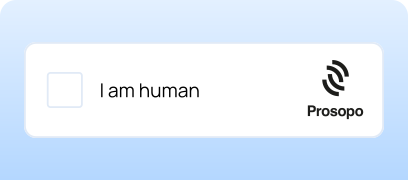
Procaptcha Prosopo द्वारा विकसित सुरक्षा प्रणाली है, जो स्पैम और स्वचालित कार्यों से साइट को बचाने के लिए बनाई गई है। यह वास्तविक उपयोगकर्ताओं और बॉट्स के बीच अंतर करने में मदद करता है, जिससे वेबसाइट सुरक्षित और स्थिर रहती है। यदि सिस्टम को आगंतुक की प्रामाणिकता पर संदेह होता है, तो यह एक सत्यापन कार्य प्रस्तुत करता है (जैसे, कुछ विशेष चित्रों का चयन), जबकि वास्तविक उपयोगकर्ताओं के लिए साइट का उपयोग आसान और बाधारहित रहता है।

Prosopo Procaptcha के उदाहरण

Frictionless CAPTCHA
अदृश्य कैप्चा। यह स्वतः पहचानता है कि आगंतुक वास्तविक उपयोगकर्ता है या बॉट। यदि उपयोगकर्ता सामान्य व्यवहार करता है (साधारण ब्राउज़र, कोई ऑटोमेशन नहीं), तो कैप्चा बिना दिखाई दिए हल हो जाता है। यदि बॉट के संकेत पाए जाते हैं, तो उपयोगकर्ता को अतिरिक्त image कार्य दिखाया जाता है।
Proof of Work (PoW) CAPTCHA
गणना-आधारित कैप्चा, अर्थात यह आपके डिवाइस को पृष्ठभूमि में एक छोटी गणना करने के लिए कहता है। इसका मुख्य उद्देश्य बड़े पैमाने पर बॉट्स और स्पैम को रोकना है, क्योंकि स्वचालित सिस्टम को इस कार्य को पूरा करने में समय और संसाधन खर्च करने पड़ते हैं। मानव के लिए यह लगभग अदृश्य होता है।

Image CAPTCHA
क्लासिक विज़ुअल कैप्चा। यह चित्र दिखाता है और पूछता है कि कौन से चित्र शर्त के अनुरूप हैं (जैसे, “सभी घोड़ों को चुनें”)।
CapMonster Cloud के माध्यम से Procaptcha कैसे हल करें
Prosopo Procaptcha वाले फॉर्म का परीक्षण करते समय अक्सर यह जाँचना पड़ता है कि कैप्चा सही ढंग से काम कर रही है और सही तरह से जोड़ी गई है।
आप अपने साइट पर लगी कैप्चा को मैन्युअली जाँच सकते हैं।
- फॉर्म वाला पेज खोलें और देखें कि कैप्चा दिखाई दे रही है या नहीं।
- बिना कैप्चा हल किए फॉर्म भेजने की कोशिश करें — सर्वर को त्रुटि लौटानी चाहिए।
- सफल समाधान के बाद फॉर्म बिना समस्या के भेजा जाना चाहिए।
स्वचालित समाधान के लिए आप CapMonster Cloud जैसे टूल का उपयोग कर सकते हैं, जो कैप्चा के पैरामीटर स्वीकार करता है, उन्हें अपने सर्वर पर प्रोसेस करता है और तैयार टोकन लौटाता है। इस टोकन को फॉर्म में डालें और बिना उपयोगकर्ता हस्तक्षेप के जाँच पार करें।
API के माध्यम से CapMonster Cloud के साथ काम करने के सामान्य चरण:
 टास्क तैयार करना
इस चरण में, आप अपनी API कुंजी, कैप्चा का प्रकार और इसके पैरामीटर प्रदान करते हैं। सेवा एक अद्वितीय taskId लौटाती है, जिसके माध्यम से आप बाद में परिणाम प्राप्त कर सकते हैं।
 API अनुरोध भेजना
Prosopo समाधान के लिए अनुरोध में निम्नलिखित पैरामीटर शामिल होने चाहिए:
type - ProsopoTask
websiteURL - कैप्चा वाली पेज का पूर्ण URL;
websiteKey - पृष्ठ पर पाए गए siteKey का मान।

पैरामीटर और उन्हें समाधान भेजने से पहले स्वचालित रूप से एकत्र करने के तरीके के बारे में अधिक जानकारी CapMonster Cloud डॉक्यूमेंटेशन में देखें।
टास्क भेजने का पता:
https://api.capmonster.cloud/createTaskअनुरोध का उदाहरण:
{
"clientKey": "API_KEY",
"task": {
  "type": "ProsopoTask",
  "websiteURL": "https://www.example.com",
  "websiteKey": "5EZU3LG31uzq1Mwi8inwqxmfvFDpj7VzwDnZwj4Q3syyxBwV"
  }
}
तैयार लाइब्रेरी का उपयोग करके Procaptcha पहचान
CapMonster Cloud सेवा Python, JavaScript (Node.js) और C# भाषाओं में काम करने के लिए तैयार लाइब्रेरी प्रदान करती है।
Python
JavaScript
C#
Procaptcha को अपनी साइट से कैसे कनेक्ट करें
आपकी साइट पर कैप्चा के कामकाज को समझने, जाँच लॉजिक जानने, और फिर से कनेक्ट या कॉन्फ़िगर करने के लिए, इस सेक्शन को पढ़ने की सिफारिश की जाती है। यह सुरक्षा कनेक्शन की प्रक्रिया बताता है और सभी विवरणों को जल्दी समझने में मदद करता है।
आप लोकप्रिय फ्रेमवर्क (React, Angular आदि) के माध्यम से Procaptcha को एकीकृत कर सकते हैं या WordPress पर सुरक्षा स्थापित कर सकते हैं। अधिक जानकारी आधिकारिक परियोजना दस्तावेज़ में प्राप्त करें।
1. कुंजी प्राप्त करें (sitekey और secret key)
- 1) Prosopo पोर्टल में लॉगिन करें।
- 2) Site Management में जाएँ
- 3) Reveal पर क्लिक करें — दो कुंजी दिखाई देंगी:
- sitekey — सार्वजनिक, क्लाइंट पर उपयोग किया जाता है।
- secret key — निजी, केवल सर्वर पर उपयोग करें।
महत्वपूर्ण: प्रत्येक विजेट के लिए अलग कुंजी सेट बनता है। इन्हें दूसरे प्रोजेक्ट के लिए पुनः उपयोग न करें।
2. अपना डोमेन जोड़ें
- 1) Account → Domains में जाएँ।
- 2) सुनिश्चित करें कि आपका डोमेन सूचीबद्ध है।
- 3) यदि स्थानीय परीक्षण कर रहे हैं — localhost जोड़ें।
- 4) प्रोडक्शन से पहले localhost हटाएँ।
3. Procaptcha स्क्रिप्ट जोड़ें
टैग को <head> में रखें
<script type="module" src="https://js.prosopo.io/js/procaptcha.bundle.js" async defer></script>>4. विकल्प 1: Implicit rendering (स्वचालित) — आसान
एक कंटेनर जोड़ें जहां कैप्चा स्वतः दिखाई देगा:
संभावित त्रुटियाँ और डिबगिंग

अमान्य साइट कुंजी
गलत या अमान्य site key का उपयोग किया गया है। समाधान: सुनिश्चित करें कि आप सही कुंजी का उपयोग कर रहे हैं, जो Procaptcha डैशबोर्ड में मिल सकती है।
अनधिकृत मूल URL
जिस डोमेन पर विजेट स्थापित है वह site key से जुड़े डोमेन से मेल नहीं खाता। समाधान: Procaptcha पोर्टल में डोमेन सूची की जाँच और अपडेट करें।
सत्र नहीं मिला
सत्र नहीं मिला या समाप्त हो गया। समाधान: विजेट के रीलोड होने तक प्रतीक्षा करें (~3 सेकंड), या पेज रिफ्रेश करें। यदि त्रुटि बार-बार होती है, तो ब्राउज़र का कैश और कुकीज साफ़ करें या सपोर्ट से संपर्क करें।
उत्तर success=false
टोकन समाप्त, पुन: उपयोग किया गया या मान्यता प्राप्त नहीं हुआ। निदान के लिए, अनुरोध लॉगिंग चालू करें और Procaptcha उत्तर में error फ़ील्ड की जाँच करें।
सुरक्षा की मजबूती की जाँच
इंटीग्रेशन के बाद सुनिश्चित करें कि सिस्टम वास्तव में साइट को स्वचालित कार्रवाइयों से बचा रहा है।

कैप्चा हल किए बिना अनुरोध भेजने का प्रयास करें — सर्वर को success: false. लौटाना चाहिए।
100+ अनुरोध प्रति सेकंड की गति पर लोड टेस्ट (जैसे k6 या JMeter के साथ) करें — कैप्चा ठीक से दिखाई देना चाहिए और वैलिडेशन सिस्टम स्थिर रहना चाहिए।
सर्वर की प्रतिक्रिया जाँचें जब टोकन समाप्त या पुन: भेजा गया हो — अपेक्षित उत्तर 403 Forbidden होना चाहिए।
सुरक्षा और अनुकूलन के सुझाव

Secret Key केवल सर्वर पर रखें। इसे क्लाइंट को कभी न भेजें।

त्रुटि कोड (error-codes) लॉग करें ताकि यह समझा जा सके कि किन विशिष्ट सत्यापन विफल हुए।

फॉर्म के नीचे गोपनीयता नीति और Procaptcha उपयोग की शर्तें के लिंक जोड़ें, यदि आपकी कार्यान्वयन में आवश्यक हो।
समर्थित कैप्चा
 reCAPTCHA v2
 GeeTest
 Cloudflare Turnstile
 DataDome
निष्कर्ष
अगर आपके पास ऐसा साइट आया है, जिस पर पहले से ही कोई कैप्चा या अन्य सुरक्षा प्रणाली लगी हुई है और आपके पास कोड तक पहुंच नहीं है — तो घबराने की ज़रूरत नहीं है! यह पता लगाना काफ़ी आसान है कि वास्तव में कौन-सी तकनीक इस्तेमाल हो रही है। काम की सही जाँच के लिए आप अलग-थलग टेस्ट वातावरण में CapMonster Cloud पहचान सेवा का उपयोग कर सकते हैं, ताकि यह सुनिश्चित हो सके कि टोकन प्रोसेसिंग का मेकैनिज़्म और वेरिफिकेशन लॉजिक ठीक तरह से काम कर रहे हैं।
Prosopo Procaptcha के मामले में सिस्टम की पहचान करना, उसके व्यवहार का विश्लेषण करना और यह सुनिश्चित करना ही काफ़ी है कि सुरक्षा सही तरीके से काम कर रही है। इस लेख में हमने दिखाया है कि Prosopo Procaptcha को कैसे पहचाना जाए और इसे जोड़ने या दोबारा कॉन्फ़िगर करने की निर्देशिका कहाँ मिलेगी, ताकि आप आत्मविश्वास के साथ सुरक्षा को बनाए रख सकें और इसके काम को नियंत्रित कर सकें।

उपयोगी लिंक


 Amazon Waf
 Faucet Pay
 Imperva (Incapsula)
 Text CAPTCHA
 Yidun
Yidun MTCaptcha
 Altcha
 Funcaptcha
 TSPD
TSPD Hunt
Hunt Alibaba
 Friendly