Loading...
Yidun (NECaptcha) समाधान की कीमतें


क्या आपको ऐसी साइट मिली है जिस पर पहले से कैप्चा या सुरक्षा परत है, लेकिन सोर्स कोड तक पहुँच नहीं है? तब स्वाभाविक रूप से प्रश्न उठते हैं: कौन सा समाधान लगा है, क्या वह सही तरह से कॉन्फ़िगर हुआ है और इसे कैसे परखा जाए?
इस लेख में हमने आपकी सभी महत्वपूर्ण शंकाओं के जवाब देने की कोशिश की है। किसी भी समस्या को हल करना शुरू करने का पहला कदम यह तय करना है कि कौन-सा सुरक्षा सिस्टम उपयोग में है। इसके लिए आप लोकप्रिय कैप्चा और एंटी-बॉट सुरक्षा सिस्टमों की सूची देख सकते हैं, जहाँ ऐसे दृश्य उदाहरण और मुख्य संकेत दिए गए हैं जो यह जल्दी समझने में मदद करते हैं कि आप किस समाधान के साथ काम कर रहे हैं।
यदि आपको पता चलता है कि आपकी साइट पर Yidun (NECaptcha) उपयोग हो रहा है, तो अगला कदम इसके गुणों और काम करने के तरीके को और विस्तार से समझना है। इसी लेख में आप Yidun (NECaptcha) सिस्टम को जोड़ने (इंटीग्रेट करने) की निर्देशिका भी देख सकते हैं, ताकि आप पूरी तरह समझ सकें कि यह आपकी साइट पर कैसे काम करता है। इससे आप न केवल मौजूदा सुरक्षा को बेहतर ढंग से समझ पाएँगे, बल्कि उसकी सपोर्ट और रखरखाव की सही योजना भी बना सकेंगे।

Yidun CAPTCHA क्या है
Yidun, NetEase द्वारा विकसित एक आधुनिक एंटी-बॉट प्रणाली है। यह उपयोगकर्ता के व्यवहार का विश्लेषण करती है और किसी भी प्रकार का कार्य पूरा करने की आवश्यकता नहीं होती। सिस्टम माउस मूवमेंट, जेस्चर, इंटरैक्शन स्पीड, नेटवर्क संदर्भ और अन्य 'व्यवहार संबंधी संकेतकों' का विश्लेषण करता है और फिर मशीन लर्निंग (ML) की सहायता से निर्धारित करता है कि उपयोगकर्ता मानव है या बॉट।

Yidun (NECaptcha) के उदाहरण

Smart Captcha
यह एक स्मार्ट एंटी-बॉट सिस्टम है जो विश्वसनीय उपयोगकर्ताओं को स्वचालित रूप से पहचानता है।
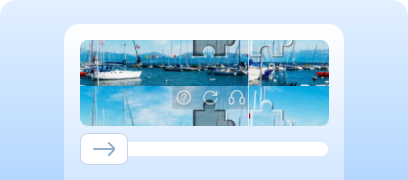
Slide Captcha
एक लोकप्रिय स्लाइडर कैप्चा जिसमें पज़ल को पूरा करने के लिए स्लाइड करना होता है।
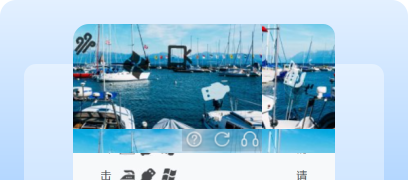
Icon Click Captcha
उपयोगकर्ता को दिए गए क्रम में सही आइकॉन पर क्लिक करना होता है।
CapMonster Cloud के माध्यम से Yidun कैसे हल करें
Yidun के साथ फॉर्म का परीक्षण करते समय अक्सर यह सुनिश्चित करना आवश्यक होता है कि कैप्चा सही ढंग से काम कर रहा है और सही से इंटीग्रेट किया गया है।
आप अपनी वेबसाइट पर लगे कैप्चा का मैन्युअल परीक्षण कर सकते हैं:
- फॉर्म वाली पेज खोलें और सुनिश्चित करें कि कैप्चा दिखाई दे रहा है।
- कैप्चा को हल किए बिना फॉर्म सबमिट करने का प्रयास करें — सर्वर को त्रुटि लौटानी चाहिए।
- कैप्चा सफलतापूर्वक हल होने के बाद — फॉर्म बिना त्रुटि के भेजा जाना चाहिए।
स्वचालित रूप से कैप्चा हल करने के लिए आप CapMonster Cloud जैसे विशेष टूल का उपयोग कर सकते हैं। यह कैप्चा पैरामीटर प्राप्त करता है, उन्हें अपने सर्वरों पर प्रोसेस करता है और एक तैयार टोकन वापस करता है। इस टोकन को फॉर्म में जोड़कर बिना उपयोगकर्ता के हस्तक्षेप के वैलिडेशन पास किया जा सकता है।
API के माध्यम से CapMonster Cloud के साथ काम करने के सामान्य चरण:
 टास्क तैयार करना
इस चरण में आप अपनी API कुंजी, कैप्चा का प्रकार और उसके पैरामीटर भेजते हैं। सेवा taskId वापस करती है, जिससे बाद में परिणाम प्राप्त किया जा सकता है।
 API अनुरोध भेजना
Yidun कैप्चा हल करने के लिए अनुरोध में आपको निम्न पैरामीटर भेजने होंगे:
type - YidunTask
websiteURL - कैप्चा वाले पेज का पूरा URL;
websiteKey - siteKey का मान;
userAgent - ब्राउज़र का User-Agent। केवल Windows का वास्तविक और नवीनतम UA भेजें।

पैरामीटर और उन्हें समाधान भेजने से पहले स्वचालित रूप से एकत्र करने के तरीके के बारे में अधिक जानकारी CapMonster Cloud डॉक्यूमेंटेशन में देखें।
तैयार लाइब्रेरी के साथ Yidun CAPTCHA हल करना
CapMonster Cloud, Python, JavaScript (Node.js) और C# के लिए तैयार लाइब्रेरी प्रदान करता है।
Python
JavaScript
C#
अपने साइट पर Yidun (NECaptcha) कैसे जोड़ें
यदि आप समझना चाहते हैं कि आपका कैप्चा कैसे काम करता है, कैसे वैलिडेशन होता है, या इसे दोबारा जोड़ना है — यह सेक्शन आपकी मदद करेगा। इसमें पूरा इंटीग्रेशन प्रक्रिया बताई गई है।
1. पैनल में जाएँ और फ़ोन या ईमेल से अकाउंट बनाएँ।
2. पैनल में जाएँ: 产品与服务 → 验证码服务 (Captcha Service).
3. नया प्रोजेक्ट (应用) बनाएँ।
4. इसके परिणामस्वरूप आपको प्राप्त होगा:
- captchaId
- secretKey
5. Yidun फ्रंटेंड जोड़ने का उदाहरण
<!-- Yidun स्क्रिप्ट जोड़ें -->
<script src="https://cstaticdun.126.net/load.min.js"></script>

<!-- कैप्चा का कंटेनर -->
<div id="captcha"></div>

<script>
// कैप्चा इनिशियलाइज़ेशन
initNECaptcha({
    captchaId: "YOUR_CAPTCHA_ID", // पैनल से आपका captchaId
    element: "#captcha",          // जहाँ कैप्चा विजेट दिखेगा

    // सफल समाधान के बाद कॉल होने वाला फ़ंक्शन
    onVerify: (err, data) => {
        if (!err) {
            // data.validate -- कैप्चा का validate टोकन
            // इसे फॉर्म के hidden field में सहेजते हैं
            document.querySelector("#validate").value = data.validate;
        }
    }
});
</script>

<!-- फॉर्म जो validate सर्वर को भेजता है -->
<form method="POST" action="/verify">
    <!-- कैप्चा यहाँ टोकन लिखेगा -->
    <input type="hidden" id="validate" name="NECaptchaValidate">

    <button>Submit</button>
</form>
6. सर्वर-साइड वैलिडेशन (PHP उदाहरण)
<?php

// पैनल से प्राप्त डेटा
$CAPTCHA_ID = "YOUR_CAPTCHA_ID";
$SECRET_ID  = "YOUR_SECRET_ID";

// फ्रंटेंड से प्राप्त validate टोकन
$validate = $_POST["NECaptchaValidate"] ?? null;

// यदि validate टोकन नहीं है — त्रुटि
if (!$validate) {
    echo "Captcha not passed";
    exit;
}

// POST अनुरोध तैयार करें
$url = "https://c.dun.163yun.com/api/v2/verify";

$postData = http_build_query([
    "captchaId" => $CAPTCHA_ID,
    "secretId"  => $SECRET_ID,
    "validate"  => $validate
]);

// Yidun को अनुरोध भेजें
$opts = [
    "http" => [
        "method"  => "POST",
        "header"  => "Content-Type: application/x-www-form-urlencoded",
        "content" => $postData
    ]
];

$context  = stream_context_create($opts);
$result   = file_get_contents($url, false, $context);

// JSON डिकोड करें
$data = json_decode($result, true);

// परिणाम की जाँच करें
if ($data["result"] === true) {
    echo "Captcha passed successfully";
} else {
    echo "Verification error: " . json_encode($data, JSON_UNESCAPED_UNICODE | JSON_PRETTY_PRINT);
}
संभावित त्रुटियाँ और डिबगिंग

गलत पैरामीटर
यदि captchaId या businessId गलत है, load.min.js लोड नहीं हुआ है या Yidun संसाधन ब्लॉक हैं, तो कैप्चा दिखाई नहीं देगा। सुनिश्चित करें कि https://cstaticdun.126.net/load.min.js उपलब्ध है।
टाइमआउट या इनिशियलाइज़ेशन त्रुटि
SDK 1004 या -1 लौटाता है यदि इनिशियलाइज़ेशन असफल होता है। टाइमआउट बढ़ाएँ, नेटवर्क जाँचें और लॉगिंग सक्षम करें।
खाली या गलत validate टोकन
यदि validate = null या सर्वर पर result: false हो — जाँचें कि कैप्चा पूरा किया गया था, validate टोकन एक्सपायर नहीं हुआ और captchaId/secretId सही हैं।
सिग्नेचर त्रुटि
गलत पैरामीटर क्रम या गलत कुंजी से सिग्नेचर त्रुटि होती है। पैरामीटर को key के अनुसार sort करें और सही HMAC-SHA हस्ताक्षर का उपयोग करें।
वेरिफिकेशन के दौरान नेटवर्क त्रुटियाँ
Timeout, DNS, SSL या गलत अनुरोध। https://c.dun.163yun.com/api/v2/verify का उपयोग करें और Content-Type: application/x-www-form-urlencoded सेट करें।
सुरक्षा की मजबूती की जाँच

कैप्चा हल किए बिना अनुरोध भेजें — सर्वर को success: false लौटाना चाहिए।
k6 या JMeter के साथ 100+ RPS लोड टेस्ट चलाएँ — कैप्चा स्थिरता से काम करना चाहिए।
एक्सपायर या दोबारा उपयोग किए गए टोकन पर सर्वर प्रतिक्रिया जाँचें — अपेक्षित परिणाम: 403 Forbidden.
सुरक्षा और अनुकूलन के सुझाव

validate टोकन हमेशा सर्वर पर ही जाँचें।
secret key को सुरक्षित स्थान पर रखें।

अतिरिक्त फ़ील्ड (userIP, scene आदि) की जाँच करें।
सभी API अनुरोध HTTPS के माध्यम से भेजें।
त्रुटि संदेश स्पष्ट और उपयोगकर्ता-अनुकूल रखें।

captchaId को डोमेन-सीमित करें।
समर्थित कैप्चा
 reCAPTCHA v2
 GeeTest
 Cloudflare Turnstile
 DataDome
निष्कर्ष
अगर आपके पास ऐसा साइट आया है, जिस पर पहले से ही कोई कैप्चा या अन्य सुरक्षा प्रणाली लगी हुई है और आपके पास कोड तक पहुंच नहीं है — तो घबराने की ज़रूरत नहीं है! यह पता लगाना काफ़ी आसान है कि वास्तव में कौन-सी तकनीक इस्तेमाल हो रही है। काम की सही जाँच के लिए आप अलग-थलग टेस्ट वातावरण में CapMonster Cloud पहचान सेवा का उपयोग कर सकते हैं, ताकि यह सुनिश्चित हो सके कि टोकन प्रोसेसिंग का मेकैनिज़्म और वेरिफिकेशन लॉजिक ठीक तरह से काम कर रहे हैं।
Yidun (NECaptcha) के मामले में सिस्टम की पहचान करना, उसके व्यवहार का विश्लेषण करना और यह सुनिश्चित करना ही काफ़ी है कि सुरक्षा सही तरीके से काम कर रही है। इस लेख में हमने दिखाया है कि Yidun (NECaptcha) को कैसे पहचाना जाए और इसे जोड़ने या दोबारा कॉन्फ़िगर करने की निर्देशिका कहाँ मिलेगी, ताकि आप आत्मविश्वास के साथ सुरक्षा को बनाए रख सकें और इसके काम को नियंत्रित कर सकें।

उपयोगी लिंक


 Amazon Waf
 Faucet Pay
 Imperva (Incapsula)
 Prosopo
 Text CAPTCHA
 MTCaptcha
 Altcha
 Funcaptcha
 TSPD
TSPD Hunt
Hunt Alibaba
 Friendly