Loading...
TenDI (Tencent) समाधान की कीमतें

क्या आपको ऐसी साइट मिली है जिस पर पहले से कैप्चा या सुरक्षा परत है, लेकिन सोर्स कोड तक पहुँच नहीं है? तब स्वाभाविक रूप से प्रश्न उठते हैं: कौन सा समाधान लगा है, क्या वह सही तरह से कॉन्फ़िगर हुआ है और इसे कैसे परखा जाए?
इस लेख में हमने आपकी सभी महत्वपूर्ण शंकाओं के जवाब देने की कोशिश की है। किसी भी समस्या को हल करना शुरू करने का पहला कदम यह तय करना है कि कौन-सा सुरक्षा सिस्टम उपयोग में है। इसके लिए आप लोकप्रिय कैप्चा और एंटी-बॉट सुरक्षा सिस्टमों की सूची देख सकते हैं, जहाँ ऐसे दृश्य उदाहरण और मुख्य संकेत दिए गए हैं जो यह जल्दी समझने में मदद करते हैं कि आप किस समाधान के साथ काम कर रहे हैं।
यदि आपको पता चलता है कि आपकी साइट पर TenDI (Tencent) उपयोग हो रहा है, तो अगला कदम इसके गुणों और काम करने के तरीके को और विस्तार से समझना है। इसी लेख में आप TenDI (Tencent) सिस्टम को जोड़ने (इंटीग्रेट करने) की निर्देशिका भी देख सकते हैं, ताकि आप पूरी तरह समझ सकें कि यह आपकी साइट पर कैसे काम करता है। इससे आप न केवल मौजूदा सुरक्षा को बेहतर ढंग से समझ पाएँगे, बल्कि उसकी सपोर्ट और रखरखाव की सही योजना भी बना सकेंगे।
TenDI CAPTCHA क्या है
TenDI (Tencent) CAPTCHA एक बहु-स्तरीय बोट सुरक्षा प्रणाली है। व्यवहार विश्लेषण और विशेष तंत्र का उपयोग करके यह जांचता है कि वेबसाइट विज़िटर वास्तविक मानव है या नहीं। इसका उपयोग रजिस्ट्रेशन, लॉगिन, मार्केटिंग अभियान और स्पैम और डेटा चोरी को रोकने के लिए किया जाता है।

TenDI (Tencent) के उदाहरण

Non-perception CAPTCHA
जांच उपयोगकर्ता की भागीदारी के बिना स्वचालित रूप से होती है। उन परिदृश्यों के लिए आदर्श जहाँ उपयोगकर्ता अनुभव महत्वपूर्ण है।
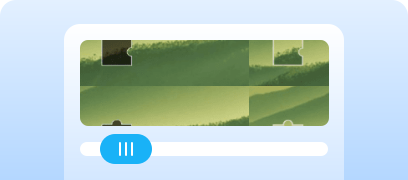
Slider CAPTCHA
स्लाइडर खींचकर तेज़ और सरल जांच। अधिकांश मामलों के लिए उपयुक्त।
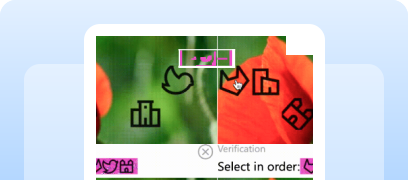
Graphic CAPTCHA
उपयोगकर्ता क्रमशः चित्र के तत्वों पर क्लिक करता है। उच्च सुरक्षा परिदृश्यों में उपयोग किया जाता है।

Audio CAPTCHA
ऑडियो रिकॉर्डिंग के माध्यम से जांच। विशेष जरूरत वाले उपयोगकर्ताओं के लिए उपयुक्त।
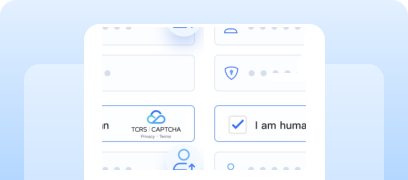
Smart Verification
सिस्टम उपयोगकर्ता के व्यवहार का मूल्यांकन करता है: भरोसेमंद उपयोगकर्ता तुरंत पास होते हैं, संदिग्ध उपयोगकर्ताओं की अतिरिक्त जांच होती है।

Multi-dimensional Defense
कई सुरक्षा तंत्र उपयोग किए जाते हैं: डायनेमिक एन्क्रिप्शन, एंटी-बॉट और अन्य।
CapMonster Cloud के माध्यम से Tencent CAPTCHA कैसे हल करें
Tencent CAPTCHA वाले फ़ॉर्म का परीक्षण करते समय अक्सर यह जांचना आवश्यक होता है कि कैप्चा सही ढंग से काम कर रहा है और सही तरीके से एकीकृत है।
आप अपनी वेबसाइट पर लागू कैप्चा को मैन्युअली परीक्षण कर सकते हैं:
- फ़ॉर्म वाली पेज खोलें और सुनिश्चित करें कि कैप्चा प्रदर्शित हो रहा है।
- कैप्चा हल किए बिना फ़ॉर्म सबमिट करने का प्रयास करें — सर्वर को त्रुटि लौटानी चाहिए।
- कैप्चा सफलतापूर्वक हल होने के बाद — फ़ॉर्म बिना त्रुटियों के सबमिट होना चाहिए।
कैप्चा को स्वचालित रूप से पहचानने के लिए, आप विशेष सेवाओं जैसे CapMonster Cloud का उपयोग कर सकते हैं — यह उपकरण कैप्चा पैरामीटर लेता है, अपने सर्वरों पर उन्हें प्रोसेस करता है और तैयार टोकन लौटाता है। इस टोकन को फ़ॉर्म में डालकर उपयोगकर्ता की भागीदारी के बिना सत्यापन पूरा किया जा सकता है।
API के माध्यम से CapMonster Cloud के साथ काम करने के सामान्य चरण:
 टास्क तैयार करना
इस चरण में, आप अपनी API कुंजी, कैप्चा प्रकार और उसके पैरामीटर भेजते हैं। सेवा एक अद्वितीय taskId लौटाती है, जिसका उपयोग बाद में परिणाम प्राप्त करने के लिए किया जा सकता है।
 API अनुरोध भेजना
Tencent CAPTCHA हल करने के लिए, अनुरोध में निम्नलिखित पैरामीटर निर्दिष्ट करना आवश्यक है:
type - CustomTask
class - TenDI
websiteURL - उस पृष्ठ का पता जहाँ कैप्चा हल किया जा रहा है।
websiteKey - captchaAppId। उदाहरण के लिए "websiteKey": "189123456" - आपकी साइट के लिए अद्वितीय पैरामीटर
captchaUrl (metadata के अंदर) - कैप्चा स्क्रिप्ट का लिंक। आमतौर पर TCaptcha.js या TCaptcha-global.js पर समाप्त होता है;
websiteURL - उस पृष्ठ का पता जहाँ कैप्चा हल किया जा रहा है;
userAgent (वैकल्पिक) - ब्राउज़र का User-Agent। केवल Windows से वास्तविक और अद्यतित UA भेजें ।

पैरामीटर और उन्हें समाधान भेजने से पहले स्वचालित रूप से एकत्र करने के तरीके के बारे में अधिक जानकारी CapMonster Cloud डॉक्यूमेंटेशन में देखें।
टास्क भेजने का पता:
https://api.capmonster.cloud/createTaskअनुरोध का उदाहरण:
{
  "clientKey": "API_KEY",
  "task": {
    "type": "CustomTask",
    "class": "TenDI",
    "websiteURL": "https://example.com",
    "websiteKey": "189123456",
    "userAgent": "Mozilla/5.0 (Windows NT 10.0; Win64; x64) AppleWebKit/537.36 (KHTML, like Gecko) Chrome/146.0.0.0 Safari/537.36",
    "metadata": {
      "captchaUrl": "https://global.captcha.example.com/TCaptcha-global.js"
    }
  }
}
उत्तर:
{
"errorId":0,
"taskId":407533072
} परिणाम प्राप्त करना
टास्क बनाने के बाद नियमित रूप से समाधान की स्थिति जाँचें।
परिणाम प्राप्त करने का पता:
https://api.capmonster.cloud/getTaskResultअनुरोध का उदाहरण:
{
  "clientKey":"API_KEY",
  "taskId": 407533072
}
उत्तर:
{
"errorId":0,
"status":"ready",
"solution": {
"data": {
"randstr": "@EcL",
"ticket": "tr03lHUhdnuW3neJZu.....7LrIbs*"
},
"headers": {
"User-Agent": "Mozilla/5.0 (Windows NT 10.0; Win64; x64) AppleWebKit/537.36 (KHTML, like Gecko) Chrome/146.0.0.0 Safari/537.36"
}
}
} टोकन को पेज पर रखना
प्राप्त टोकन को फ़ॉर्म के छिपे हुए फ़ील्ड में डाल सकते हैं या साइट पर JS फ़ंक्शन को कॉल करके समाधान की पुष्टि कर सकते हैं। इसके बाद सर्वर फ़ॉर्म को सही मानकर स्वीकार करेगा। स्वचालन और परीक्षण के लिए Puppeteer, Selenium या Playwright का उपयोग करना सुविधाजनक है, जो उपयोगकर्ता की क्रियाओं का अनुकरण करने, टोकन डालने और फ़ॉर्म सबमिट करने की अनुमति देता है।
तैयार लाइब्रेरी का उपयोग करके TenDI (Tencent) CAPTCHA पहचान
CapMonster Cloud Python, JavaScript (Node.js) और C# में आसान कार्य के लिए तैयार लाइब्रेरी प्रदान करता है।
Python
JavaScript
C#
समाधान, टोकन सम्मिलन और फ़ॉर्म सबमिशन
Node.js में उदाहरण जो आपकी वेब पेज पर कैप्चा की पूरी पहचान प्रक्रिया दिखाता है। संभावित दृष्टिकोण: HTML और सुरक्षा प्रणाली के पैरामीटर प्राप्त करने के लिए HTTP अनुरोध का उपयोग करें, प्रतिक्रिया भेजें और परिणाम प्रोसेस करें। या, जैसे नीचे उदाहरण में, ऑटोमेशन उपकरण (जैसे Playwright) का उपयोग करें — पेज खोलें, सत्यापन का इंतजार करें, CapMonster Cloud क्लाइंट के माध्यम से पैरामीटर भेजें, परिणाम प्राप्त करें, टोकन फ़ॉर्म में डालें (परीक्षण के लिए सही या गलत डेटा का उपयोग कर सकते हैं) और परिणाम देखें।
// npx playwright install chromium

import { chromium } from 'playwright';
import { CapMonsterCloudClientFactory, ClientOptions, TenDIRequest } from '@zennolab_com/capmonstercloud-client';

// अपने मानों से बदलें
const API_KEY = "YOUR_API_KEY";
const WEBSITE_URL = "https://example.com";

async function solveTenDIOnPage() {
    const browser = await chromium.launch({ headless: false });
    const context = await browser.newContext();
    const page = await context.newPage();

    // 1. पृष्ठ खोलें
    await page.goto(WEBSITE_URL, { waitUntil: 'networkidle' });

    // 2. कैप्चा प्रकट होने का इंतजार करें (उदा. input या iframe)
    await page.waitForSelector('#tendi_response, iframe[src*="tendi"], input[name="tendi_response"]', { timeout: 15000 });

    // यदि आवश्यक हो, तो websiteKey सीधे पृष्ठ से निकाला जा सकता है
    const WEBSITE_KEY = await page.evaluate(() => {
        // उदाहरण: sitekey data-attribute या वैश्विक वेरिएबल में हो सकता है
        const el = document.querySelector('#tendi_response') || document.querySelector('div[data-sitekey]');
        return el?.getAttribute('data-sitekey') || window.TenDI_siteKey || "183268248";
    });

    console.log("Website key detected:", WEBSITE_KEY);

    const client = CapMonsterCloudClientFactory.Create(
        new ClientOptions({ clientKey: API_KEY })
    );

    // 3. TenDI टास्क बनाएं
    const tenDIRequest = new TenDIRequest({
        websiteURL: page.url(),
        websiteKey: WEBSITE_KEY,
    });

    const balance = await client.getBalance();
    console.log("Balance:", balance);

    // 4. कैप्चा हल करें
    const solution = await client.Solve(tenDIRequest);
    console.log("Solution:", solution);

    const { ticket, randstr } = solution.solution.data;

    // 5. समाधान परिणाम डालने के तरीके
    await page.evaluate(({ ticket, randstr }) => {
        // input में डालें
        const inputSelectors = ['#tendi_response', 'input[name="tendi_response"]', 'input[type="hidden"]'];
        let inserted = false;
        for (const sel of inputSelectors) {
            const input = document.querySelector(sel);
            if (input) {
                input.value = ticket;
                input.dispatchEvent(new Event('input', { bubbles: true }));
                const form = input.closest('form');
                if (form) form.submit();
                inserted = true;
                break;
            }
        }

        // JS callback फ़ंक्शन
        if (typeof window.onCaptchaSolved === 'function') {
            window.onCaptchaSolved(ticket, randstr);
            inserted = true;
        }

        // यदि कोई input या callback नहीं है
        if (!inserted) {
            window._tenDITicket = ticket;
            window._tenDIRandStr = randstr;
            console.log("Ticket and randstr saved to window._tenDITicket and window._tenDIRandStr");
        }
    }, { ticket, randstr });

    await page.waitForTimeout(5000);
    await browser.close();
}

solveTenDIOnPage().catch(console.error);
TenDI (Tencent) CAPTCHA को अपनी साइट पर कैसे कनेक्ट करें
यह समझने के लिए कि कैप्चा आपकी साइट पर कैसे काम करता है, इसके सत्यापन लॉजिक को समझने, पुनः कनेक्ट करने या री-कॉन्फ़िगर करने के लिए, इस अनुभाग को देखें। इसमें सुरक्षा कनेक्शन की प्रक्रिया का वर्णन है — यह सभी विवरण जल्दी समझने में मदद करता है।
- 1. अपने खाते में लॉगिन करें या नया खाता बनाएं Captcha Console।
- 2. Verification Management सेक्शन खोलें।
- 3. नया कैप्चा बनाएं (यदि अभी तक नहीं है)।
आपको दो पैरामीटर मिलेंगे: CaptchaAppId और AppSecretKey। इन्हें फ्रंटेंड और सर्वर पर उपयोग करेंगे।
 फ्रंटेंड इंटीग्रेशन उदाहरण
क्लिक करने पर कैप्चा दिखाई देता है और हल होने के बाद परिणाम कंसोल में दिखता है।
<!DOCTYPE html>
<html lang="en">
<head>
    <meta charset="UTF-8" />
    <title>Captcha Example</title>

    // कैप्चा JS अनिवार्य रूप से लोड करना
    <script src="https://ca.turing.captcha.qcloud.com/TJNCaptcha-global.js"></script>
</head>

<body>
    <div id="cap_iframe"></div>
    <button id="CaptchaId">Verification</button>

    <script>
        // परिणाम को प्रोसेस करना
        function callback(res) {
            console.log("callback:", res);

            if (res.ret === 0) {
                // सफल सत्यापन
                const text = `[randstr] ${res.randstr} | [ticket] ${res.ticket}`;

                const input = document.createElement("input");
                input.value = text;
                document.body.appendChild(input);
                input.select();
                document.execCommand("Copy");
                document.body.removeChild(input);

                alert("Ticket और randstr क्लिपबोर्ड में कॉपी किए गए।");
            }
        }

        // कैप्चा स्क्रिप्ट लोड त्रुटियों को संभालना
        function loadErrorCallback() {
            const appid = "CaptchaAppId";
            const ticket = `trerror_1001_${appid}_1777236855`;

            callback({
                ret: 0,
                randstr: "@" + Math.random().toString(36).slice(2),
                ticket,
                errorCode: 1001,
                errorMessage: "jsload_error",
            });
        }

        window.onload = function () {
            document.getElementById("CaptchaId").onclick = function () {
                try {
                    const captcha = new TencentCaptcha(
                        document.getElementById("cap_iframe"),
                        "Your CaptchaAppId",
                        callback,
                        {}
                    );

                    captcha.show();
                } catch (e) {
                    loadErrorCallback();
                }
            };
        };
    </script>
</body>
</html>
इंटीग्रेशन कैसे काम करता है
चरण 1: कैप्चा JS लोड करें
स्क्रिप्ट को डायनेमिक रूप से लोड करना चाहिए:
<script src="https://ca.turing.captcha.qcloud.com/TJNCaptcha-global.js"></script>यदि स्क्रिप्ट असामान्य तरीके से लोड हो या कैश किया जाए, तो कैप्चा सही से काम नहीं कर सकता।
चरण 2: TencentCaptcha ऑब्जेक्ट बनाएं
JS लोड होने के बाद एक ग्लोबल क्लास उपलब्ध होता है:
<script src="new TencentCaptcha(domElement, CaptchaAppId, callback, options);"></script>पैरामीटर:
domElement - कंटेनर जहाँ चेकबॉक्स/iframe एम्बेड किया गया है
CaptchaAppId - आपका ID
callback - सत्यापन के बाद क्या करना है
options - दृश्य सेटिंग्स (ऑप्शनल)
चरण 3: मेथड कॉल करें .show()
captcha.show();कैप्चा दिखाता है। इसे कई बार कॉल किया जा सकता है।
चरण 4: परिणाम प्रोसेस करें
Callback ऑब्जेक्ट प्राप्त करता है:
{
  ret: 0,              // 0 -- सफलता, 2 -- उपयोगकर्ता ने विंडो बंद की
  ticket: "...",       // सर्वर को चाहिए
  randstr: "...",      // सर्वर को भी चाहिए
  errorCode: 1001,     // यदि कैप्चा लोड नहीं हुआ
  errorMessage: "..."  // त्रुटि संदेश
}
सर्वर पर हमेशा ticket की द्वितीयक जांच करें।
"आपातकालीन मोड" (Disaster Recovery)
यदि कैप्चा लोड नहीं हुआ (उदा. CDN अनुपलब्ध), तो 'आपातकालीन टिकट' स्वचालित रूप से जारी किया जा सकता है ताकि व्यवसाय प्रक्रिया बाधित न हो।
परिदृश्य:
- कैप्चा बनाने का प्रयास किया → त्रुटि।
- कॉल करें loadErrorCallback().
- इस प्रकार का टिकट जनरेट करें:
trerror_<errorcode>_<appid>_<timestamp> - सामान्य प्रक्रिया जारी रखें, लेकिन सर्वर देखता है कि यह आपातकालीन टिकट है और निर्णय लेता है।
AppId एन्क्रिप्शन (वैकल्पिक)
यदि अधिकतम सुरक्षा आवश्यक है, तो कैप्चा को खुला AppId भेजने के बजाय इसका एन्क्रिप्टेड संस्करण भेज सकते हैं:
aidEncrypted = Base64(IV + AES256(AppId & timestamp & ttl))आवश्यक है:
- 32-बाइट की कुंजी (AppSecretKey → 32 बाइट तक भरा गया)
- AES-256 CBC + PKCS7Padding
- 16-बाइट IV
- timestamp और वैधता समय (सेकंड में)
सर्वर-साइड एन्क्रिप्शन उदाहरण (Python)
from Crypto.Cipher import AES
from Crypto.Util.Padding import pad
import base64

def encrypt(plaintext, key, iv):
    cipher = AES.new(key, AES.MODE_CBC, iv)
    ciphertext = cipher.encrypt(pad(plaintext.encode(), AES.block_size))
    return base64.b64encode(iv + ciphertext).decode("utf-8")
सर्वर-साइड सत्यापन
चरण 1. API एक्सेस सेटअप करें
अपने कुंजी प्रबंधन पैनल (CAM / API Key Management) में SecretId और SecretKey प्राप्त करें। ये API साइन की गई रिक्वेस्ट के लिए आवश्यक हैं।
चरण 2. API DescribeCaptchaResult कॉल करें
क्लाइंट से ticket और randstr लौटने के बाद, सर्वर को अनुरोध भेजना चाहिए:
- Action: DescribeCaptchaResult
- Version: 2019-07-22 (या वर्तमान)
पैरामीटर:
CaptchaType - 9 (स्थिर मान)
Ticket - स्ट्रिंग — ticket, क्लाइंट से लौटा
Randstr - स्ट्रिंग — randstr, क्लाइंट से लौटा
CaptchaAppId - आपका AppId
AppSecretKey - आपकी SecretKey
UserIp - उपयोगकर्ता IP (अनुशंसित)
चरण 3. प्रतिक्रिया प्रोसेस करें
API लौटाएगा:
- CaptchaCode: integer — सत्यापन परिणाम।
- 0 (या OK) — कैप्चा पास, ticket मान्य
यदि CaptchaCode === OK, उपयोगकर्ता को सत्यापित माना जाता है। अन्यथा — अस्वीकार करें।
उदाहरण — Node.js में ticket सत्यापन
import { v20190722 as captcha } from "@tencentcloud/tencentcloud-sdk-nodejs";
const client = new captcha.Client({
  credential: {
    secretId: "YOUR_SECRET_ID",
    secretKey: "YOUR_SECRET_KEY"
  },
  region: "ap-project", // क्षेत्र, यदि आवश्यक हो
});

async function verifyCaptcha(ticket, randstr, userIp) {
  const params = {
    CaptchaType: 9,
    Ticket: ticket,
    Randstr: randstr,
    CaptchaAppId: YOUR_APP_ID,
    AppSecretKey: "YOUR_APP_SECRET_KEY",
    UserIp: userIp
  };

  const resp = await client.DescribeCaptchaResult(params);
  const code = resp.Response.CaptchaCode;
  return code === 0;
}
Tencent CAPTCHA को अपनी साइट से जोड़ने के बारे में अधिक जानकारी आप आधिकारिक दस्तावेज़ में पा सकते हैं।
संभावित त्रुटियाँ और डिबगिंग

कैप्चा लोड नहीं हो रहा
(त्रुटियाँ 1001, 1002 या अमान्य हस्ताक्षर संदेश) — इसका कारण गलत अनुरोध पैरामीटर हो सकते हैं। सुनिश्चित करें कि CaptchaAppId, AppSecretKey और सभी अनुरोध पैरामीटर सही ढंग से निर्दिष्ट किए गए हैं।
गलत या खाली ticket/randstr
सुनिश्चित करें कि क्लाइंट दोनों पैरामीटर सही तरीके से भेज रहा है।
सुलझाने का समय समाप्त
सर्वर साइड पर समय सीमा बढ़ाएँ।
सुरक्षा की मजबूती की जाँच
इंटीग्रेशन के बाद यह सुनिश्चित करना महत्वपूर्ण है कि सुरक्षा सही से काम कर रही है।

अनुरोध को ticket और randstr के बिना भेजने का प्रयास करें — सर्वर साइड सत्यापन को त्रुटि लौटानी चाहिए और अनुरोध अस्वीकार करना चाहिए।
लोड परीक्षण करें (उदा. k6 या JMeter) 100–200+ अनुरोध प्रति सेकंड पर — कैप्चा सही से इनिशियलाइज़ होती रहे और आपका बैकेंड स्थिर रूप से वेरिफिकेशन प्रोसेस करे।
समाप्त ticket पर जांच करें — सर्वर को त्रुटि लौटानी चाहिए और अनुरोध अस्वीकार करना चाहिए।
ticket को दोबारा उपयोग करने पर जांच करें — अपेक्षित उत्तर: सत्यापन अस्वीकृत।
सुरक्षा और अनुकूलन के सुझाव

AppSecretKey केवल सर्वर पर रखें, इसे ब्राउज़र में न भेजें और JS कोड में शामिल न करें।

Tencent CAPTCHA की पूरी प्रतिक्रिया, त्रुटि कोड, अनुरोध समय और वेरिफिकेशन पैरामीटर लॉग करें — यह समस्याओं का तेजी से निदान करने में मदद करेगा।
सभी पैरामीटर (ticket, randstr) भेजते समय HTTPS का उपयोग करें, ताकि बदलने से बचा जा सके।

पेज पर सही लिंक रखें Privacy Policy और Tencent Terms of Use के लिए, जैसा कि लाइसेंस में आवश्यक है।
समर्थित कैप्चा
 reCAPTCHA v2reCAPTCHA v3reCAPTCHA v2 EnterprisereCAPTCHA v3 Enterprise
 GeeTest
 Cloudflare TurnstileCloudflare Bot Challenge
 DataDome
 Tencent CAPTCHA
 Amazon Waf
 Faucet Pay
 Imperva (Incapsula)
 Prosopo
 Text CAPTCHA
 BinanceComplexImageTask Recaptcha
 ComplexImageTask Recognition
 BLS CaptchareCAPTCHA Enterprise (Spotify, Yahoo)
 Yidun
Yidun MTCaptcha
 Altcha
 Funcaptcha
 Castle
 TSPD
TSPD Hunt
Hunt Alibaba
 Friendly
निष्कर्ष
अगर आपके पास ऐसा साइट आया है, जिस पर पहले से ही कोई कैप्चा या अन्य सुरक्षा प्रणाली लगी हुई है और आपके पास कोड तक पहुंच नहीं है — तो घबराने की ज़रूरत नहीं है! यह पता लगाना काफ़ी आसान है कि वास्तव में कौन-सी तकनीक इस्तेमाल हो रही है। काम की सही जाँच के लिए आप अलग-थलग टेस्ट वातावरण में CapMonster Cloud पहचान सेवा का उपयोग कर सकते हैं, ताकि यह सुनिश्चित हो सके कि टोकन प्रोसेसिंग का मेकैनिज़्म और वेरिफिकेशन लॉजिक ठीक तरह से काम कर रहे हैं।
TenDI (Tencent) के मामले में सिस्टम की पहचान करना, उसके व्यवहार का विश्लेषण करना और यह सुनिश्चित करना ही काफ़ी है कि सुरक्षा सही तरीके से काम कर रही है। इस लेख में हमने दिखाया है कि TenDI (Tencent) को कैसे पहचाना जाए और इसे जोड़ने या दोबारा कॉन्फ़िगर करने की निर्देशिका कहाँ मिलेगी, ताकि आप आत्मविश्वास के साथ सुरक्षा को बनाए रख सकें और इसके काम को नियंत्रित कर सकें।


