Loading...
Cloudflare Turnstile समाधान की कीमतें
कैप्च
मूल्य


$ 1.30
1k टोकनक्या आपको ऐसी साइट मिली है जिस पर पहले से कैप्चा या सुरक्षा परत है, लेकिन सोर्स कोड तक पहुँच नहीं है? तब स्वाभाविक रूप से प्रश्न उठते हैं: कौन सा समाधान लगा है, क्या वह सही तरह से कॉन्फ़िगर हुआ है और इसे कैसे परखा जाए?
इस लेख में हमने आपकी सभी महत्वपूर्ण शंकाओं के जवाब देने की कोशिश की है। किसी भी समस्या को हल करना शुरू करने का पहला कदम यह तय करना है कि कौन-सा सुरक्षा सिस्टम उपयोग में है। इसके लिए आप लोकप्रिय कैप्चा और एंटी-बॉट सुरक्षा सिस्टमों की सूची देख सकते हैं, जहाँ ऐसे दृश्य उदाहरण और मुख्य संकेत दिए गए हैं जो यह जल्दी समझने में मदद करते हैं कि आप किस समाधान के साथ काम कर रहे हैं।
यदि आपको पता चलता है कि आपकी साइट पर Cloudflare Turnstile उपयोग हो रहा है, तो अगला कदम इसके गुणों और काम करने के तरीके को और विस्तार से समझना है। इसी लेख में आप Cloudflare Turnstile सिस्टम को जोड़ने (इंटीग्रेट करने) की निर्देशिका भी देख सकते हैं, ताकि आप पूरी तरह समझ सकें कि यह आपकी साइट पर कैसे काम करता है। इससे आप न केवल मौजूदा सुरक्षा को बेहतर ढंग से समझ पाएँगे, बल्कि उसकी सपोर्ट और रखरखाव की सही योजना भी बना सकेंगे।
Cloudflare Turnstile क्या है
Cloudflare Turnstile Cloudflare की एक आधुनिक CAPTCHA है जो वेबसाइटों को स्वचालित कार्यों से सुरक्षित करती है। वेबसाइट आगंतुकों के लिए, सत्यापन लगभग अदृश्य है, कार्यों को पूरा करने की आवश्यकता नहीं है: आमतौर पर चेकबॉक्स पर एक क्लिक पर्याप्त है, जिसके बाद सिस्टम निर्णय लेता है कि आगंतुक को अनुमति दी जाए या बॉट के संदेह में ब्लॉक कर दिया जाए। Cloudflare Challenge के विपरीत, Turnstile CAPTCHA सीधे वेबसाइट पर रखा जाता है, अलग विंडो में नहीं—आमतौर पर लॉगिन या पंजीकरण फॉर्म में।
CapMonster Cloud के माध्यम से Cloudflare Turnstile को कैसे हल करें
Cloudflare Turnstile वाले फॉर्म का परीक्षण करते समय अक्सर यह जाँचना पड़ता है कि कैप्चा सही ढंग से काम कर रही है और सही तरह से जोड़ी गई है।
आप अपने साइट पर लगी कैप्चा को मैन्युअली जाँच सकते हैं।
- फॉर्म वाला पेज खोलें और देखें कि कैप्चा दिखाई दे रही है या नहीं।
- बिना कैप्चा हल किए फॉर्म भेजने की कोशिश करें — सर्वर को त्रुटि लौटानी चाहिए।
- सफल समाधान के बाद फॉर्म बिना समस्या के भेजा जाना चाहिए।
स्वचालित समाधान के लिए आप CapMonster Cloud जैसे टूल का उपयोग कर सकते हैं, जो कैप्चा के पैरामीटर स्वीकार करता है, उन्हें अपने सर्वर पर प्रोसेस करता है और तैयार टोकन लौटाता है। इस टोकन को फॉर्म में डालें और बिना उपयोगकर्ता हस्तक्षेप के जाँच पार करें।
API के माध्यम से CapMonster Cloud के साथ काम करने के सामान्य चरण:
 टास्क तैयार करना
इस चरण में, आप अपनी API कुंजी, CAPTCHA प्रकार और इसके पैरामीटर पास करते हैं। सेवा एक अद्वितीय taskId लौटाती है, जिसका उपयोग बाद में परिणाम प्राप्त करने के लिए किया जा सकता है।
 API अनुरोध भेजना
Cloudflare Turnstile को हल करने के लिए अनुरोध में निम्नलिखित पैरामीटर निर्दिष्ट करना आवश्यक है:
type - TurnstileTask;
websiteURL - उस पृष्ठ का पता जहां CAPTCHA हल किया जा रहा है;
websiteKey - Turnstile कुंजी.

पैरामीटर और उन्हें समाधान भेजने से पहले स्वचालित रूप से एकत्र करने के तरीके के बारे में अधिक जानकारी CapMonster Cloud डॉक्यूमेंटेशन में देखें।
टास्क भेजने का पता:
https://api.capmonster.cloud/createTaskअनुरोध का उदाहरण:
{
  "clientKey": "API_KEY",
  "task": {
    "type": "TurnstileTask",
    "websiteURL": "http://tsmanaged.zlsupport.com",
    "websiteKey": "0x4AAAAAAABUYP0XeMJF0xoy"
  }
}
तैयार लाइब्रेरी का उपयोग करके Cloudflare Turnstile की पहचान
CapMonster Cloud सेवा Python, JavaScript (Node.js), और C# भाषाओं में सुविधाजनक कार्य के लिए तैयार लाइब्रेरी प्रदान करती है।
Python
JavaScript
C#
अपनी वेबसाइट पर Cloudflare Turnstile को कैसे कनेक्ट करें
अपनी वेबसाइट पर CAPTCHA के काम में आत्मविश्वास से नेविगेट करने, इसके सत्यापन तर्क को समझने, इसे फिर से कनेक्ट करने या पुनः कॉन्फ़िगर करने के लिए, हम आपको इस अनुभाग का अध्ययन करने की सलाह देते हैं। यह सुरक्षा को कनेक्ट करने की प्रक्रिया का वर्णन करता है—यह सभी बारीकियों को जल्दी से समझने में मदद करेगा।
1. Cloudflare Turnstile पेज पर जाएं, अभी शुरू करें पर क्लिक करें।
2. सेवा पर पंजीकरण करें।
3. Turnstile Widgets में, नीले Add Widget बटन पर क्लिक करें।
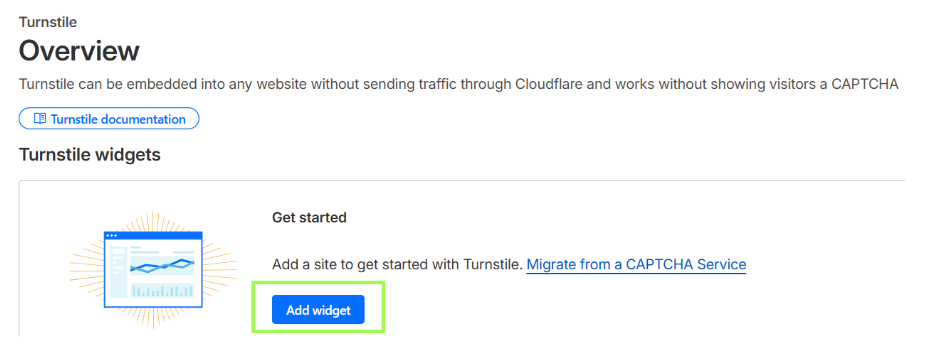
4. Cloudflare Turnstile को कॉन्फ़िगर करें, निर्दिष्ट करें:
- Widget name—CAPTCHA का नाम (सुविधा के लिए, उदाहरण के लिए, Login form)।
- Hostname Management—वे डोमेन जहां CAPTCHA काम करेगा (उदाहरण के लिए, example.com)।
- Widget Mode:
- Managed—इष्टतम विकल्प, CAPTCHA स्वयं निर्णय लेता है कि चेकबॉक्स दिखाना है या नहीं।
- Non-interactive—सत्यापन क्लिक के बिना स्वचालित रूप से किया जाता है।
- Invisible—पूरी तरह से अदृश्य।
- Pre-clearance—यदि साइट Cloudflare Proxy के माध्यम से है तो Yes पर सेट करें (CAPTCHA को दोहराने से बचने के लिए)।
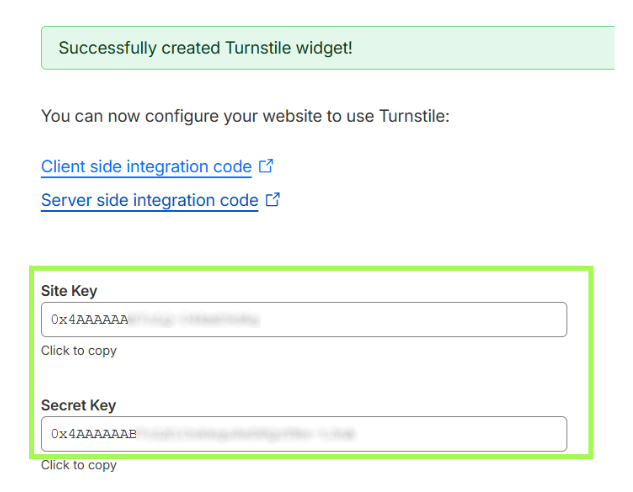
5. विजेट बनाने के बाद, आपको दो कुंजियां मिलेंगी—Site Key और Secret Key।
6. क्लाइंट-साइड भाग को कनेक्ट करें
1) Turnstile स्क्रिप्ट को कनेक्ट करें:
स्वचालित रेंडरिंग (पृष्ठ लोड होने पर विजेट स्वचालित रूप से बनाया जाता है):
<script src="https://challenges.cloudflare.com/turnstile/v0/api.js" async defer></script>प्रोग्रामेटिक नियंत्रण (आप स्वयं JavaScript के माध्यम से विजेट बनाते हैं):
<script src="https://challenges.cloudflare.com/turnstile/v0/api.js?render=explicit" defer></script>महत्वपूर्ण: स्क्रिप्ट को सटीक URL से लोड किया जाना चाहिए। प्रॉक्सी या कैश विफलताओं का कारण बन सकती है।

संभावित त्रुटियाँ और डिबगिंग

गलत पैरामीटर
CAPTCHA प्रदर्शित नहीं होता है या invalid-input-secret, missing-input-response, invalid-input-response जैसी त्रुटियां देता है। sitekey और secret key की वैधता की जांच करें, साथ ही Cloudflare Dashboard में सेटिंग्स की जांच करें।
समाधान टाइमआउट
टोकन समाप्त हो गया है (300 सेकंड के लिए वैध) या समय पर प्राप्त नहीं हुआ। स्थिर कनेक्शन और सही API एकीकरण सुनिश्चित करें
खाली या गलत टोकन
पैरामीटर cf-turnstile-response गायब है या गलत है। फॉर्म और सर्वर को टोकन स्थानांतरण की जांच करें।
प्रतिक्रिया success=false
टोकन अमान्य, समाप्त या पहले से उपयोग किया गया है। प्रत्येक टोकन को केवल एक बार सत्यापित किया जा सकता है। विश्लेषण के लिए Siteverify अनुरोध और प्रतिक्रियाओं की लॉगिंग सक्षम करें।
सुरक्षा की मजबूती की जाँच
इंटीग्रेशन के बाद सुनिश्चित करें कि सिस्टम वास्तव में साइट को स्वचालित कार्रवाइयों से बचा रहा है।

CAPTCHA को हल किए बिना अनुरोध निष्पादित करने का प्रयास करें—सर्वर को success: false लौटाना चाहिए।
प्रति सेकंड 100+ अनुरोध से अधिक की गति पर लोड परीक्षण करें (उदाहरण के लिए, k6 या JMeter का उपयोग करके)। Turnstile को अनुरोधों को सही ढंग से संसाधित करना चाहिए, और सर्वर को Siteverify API के माध्यम से स्थिर रूप से टोकन सत्यापित करना चाहिए
समाप्त या पुनः सबमिट किए गए टोकन की प्रतिक्रिया की जांच करें—अपेक्षित API प्रतिक्रिया: success: false और error-codes: ["timeout-or-duplicate"]।
सुरक्षा और अनुकूलन के सुझाव

केवल सर्वर पर टोकन सत्यापित करें, कभी भी फ्रंटएंड से Siteverify API को कॉल न करें—यह आपकी गुप्त कुंजी को उजागर करेगा।

कोड में कुंजियों को संग्रहीत करने के बजाय पर्यावरण चर या सीक्रेट प्रबंधन प्रणाली का उपयोग करें।

अतिरिक्त फ़ील्ड (hostname, action) की जांच करें ताकि यह सुनिश्चित हो सके कि अनुरोध आपकी वेबसाइट से आया है।

HTTPS का उपयोग करें—Siteverify के सभी कॉल सुरक्षित कनेक्शन के माध्यम से किए जाने चाहिए।

समर्थित कैप्चा
 reCAPTCHA v2
 GeeTest
 DataDome
निष्कर्ष
अगर आपके पास ऐसा साइट आया है, जिस पर पहले से ही कोई कैप्चा या अन्य सुरक्षा प्रणाली लगी हुई है और आपके पास कोड तक पहुंच नहीं है — तो घबराने की ज़रूरत नहीं है! यह पता लगाना काफ़ी आसान है कि वास्तव में कौन-सी तकनीक इस्तेमाल हो रही है। काम की सही जाँच के लिए आप अलग-थलग टेस्ट वातावरण में CapMonster Cloud पहचान सेवा का उपयोग कर सकते हैं, ताकि यह सुनिश्चित हो सके कि टोकन प्रोसेसिंग का मेकैनिज़्म और वेरिफिकेशन लॉजिक ठीक तरह से काम कर रहे हैं।
Cloudflare Turnstile के मामले में सिस्टम की पहचान करना, उसके व्यवहार का विश्लेषण करना और यह सुनिश्चित करना ही काफ़ी है कि सुरक्षा सही तरीके से काम कर रही है। इस लेख में हमने दिखाया है कि Cloudflare Turnstile को कैसे पहचाना जाए और इसे जोड़ने या दोबारा कॉन्फ़िगर करने की निर्देशिका कहाँ मिलेगी, ताकि आप आत्मविश्वास के साथ सुरक्षा को बनाए रख सकें और इसके काम को नियंत्रित कर सकें।

उपयोगी लिंक
 Cloudflare Turnstile दस्तावेज़ीकरण →Cloudflare पर पंजीकरण करें →CapMonster Cloud पर पंजीकरण करें →CapMonster Cloud दस्तावेज़ीकरण (Cloudflare Turnstile के साथ काम करना) →Cloudflare CAPTCHA क्या है और CapMonster Cloud के साथ इसे कैसे हल करें →Cloudflare स्वचालित ट्रैफ़िक का पता कैसे लगाता है: बॉट्स से वेबसाइट सुरक्षा →





 Amazon Waf
 Faucet Pay
 Imperva (Incapsula)
 Prosopo
 Text CAPTCHA
 Yidun
Yidun MTCaptcha
 Altcha
 Funcaptcha
 TSPD
TSPD Hunt
Hunt Alibaba
 Friendly