Loading...
Imperva Incapsula समाधान की कीमतें


क्या आपको ऐसी साइट मिली है जिस पर पहले से कैप्चा या सुरक्षा परत है, लेकिन सोर्स कोड तक पहुँच नहीं है? तब स्वाभाविक रूप से प्रश्न उठते हैं: कौन सा समाधान लगा है, क्या वह सही तरह से कॉन्फ़िगर हुआ है और इसे कैसे परखा जाए?
इस लेख में हमने आपकी सभी महत्वपूर्ण शंकाओं के जवाब देने की कोशिश की है। किसी भी समस्या को हल करना शुरू करने का पहला कदम यह तय करना है कि कौन-सा सुरक्षा सिस्टम उपयोग में है। इसके लिए आप लोकप्रिय कैप्चा और एंटी-बॉट सुरक्षा सिस्टमों की सूची देख सकते हैं, जहाँ ऐसे दृश्य उदाहरण और मुख्य संकेत दिए गए हैं जो यह जल्दी समझने में मदद करते हैं कि आप किस समाधान के साथ काम कर रहे हैं।
यदि आपको पता चलता है कि आपकी साइट पर Imperva Incapsula उपयोग हो रहा है, तो अगला कदम इसके गुणों और काम करने के तरीके को और विस्तार से समझना है। इसी लेख में आप Imperva Incapsula सिस्टम को जोड़ने (इंटीग्रेट करने) की निर्देशिका भी देख सकते हैं, ताकि आप पूरी तरह समझ सकें कि यह आपकी साइट पर कैसे काम करता है। इससे आप न केवल मौजूदा सुरक्षा को बेहतर ढंग से समझ पाएँगे, बल्कि उसकी सपोर्ट और रखरखाव की सही योजना भी बना सकेंगे।

Incapsula क्या है
Imperva Incapsula Web Protection वेबसाइटों और एप्लिकेशन को बाहरी खतरों से बचाने के लिए एक क्लाउड-आधारित प्रणाली है। यह प्रणाली दुनिया भर में CDN सर्वरों पर स्थित सुरक्षित रिवर्स प्रॉक्सी (reverse proxies) और वेब एप्लिकेशन फायरवॉल (WAF) का उपयोग करती है। साइट को सुरक्षित Imperva सर्वरों के माध्यम से निर्देशित किया जाता है, जिससे प्रत्येक अनुरोध की जाँच करने और हानिकारक गतिविधियों को फ़िल्टर करने की अनुमति मिलती है।
CapMonster Cloud के माध्यम से Incapsula को कैसे हल करें
Imperva Incapsula द्वारा सुरक्षित पेजों का परीक्षण करते समय, अक्सर यह सुनिश्चित करने की आवश्यकता होती है कि सुरक्षा सही ढंग से काम कर रही है और सिस्टम संदिग्ध ट्रैफ़िक को ठीक से फ़िल्टर कर रहा है।
आप अपनी साइट पर सुरक्षा की मैन्युअल रूप से जाँच कर सकते हैं:
- वांछित पेज खोलें और सुनिश्चित करें कि Incapsula एक जाँच (check) प्रस्तुत करता है।
- बिना जाँच पूरी किए प्रवेश करने का प्रयास करें — साइट को 405 त्रुटि या एक अतिरिक्त चैलेंज (challenge) वापस करना चाहिए।
- जाँच पास करने के बाद, बिना किसी त्रुटि के एक्सेस खुल जाना चाहिए।
ऐसी जाँचों को स्वचालित करने के लिए, आप CapMonster Cloud जैसी सेवाओं का उपयोग कर सकते हैं।
CapMonster Imperva चैलेंज के मापदंडों (जैसे _incap_ कुकी, HTML और स्क्रिप्ट से डेटा) को स्वीकार करता है, उन्हें प्रोसेस करता है और तैयार वैध कुकीज़ (valid cookies) लौटाता है, जिन्हें ब्राउज़र या HTTP क्लाइंट में डाला जा सकता है।
API के माध्यम से CapMonster Cloud के साथ काम करने के सामान्य चरण:
 टास्क तैयार करना
इस चरण में, आप अपनी API कुंजी, कैप्चा प्रकार और उसके पैरामीटर पास करते हैं। सेवा एक अद्वितीय taskId लौटाती है, जिसके द्वारा बाद में परिणाम प्राप्त किया जा सकता है।
 API अनुरोध भेजना
Incapsula को हल करने के अनुरोध में, निम्नलिखित पैरामीटर निर्दिष्ट किए जाने चाहिए:
type - CustomTask;
class - Imperva;
websiteURL - मुख्य पेज का पता जहां Incapsula स्थित है;
incapsulaScriptUrl (metadata के अंदर) - "incapsulaScriptUrl": "_Incapsula_Resource?SWJIYLWA=719d34d31c8e3a6e6fffd425f7e032f3" — Incapsula js फ़ाइल का नाम;
incapsulaCookies (metadata के अंदर) - Incapsula से आपकी कुकीज़। इन्हें पेज पर document.cookie का उपयोग करके या अनुरोध हेडर Set-Cookie: "incap_sess_*=...; visid_incap_*=..." में प्राप्त किया जा सकता है (/createTask अनुरोध का उदाहरण देखें);
reese84UrlEndpoint (metadata के अंदर) - उस एंडपॉइंट (endpoint) का नाम जहां reese84 फ़िंगरप्रिंट भेजा जाता है;
तैयार लाइब्रेरी का उपयोग करके Imperva Incapsula की पहचान
CapMonster Cloud सेवा Python और JavaScript (Node.js) भाषाओं में सुविधाजनक काम के लिए तैयार लाइब्रेरी प्रदान करती है।
Python
JavaScript
Imperva Incapsula को अपनी साइट से कैसे जोड़ें
अपनी साइट पर कैप्चा के काम में आत्मविश्वास से नेविगेट करने, इसकी जाँच के तर्क को समझने, सुरक्षा को फिर से जोड़ने या पुन: कॉन्फ़िगर करने के लिए, हम आपको इस अनुभाग का अध्ययन करने की सलाह देते हैं। इसमें सुरक्षा कनेक्ट करने की प्रक्रिया का वर्णन है — इससे आपको सभी बारीकियों को जल्दी समझने में मदद मिलेगी।
1. एक खाता बनाएं (पंजीकरण के लिए अपने कार्य ईमेल का उपयोग करें) और Imperva Cloud Security Console पर जाएं।
2. ईमेल की पुष्टि करें। लॉग इन करने के बाद, आप कंट्रोल पैनल पर पहुंच जाएंगे (आप दस्तावेज़ीकरण में Security Console के साथ काम करने के बारे में अधिक जान सकते हैं)।
3. Websites अनुभाग खोलें और अपनी साइट का वास्तविक डोमेन दर्ज करें।

महत्वपूर्ण: localhost, 127.0.0.1, .test जैसे डोमेन और अन्य गैर-मौजूद पतों का उपयोग न करें।
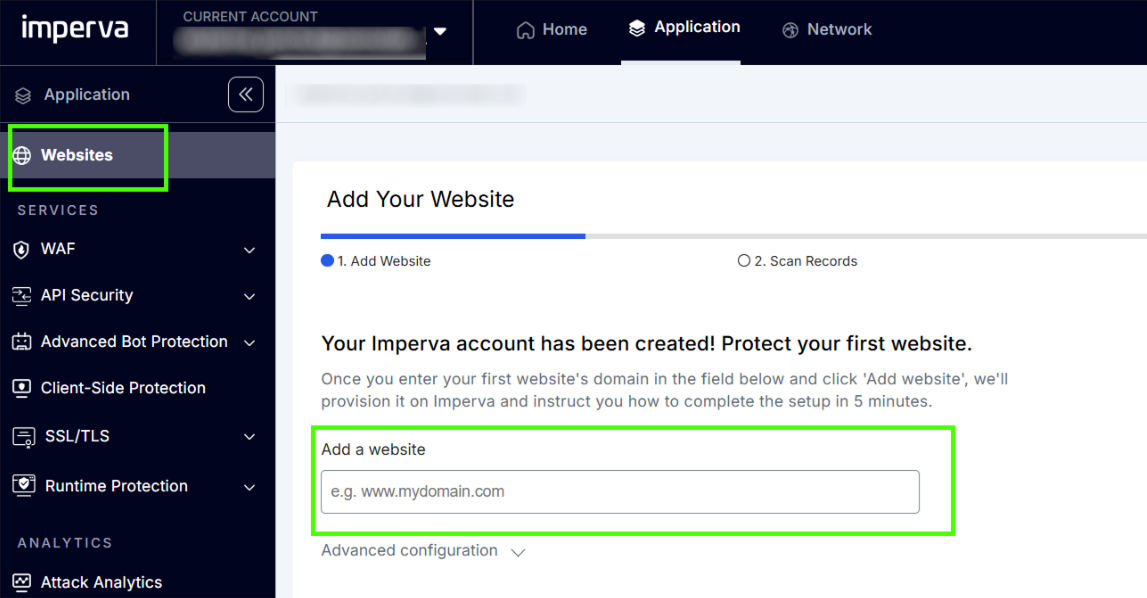
Imperva स्वचालित रूप से:
- आपके DNS प्रदाता का पता लगाएगा,
- SSL की जाँच करेगा,
- DNS रिकॉर्ड स्कैन करना शुरू करेगा।
4. DNS रिकॉर्ड कॉन्फ़िगर करें। यदि Imperva चरण दिखाता है:
Point dev.mysite.com DNS records to Impervaनिम्नलिखित करें:
- अपने रजिस्ट्रार या होस्टिंग के DNS पैनल पर जाएं।
- रिकॉर्ड बनाएं या अपडेट करें:
प्रकार (Type): CNAME
नाम (Name): dev (सबडोमेन जिसे आप कनेक्ट कर रहे हैं)
मान (Value): <आपका_इम्पेर्वा_होस्ट>.ng.impervadns.net
उदाहरण:
dev.mysite.com > CNAME > xivaxeo.ng.impervadns.net
संभावित त्रुटियाँ और डिबगिंग

अमान्य डोमेन या नियम — Challenge नहीं दिखाई दे रहा है।
जाँच करें कि Security Rule सही डोमेन और पथ (path) से जुड़ा है और IncapRules या ACL के साथ कोई टकराव नहीं है।
पेज लोड या जाँच का टाइमआउट (Timeout)।
हो सकता है कि ब्राउज़र Imperva की प्रतिक्रिया की प्रतीक्षा न करे। परीक्षणों में टाइमआउट बढ़ाएं और सुनिश्चित करें कि बैकएंड पर्याप्त तेज़ी से प्रतिक्रिया करता है।
Imperva-cookies की समय सीमा समाप्त (Expired)।
पुराने visid_incap, incap_ses, nlbi बार-बार Challenge या ब्लॉकिंग का कारण बनते हैं।
अत्यधिक संवेदनशील नियम।
सख्त हस्ताक्षर (signatures) आपकी साइट के वास्तविक आगंतुकों को ब्लॉक कर सकते हैं।
गलत कॉन्फ़िगरेशन।
गलत सेटिंग्स या नियम जो साइट की विशिष्टताओं को ध्यान में नहीं रखते हैं, गलत ब्लॉकिंग और झूठे अलार्म (false positives) का कारण बनते हैं।
सुरक्षा की मजबूती की जाँच
इंटीग्रेशन के बाद सुनिश्चित करें कि सिस्टम वास्तव में साइट को स्वचालित कार्रवाइयों से बचा रहा है।

Imperva-cookies के बिना अनुरोध निष्पादित करें। WAF नियम ट्रिगर होना चाहिए (उदाहरण के लिए, पॉलिसी के अनुसार ब्लॉकिंग या अतिरिक्त जाँच)।
वैध कुकीज़ के साथ दोबारा एक्सेस की जाँच करें। यदि WAF इस ट्रैफ़िक की अनुमति देता है, तो उपयोगकर्ता को बार-बार जाँच के बिना गुजरना चाहिए।
लोड परीक्षण (k6/JMeter) करें। WAF को अनुरोधों की उच्च मात्रा को स्थिर रूप से संसाधित करना चाहिए और 500/503 त्रुटियां नहीं देनी चाहिए।
समाप्त या गलत कुकीज़ के साथ व्यवहार की जाँच करें। अपेक्षित परिणाम दोबारा जाँच या कॉन्फ़िगर किए गए WAF नियम का अनुप्रयोग है।
सुरक्षा और अनुकूलन के सुझाव

जोखिम स्तर के अनुसार WAF और सुरक्षा नीतियां (Security Policies) कॉन्फ़िगर करें। अधिक सटीक नियंत्रण के लिए Managed Rules, Bot Protection और कस्टम नियमों का उपयोग करें।

सुरक्षा घटनाओं और WAF ट्रिगर्स को लॉग करें ताकि झूठे अलार्म (false positives) की पहचान की जा सके और ब्लॉकिंग के कारणों का विश्लेषण किया जा सके।

पारदर्शिता के लिए, गोपनीयता नीति (Privacy Policy) और उपयोग की शर्तों के लिंक जोड़ें। यह पारदर्शिता और सुरक्षा आवश्यकताओं के अनुपालन के लिए महत्वपूर्ण है।
समर्थित कैप्चा
 reCAPTCHA v2
 GeeTest
 Cloudflare Turnstile
 DataDome
निष्कर्ष
अगर आपके पास ऐसा साइट आया है, जिस पर पहले से ही कोई कैप्चा या अन्य सुरक्षा प्रणाली लगी हुई है और आपके पास कोड तक पहुंच नहीं है — तो घबराने की ज़रूरत नहीं है! यह पता लगाना काफ़ी आसान है कि वास्तव में कौन-सी तकनीक इस्तेमाल हो रही है। काम की सही जाँच के लिए आप अलग-थलग टेस्ट वातावरण में CapMonster Cloud पहचान सेवा का उपयोग कर सकते हैं, ताकि यह सुनिश्चित हो सके कि टोकन प्रोसेसिंग का मेकैनिज़्म और वेरिफिकेशन लॉजिक ठीक तरह से काम कर रहे हैं।
Imperva Incapsula के मामले में सिस्टम की पहचान करना, उसके व्यवहार का विश्लेषण करना और यह सुनिश्चित करना ही काफ़ी है कि सुरक्षा सही तरीके से काम कर रही है। इस लेख में हमने दिखाया है कि Imperva Incapsula को कैसे पहचाना जाए और इसे जोड़ने या दोबारा कॉन्फ़िगर करने की निर्देशिका कहाँ मिलेगी, ताकि आप आत्मविश्वास के साथ सुरक्षा को बनाए रख सकें और इसके काम को नियंत्रित कर सकें।



 Amazon Waf
 Faucet Pay
 Prosopo
 Text CAPTCHA
 Yidun
Yidun MTCaptcha
 Altcha
 Funcaptcha
 TSPD
TSPD Hunt
Hunt Alibaba
 Friendly