Loading...
GeeTest CAPTCHA v3 समाधान की कीमतें

क्या आपको ऐसी साइट मिली है जिस पर पहले से कैप्चा या सुरक्षा परत है, लेकिन सोर्स कोड तक पहुँच नहीं है? तब स्वाभाविक रूप से प्रश्न उठते हैं: कौन सा समाधान लगा है, क्या वह सही तरह से कॉन्फ़िगर हुआ है और इसे कैसे परखा जाए?
इस लेख में हमने आपकी सभी महत्वपूर्ण शंकाओं के जवाब देने की कोशिश की है। किसी भी समस्या को हल करना शुरू करने का पहला कदम यह तय करना है कि कौन-सा सुरक्षा सिस्टम उपयोग में है। इसके लिए आप लोकप्रिय कैप्चा और एंटी-बॉट सुरक्षा सिस्टमों की सूची देख सकते हैं, जहाँ ऐसे दृश्य उदाहरण और मुख्य संकेत दिए गए हैं जो यह जल्दी समझने में मदद करते हैं कि आप किस समाधान के साथ काम कर रहे हैं।
यदि आपको पता चलता है कि आपकी साइट पर GeeTest CAPTCHA v3 उपयोग हो रहा है, तो अगला कदम इसके गुणों और काम करने के तरीके को और विस्तार से समझना है। इसी लेख में आप GeeTest CAPTCHA v3 सिस्टम को जोड़ने (इंटीग्रेट करने) की निर्देशिका भी देख सकते हैं, ताकि आप पूरी तरह समझ सकें कि यह आपकी साइट पर कैसे काम करता है। इससे आप न केवल मौजूदा सुरक्षा को बेहतर ढंग से समझ पाएँगे, बल्कि उसकी सपोर्ट और रखरखाव की सही योजना भी बना सकेंगे।
GeeTest CAPTCHA v3 क्या है
GeeTest CAPTCHA v3 वेबसाइटों को उन स्वचालित कार्रवाइयों से बचाने वाला सिस्टम है जो संसाधन को नुकसान पहुंचा सकती हैं। यह असली उपयोगकर्ताओं और बॉट्स के बीच अंतर करने में मदद करता है, जिससे वेब-साइट की सुरक्षा और स्थिर कामकाज सुनिश्चित होता है।

GeeTest CAPTCHA v3 के उदाहरण
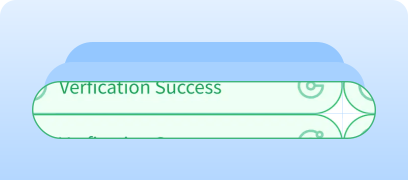
Intelligent mode
उपयोगकर्ता की जाँच मुख्य रूप से साइट पर उसके व्यवहार और इंटरैक्शन के आधार पर होती है, बिना किसी अतिरिक्त कार्य को हल किए।
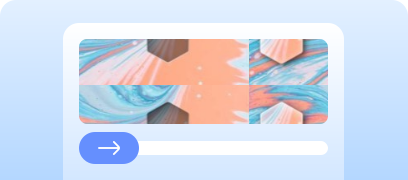
Slide CAPTCHA
एक स्लाइडर जिसे आपको पज़ल पूरा करने या चित्र के किसी तत्व को मिलाने के लिए खिसकाना होता है।
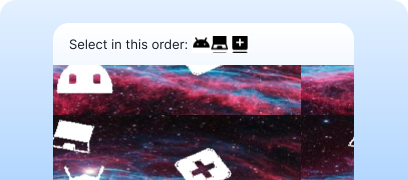
Icon CAPTCHA
दिए गए क्रम में चित्रों का चयन।
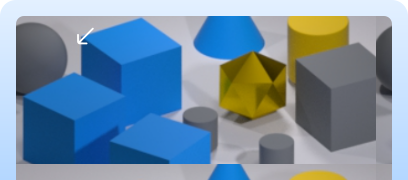
Space CAPTCHA
चित्र पर बनी किसी फिगर को सही स्थान पर ले जाना।
CapMonster Cloud के माध्यम से GeeTest CAPTCHA v3 को कैसे हल करें
GeeTest CAPTCHA v3 वाले फॉर्म का परीक्षण करते समय अक्सर यह जाँचना पड़ता है कि कैप्चा सही ढंग से काम कर रही है और सही तरह से जोड़ी गई है।
आप अपने साइट पर लगी कैप्चा को मैन्युअली जाँच सकते हैं।
- फॉर्म वाला पेज खोलें और देखें कि कैप्चा दिखाई दे रही है या नहीं।
- बिना कैप्चा हल किए फॉर्म भेजने की कोशिश करें — सर्वर को त्रुटि लौटानी चाहिए।
- सफल समाधान के बाद फॉर्म बिना समस्या के भेजा जाना चाहिए।
स्वचालित समाधान के लिए आप CapMonster Cloud जैसे टूल का उपयोग कर सकते हैं, जो कैप्चा के पैरामीटर स्वीकार करता है, उन्हें अपने सर्वर पर प्रोसेस करता है और तैयार टोकन लौटाता है। इस टोकन को फॉर्म में डालें और बिना उपयोगकर्ता हस्तक्षेप के जाँच पार करें।
API के माध्यम से CapMonster Cloud के साथ काम करने के सामान्य चरण:
 टास्क तैयार करना
इस चरण में आप अपनी API-कुंजी, कैपचा का प्रकार और उसके पैरामीटर भेजते हैं। सेवा आपको एक यूनिक taskId लौटाती है, जिसके माध्यम से आप बाद में परिणाम प्राप्त कर सकते हैं।
 API अनुरोध भेजना
GeeTest CAPTCHA v3 को हल करने के लिए की जाने वाली रिक्वेस्ट में आपको निम्नलिखित पैरामीटर निर्दिष्ट करने होंगे:
type - GeeTestTask;
websiteURL - उस पेज का पता जिस पर उपयोगकर्ता कैपचा हल कर रहा है। सही URL को Referer हेडर में https://api-na.geetest.com/gettype.php पर की जाने वाली रिक्वेस्ट के साथ भेजा जाता है।;
gt - डोमेन के लिए GeeTest gt पहचान-कुंजी;
challenge - हर टास्क से पहले आपको एक रिक्वेस्ट भेजनी चाहिए, जिससे नया challenge मान वापस आता है; वरना पुराना (expired) टोकन ERROR_TOKEN_EXPIRED त्रुटि उत्पन्न करेगा।;
geetestApiServerSubdomain - Geetest API सर्वर का सबडोमेन (यह api.geetest.com से अलग होना चाहिए).

पैरामीटर और उन्हें समाधान भेजने से पहले स्वचालित रूप से एकत्र करने के तरीके के बारे में अधिक जानकारी CapMonster Cloud डॉक्यूमेंटेशन में देखें।
टास्क भेजने का पता:
https://api.capmonster.cloud/createTaskअनुरोध का उदाहरण:
{
	"clientKey":"YOUR_CAPMONSTER_CLOUD_API_KEY",
	"task":
	{
		"type":"GeeTestTask",
		"websiteURL":"https://www.example.com",
		"gt":"022397c99c9f646f6477822485f30404",
		"challenge":"7f044f48bc951ecfbfc03842b5e1fe59",
		"geetestApiServerSubdomain":"api-na.geetest.com"

	}
}
उत्तर:
{
"errorId":0,
"taskId":407533072
} परिणाम प्राप्त करना
टास्क बनाने के बाद नियमित रूप से समाधान की स्थिति जाँचें।
परिणाम प्राप्त करने का पता:
https://api.capmonster.cloud/getTaskResultअनुरोध का उदाहरण:
{
  "clientKey":"API_KEY",
  "taskId": 407533072
}
उत्तर:
{
"errorId":0,
"status":"ready",
"solution": {
"challenge":"0f759dd1ea6c4wc76cedc2991039ca4f23",
"validate":"6275e26419211d1f526e674d97110e15",
"seccode":"510cd9735583edcb158601067195a5eb|jordan"
}
} टोकन को पेज पर रखना
सर्वर से कैपचा समाधान मिलने के बाद (challenge, validate और seccode के मान) इनको साइट पर भेजना आवश्यक है। सर्वर इन डेटा की जाँच करेगा और पुष्टि करेगा कि कैपचा सफलतापूर्वक पार कर ली गई है। ऑटोमेशन के लिए आप HTTP-रिक्वेस्ट या Puppeteer, Selenium या Playwright जैसे टूल्स का उपयोग कर सकते हैं — ये आपको फॉर्म में मान डालने और रिक्वेस्ट भेजने की सुविधा देते हैं, जैसे कोई उपयोगकर्ता खुद कर रहा हो।
तैयार लाइब्रेरी का उपयोग करके GeeTest CAPTCHA v3 की पहचान
CapMonster Cloud सेवा सुविधाजनक काम के लिए Python, JavaScript (Node.js) और C# के लिए तैयार लाइब्रेरी प्रदान करती है।
Python
JavaScript
C#
समाधान, टोकन की सब्स्टीट्यूशन और फॉर्म सबमिट करना
आपके वेब-पेज पर कैपचा पहचान के पूर्ण चक्र के लिए Node.js में एक उदाहरण। संभावित तरीके: HTML और कैपचा पैरामीटर प्राप्त करने के लिए HTTP-रिक्वेस्ट का उपयोग करें, उत्तर भेजें और परिणाम को प्रोसेस करें; या ऑटोमेशन टूल्स (जैसे Playwright) के माध्यम से — पेज खोलें, कैपचा लोड होने की प्रतीक्षा करें, पैरामीटर भेजें (टेस्टिंग के लिए आप सही और गलत दोनों डेटा भेज सकते हैं), CapMonster Cloud क्लाइंट के माध्यम से समाधान प्राप्त करें, टोकन को फॉर्म में डालें और परिणाम देखें।
// npm install playwright @zennolab_com/capmonstercloud-client
// npx playwright install chromium

import { chromium } from 'playwright';
import { CapMonsterCloudClientFactory, ClientOptions, GeeTestRequest } from '@zennolab_com/capmonstercloud-client';

const API_KEY = 'your_capmonster_cloud_api_key';
const DEMO_PAGE = 'https://example.com';

(async () => {
  const browser = await chromium.launch({ headless: false });
  const page = await browser.newPage();

  console.log('पेज खोल रहे हैं...');
  await page.goto(DEMO_PAGE, { waitUntil: 'networkidle' });

  console.log('कैपचा पैरामीटर प्राप्त कर रहे हैं...');
  const init = await page.evaluate(async () => {
    // GeeTest के init-params प्राप्त करने के लिए सर्वर पर रिक्वेस्ट भेजते हैं, इसे अपने मान से बदलें
    const r = await fetch(`/api/v1/example/gee-test/init-params?t=${Date.now()}`);
    return r.json();
  });
  console.log('Init params:', init);

  console.log('CapMonster Cloud के लिए टास्क बना रहे हैं...');
  const cmc = CapMonsterCloudClientFactory.Create(new ClientOptions({ clientKey: API_KEY }));
  const solRaw = await cmc.Solve(new GeeTestRequest({ websiteURL: DEMO_PAGE, gt: init.gt, challenge: init.challenge }));
  const sol = solRaw.solution || solRaw;
  console.log('कैपचा का समाधान:', sol);

  console.log('समाधान को hidden फ़ील्ड में डाल रहे हैं...');
  await page.evaluate(s => {
    ['challenge','validate','seccode'].forEach(n => {
      const el = document.querySelector(`input[name="geetest_${n}"]`);
      if(el) el.value = s[n];
    });
  }, sol);

  await page.click('button[data-action="test_action"]'); // इसे अपने मान से बदलें
  console.log('सर्वर पर verify-रिक्वेस्ट भेज रहे हैं...');
  const result = await page.evaluate(async () => {
    const payload = {
      geetest_challenge: document.querySelector('input[name="geetest_challenge"]')?.value,
      geetest_validate: document.querySelector('input[name="geetest_validate"]')?.value,
      geetest_seccode: document.querySelector('input[name="geetest_seccode"]')?.value
    };
    // इसे अपने मान से बदलें
    const r = await fetch('/api/v1/example/gee-test/verify', {
      method:'POST',
      headers:{'Content-Type':'application/json'},
      body: JSON.stringify(payload)
    });
    return r.json();
  });

  console.log('कैपचा वेरिफिकेशन का परिणाम:', result);

  await page.waitForTimeout(3000);
  await browser.close();
})();GeeTest CAPTCHA v3 को अपनी साइट से कैसे कनेक्ट करें
अपनी साइट पर कैपचा के काम, वेलिडेशन लॉजिक को समझने और दोबारा कनेक्ट या री-कॉनफिगर करने के लिए हम सलाह देते हैं कि आप इस सेक्शन को ध्यान से पढ़ें। इसमें सुरक्षा कनेक्शन की पूरी प्रक्रिया का वर्णन है — यह आपको सभी बारीकियों को जल्दी से समझने में मदद करेगा।
1. अपने GeeTest अकाउंट में रजिस्टर करें या लॉगिन करें
2. Captcha Dashboard पर जाएँ और CAPTCHA v3 चुनें:
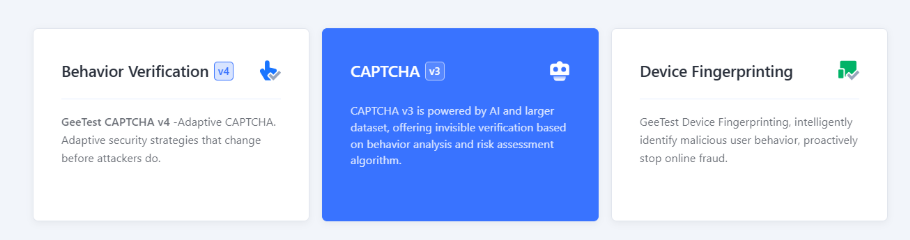
3. नई कैपचा बनाने के लिए +New Captcha पर क्लिक करें। कैपचा का नाम (जैसे प्रोडक्ट या प्रोजेक्ट), वह साइट URL जहाँ कैपचा इंटीग्रेट होगी, और कैपचा के उपयोग का संदर्भ चुनें (उदाहरण के लिए लॉगिन / रजिस्ट्रेशन / पासवर्ड रिकवरी आदि)।
4. आपको यूनिक CAPTCHA ID और KEY प्राप्त होंगे। इन्हें सिक्योरिटी पैनल में कॉन्फ़िगर किया जा सकता है।
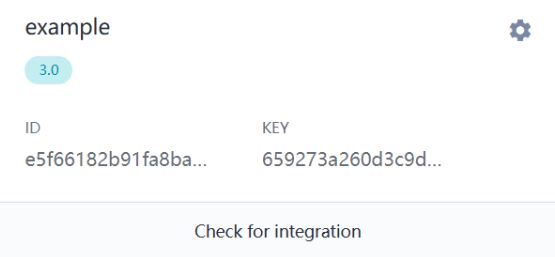
5. सर्वर-साइड भाग (Server SDK) को सेटअप करें:
सर्वर दो API के साथ काम करता है:
- API1 — इनिशियलाइज़ेशन (challenge बनाना)
- API2 — कैपचा पार होने के बाद परिणाम की जाँच
<?php
header('Content-Type: application/json');

const CAPTCHA_ID = '07df3141a35**********19a473d7c50';
const CAPTCHA_KEY = '543b19036ef********8e07d121b81e9';

$path = parse_url($_SERVER['REQUEST_URI'], PHP_URL_PATH);

function getJson($url) {
    $res = @file_get_contents($url);
    return $res ? json_decode($res, true) : null;
}

// API1: इनिशियलाइज़ेशन
if ($path === '/register') {
    $data = getJson("https://api.geetest.com/register.php?gt=" . CAPTCHA_ID . "&json_format=1");
    echo json_encode($data ? [
        'gt' => CAPTCHA_ID,
        'challenge' => $data['challenge'],
        'success' => $data['success'] === 1,
        'new_captcha' => true
    ] : ['success' => 0]);
    exit;
}

// API2: वेरिफिकेशन
if ($path === '/validate' && $_SERVER['REQUEST_METHOD'] === 'POST') {
    $req = json_decode(file_get_contents('php://input'), true);
    $data = getJson("https://api.geetest.com/validate.php?" . http_build_query([
        'seccode' => $req['geetest_seccode'] ?? '',
        'challenge' => $req['geetest_challenge'] ?? '',
        'gt' => CAPTCHA_ID,
        'json_format' => 1
    ]));
    echo json_encode(['success' => !empty($data['seccode'])]);
    exit;
}

http_response_code(404);
echo json_encode(['error' => 'Not found']);
6. क्लाइंट-साइड भाग (Client SDK) को कनेक्ट करें:
क्लाइंट पर आप gt.js लोड करते हैं और सर्वर से प्राप्त पैरामीटर (API1) पास करते हुए initGeetest को कॉल करते हैं। ajax के साथ उदाहरण:
ajax({
    url: "https://example.com/register",
    type: "get",
    dataType: "json",
    success: function (data) {
        initGeetest({
            gt: data.gt,
            challenge: data.challenge,
            offline: !data.success,
            new_captcha: true
        }, function (captchaObj) {
            captchaObj.appendTo("#captcha");

            captchaObj.onSuccess(function () {
                const result = captchaObj.getValidate();
                ajax({
                    url: "https://example.com/validate",
                    type: "post",
                    contentType: "application/json",
                    data: JSON.stringify(result),
                    success: function(res) {
                        if (res.success) alert('CAPTCHA passed');
                        else alert('CAPTCHA failed');
                    }
                });
            });
        });
    }
});
काम की जाँच
सुनिश्चित करें कि:
- /register challenge वापस करता है
- कैपचा सही ढंग से दिखाई दे रही है
- कैपचा पार करने के बाद ब्राउज़र कंसोल में /validate पर रिक्वेस्ट दिखाई देती है
- सर्वर "success": true वापस करता है
Failback (रिज़र्व मोड)
यदि GeeTest सर्वर उपलब्ध नहीं है:
- क्लाइंट को success: false मिलता है
- कैपचा लोकल मोड में स्विच हो जाती है (GeeTest Cloud से कनेक्शन के बिना काम करती है)। इसे टेस्ट करने के लिए बस गलत CAPTCHA_ID डालें (उदाहरण के लिए 123456789)
GeeTest सर्वर-साइड के लिए अलग-अलग प्लेटफ़ॉर्म और भाषाओं में आधिकारिक SDK भी प्रदान करता है — आप अपने टेक-स्टैक के अनुसार उपयुक्त SDK चुन सकते हैं। अधिक जानकारी के लिए GeeTest CAPTCHA v3 की आधिकारिक दस्तावेज़ीकरण देखें।
संभावित त्रुटियाँ और डिबगिंग

गलत पैरामीटर
कैपचा दिखाई नहीं दे रही या invalid-gt / invalid-challenge त्रुटि दे रही है। जाँचें कि आपकी पेज के लिए मौजूदा gt और challenge मान उपयोग किए जा रहे हैं।
समाधान टाइम-आउट
कैपचा का समाधान समय पर प्राप्त नहीं हुआ। यदि आप ऑटोमेटिक समाधान सेवाओं (जैसे CapMonster) का उपयोग कर रहे हैं, तो प्रतीक्षा समय बढ़ाएँ।
खाली फ़ील्ड
challenge, validate या seccode पेज पर नहीं भेजे गए। सुनिश्चित करें कि ये फॉर्म के hidden फ़ील्ड में सही ढंग से डाले जा रहे हैं।
उत्तर success=false
टोकन की अवधि समाप्त हो चुकी है, उसे दोबारा उपयोग किया गया है या वह नकली है। डायग्नोस्टिक के लिए रिक्वेस्ट लॉगिंग सक्षम करें और सर्वर द्वारा लौटाए गए फ़ील्ड (CapMonster या आपके अपने वेरिफिकेशन सर्वर के error-codes) को जाँचें।
सुरक्षा की मजबूती की जाँच
इंटीग्रेशन के बाद सुनिश्चित करें कि सिस्टम वास्तव में साइट को स्वचालित कार्रवाइयों से बचा रहा है।

कैपचा हल किए बिना रिक्वेस्ट चलाने की कोशिश करें — सर्वर को success: false वापस करना चाहिए।
लोड टेस्टिंग करें (उदाहरण के लिए k6 या JMeter से) 100 रिक्वेस्ट प्रति सेकंड से अधिक की गति पर — कैपचा सही तरीके से दिखनी चाहिए और वेलिडेशन सिस्टम स्थिर रहना चाहिए।
देखें कि सर्वर किसी एक्सपायर्ड या दोबारा भेजे गए टोकन (seccode) पर कैसे प्रतिक्रिया देता है — अपेक्षित उत्तर अस्वीकृति होना चाहिए (403 Forbidden या success: false)।
सुरक्षा और अनुकूलन के सुझाव

कैपचा कुंजी (सीक्रेट KEY) सिर्फ सर्वर पर रखें, इसे क्लाइंट-साइड पर न भेजें।

वेलिडेशन के दौरान त्रुटि कोडों को लॉग करें (सर्वर की प्रतिक्रिया में दिए गए error-codes या अन्य फ़ील्ड) ताकि असफल चेक की वजहों को समझ सकें।

यदि लाइसेंस या आपकी आंतरिक आवश्यकताओं के अनुसार ज़रूरी हो, तो फॉर्म के निचले हिस्से में प्राइवेसी पॉलिसी और GeeTest उपयोग की शर्तों के लिंक जोड़ें।
समर्थित कैप्चा
 reCAPTCHA v2reCAPTCHA v3reCAPTCHA v2 EnterprisereCAPTCHA v3 Enterprise
 GeeTest
 Cloudflare TurnstileCloudflare Bot Challenge
 DataDome
 Tencent CAPTCHA
 Amazon Waf
 Faucet Pay
 Imperva (Incapsula)
 Prosopo
 Text CAPTCHA
 BinanceComplexImageTask Recaptcha
 ComplexImageTask Recognition
 BLS CaptchareCAPTCHA Enterprise (Spotify, Yahoo)
 Yidun
Yidun MTCaptcha
 Altcha
 Funcaptcha
 Castle
 TSPD
TSPD Hunt
Hunt Alibaba
 Friendly
निष्कर्ष
अगर आपके पास ऐसा साइट आया है, जिस पर पहले से ही कोई कैप्चा या अन्य सुरक्षा प्रणाली लगी हुई है और आपके पास कोड तक पहुंच नहीं है — तो घबराने की ज़रूरत नहीं है! यह पता लगाना काफ़ी आसान है कि वास्तव में कौन-सी तकनीक इस्तेमाल हो रही है। काम की सही जाँच के लिए आप अलग-थलग टेस्ट वातावरण में CapMonster Cloud पहचान सेवा का उपयोग कर सकते हैं, ताकि यह सुनिश्चित हो सके कि टोकन प्रोसेसिंग का मेकैनिज़्म और वेरिफिकेशन लॉजिक ठीक तरह से काम कर रहे हैं।
GeeTest CAPTCHA v3 के मामले में सिस्टम की पहचान करना, उसके व्यवहार का विश्लेषण करना और यह सुनिश्चित करना ही काफ़ी है कि सुरक्षा सही तरीके से काम कर रही है। इस लेख में हमने दिखाया है कि GeeTest CAPTCHA v3 को कैसे पहचाना जाए और इसे जोड़ने या दोबारा कॉन्फ़िगर करने की निर्देशिका कहाँ मिलेगी, ताकि आप आत्मविश्वास के साथ सुरक्षा को बनाए रख सकें और इसके काम को नियंत्रित कर सकें।


