
Neste artigo procurámos responder a todas as questões importantes. Para começar a resolver o problema, o primeiro passo é identificar que sistema de proteção está a ser utilizado. Para isso, pode consultar a lista de captchas e sistemas de proteção antibot mais populares, onde encontrará exemplos visuais e sinais principais que ajudam a perceber rapidamente com o que está a lidar.
Se verificar que o seu site utiliza reCaptcha v2, o passo seguinte é analisar mais detalhadamente as suas características e o seu funcionamento. Neste mesmo artigo também pode consultar o guia de integração de reCaptcha v2, para compreender totalmente como o sistema funciona no seu site. Isto permitirá não só entender a proteção atual, como também planear corretamente a sua manutenção.

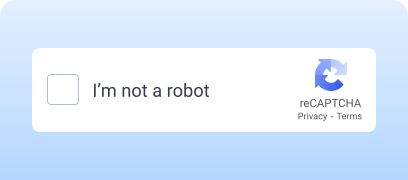
Como resolver o reCAPTCHA v2 com o CapMonster Cloud
Ao testar formulários que incluem reCaptcha v2, é comum precisar verificar se a captcha foi integrada e funciona corretamente.
Pode testar manualmente a captcha incorporada no seu site.
- Abra a página do formulário e confirme que a captcha é apresentada.
- Tente enviar o formulário sem resolvê-la — o servidor deve devolver um erro.
- Após uma resolução bem-sucedida, o formulário deve ser enviado sem problemas.
Para resolução automática recorra a ferramentas como o CapMonster Cloud, que recebe os parâmetros da captcha, processa-os nos seus servidores e devolve um token pronto. Basta inseri-lo no formulário para ultrapassar a verificação sem interação do utilizador.
Trabalhar com o CapMonster Cloud através da API normalmente envolve os passos seguintes:
 Criação da tarefa
 Envio do pedido API
O pedido para resolver o reCAPTCHA v2 deve incluir os seguintes parâmetros:
type - RecaptchaV2Task;
websiteURL - endereço da página em que a captcha aparece;
websiteKey - sitekey indicado na página.

https://api.capmonster.cloud/createTask{
"clientKey": "API_KEY",
"task": {
"type": "RecaptchaV2Task",
"websiteURL": "https://lessons.zennolab.com/captchas/recaptcha/v2_simple.php?level=high",
"websiteKey": "6Lcg7CMUAAAAANphynKgn9YAgA4tQ2KI_iqRyTwd"
}
}
{
"errorId":0,
"taskId":407533072
} Receção do resultado
https://api.capmonster.cloud/getTaskResult{
"clientKey":"API_KEY",
"taskId": 407533072
}
{
  "errorId": 0,
  "status": "ready",
  "solution": {
    "gRecaptchaResponse": "03AFcWeA66ZARdA5te7acD9vSwWE2hEQ2-B2aqFxm455iMA-g-Jis…"
  }
}
 Aplicação do token na página
// npm install playwright @zennolab_com/capmonstercloud-client
// npx playwright install chromium
const { chromium } = require('playwright');
const { CapMonsterCloudClientFactory, ClientOptions, RecaptchaV2Request } = require('@zennolab_com/capmonstercloud-client');
(async () => {
const browser = await chromium.launch({ headless: false });
const page = await browser.newPage();
const TARGET_URL = 'https://lessons.zennolab.com/captchas/recaptcha/v2_simple.php?level=high';
const WEBSITE_KEY = '6Lcg7CMUAAAAANphynKgn9YAgA4tQ2KI_iqRyTwd';
const CMC_API_KEY = 'your_capmonster_cloud_api_key';
const cmc = CapMonsterCloudClientFactory.Create(new ClientOptions({ clientKey: CMC_API_KEY }));
await page.goto(TARGET_URL, { waitUntil: 'domcontentloaded' });
// Resolução da captcha
const solution = await cmc.Solve(new RecaptchaV2Request({ websiteURL: TARGET_URL, websiteKey: WEBSITE_KEY }));
const token = solution.solution.gRecaptchaResponse;
// Introduza o token e envie o formulário (substitua pelo seletor pretendido)
await page.evaluate((t) => {
const ta = document.querySelector('textarea#g-recaptcha-response');
if (ta) ta.value = t;
document.querySelector('form.formular')?.submit();
}, token);
console.log('Captcha resolvida e formulário enviado!');
})();1. Aceda à página da consola de administração do reCAPTCHA.
2. Registe um novo site.
Escolha o tipo de captcha — reCAPTCHA v2 (checkbox com desafios ou versão invisível).
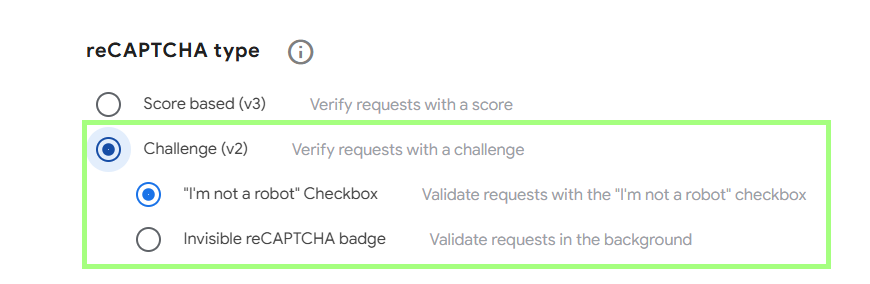
3. Obtenha duas chaves:
- Site key — chave pública utilizada no front-end;
- Secret key — chave privada utilizada no servidor.
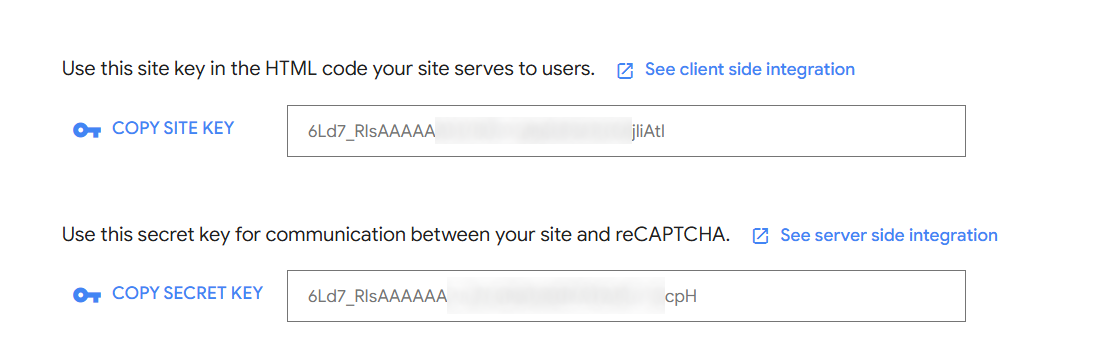
Abra as definições para indicar os domínios autorizados a usar o reCAPTCHA ou o nível de segurança pretendido.
4. Exemplo de código do lado do cliente. Formulário HTML com reCAPTCHA v2 (basta colar no corpo da página):
 Formulário HTML com reCAPTCHA v2
Para o widget com caixa de seleção:
<html>
  <head>
    <title>reCAPTCHA demo</title>
    <script src="https://www.google.com/recaptcha/api.js" async defer></script>
  </head>
  <body>
    <form action="submit" method="POST">
      <div class="g-recaptcha" data-sitekey="your_site_key"></div>
      <br/>
      <input type="submit" value="Submit">
    </form>
  </body>
</html>
Este código carrega a biblioteca do Google reCAPTCHA e cria um formulário com envio POST. <div class="g-recaptcha" data-sitekey="your_site_key"></div> apresenta o widget com a sua chave pública. Ao clicar em “Submit”, o formulário é enviado com o token g-recaptcha-response para validação no servidor.
Para o reCAPTCHA v2 invisível:
<html>
  <head>
    <title>reCAPTCHA demo</title>
     <script src="https://www.google.com/recaptcha/api.js" async defer></script>
     <script>
       function onSubmit(token) {
         document.getElementById("demo-form").submit();
       }
     </script>
  </head>
  <body>
    <form id="demo-form" action="?" method="POST">
      <button class="g-recaptcha" data-sitekey="your_site_key" data-callback="onSubmit">Submit</button>
      <br/>
    </form>
  </body>
</html>
O botão <button class="g-recaptcha" data-sitekey="your_site_key" data-callback="onSubmit">Submit</button> executa automaticamente a captcha invisível, gera o token e chama onSubmit.
A função onSubmit(token) recebe o token e envia o formulário ao servidor para validação.
Ao contrário do widget com checkbox, o utilizador não vê a captcha — a verificação decorre em segundo plano.
5. Valide a resposta no servidor.
Exemplo em PHPValidar método e ler os dados
?php
if ($_SERVER['REQUEST_METHOD'] !== 'POST') {
    http_response_code(405);
    exit('Método não permitido');
}

// Obter o token reCAPTCHA
$token = $_POST['g-recaptcha-response'] ?? '';
$secret = 'YOUR_SECRET_KEY';

if (!$token) {
    exit('Captcha não aprovada');
}
Validar a captcha no Google
$response = file_get_contents(
    "https://www.google.com/recaptcha/api/siteverify?secret=$secret&response=$token"
);
$result = json_decode($response, true);

if (!empty($result['success'])) {
    echo "<h3>Formulário enviado com sucesso!</h3>";
} else {
    echo "Erro ao validar a captcha.";
}
?>




Captchas suportados
 reCAPTCHA v2reCAPTCHA v3reCAPTCHA v2 EnterprisereCAPTCHA v3 Enterprise
 GeeTest
 Cloudflare TurnstileCloudflare Bot Challenge
 DataDome
 Tencent CAPTCHA
 Amazon Waf
 Faucet Pay
 Imperva (Incapsula)
 Prosopo
 Text CAPTCHA
 BinanceComplexImageTask Recaptcha
 ComplexImageTask RecognitionreCAPTCHA Enterprise (Spotify, Yahoo)
 Yidun
Yidun MTCaptcha
 Altcha
 Funcaptcha
 TSPD
TSPD Hunt
Hunt Alibaba
 Friendly
Se herdou um site que já tem um captcha ou outro sistema de proteção instalado e não tem acesso ao código, não há problema! É bastante fácil identificar qual a tecnologia que está a ser utilizada. Para verificar se tudo está a funcionar corretamente, pode usar o serviço de reconhecimento CapMonster Cloud num ambiente de teste isolado, para garantir que o mecanismo de processamento de tokens e a lógica de verificação estão a funcionar corretamente.
No caso de reCaptcha v2, basta identificar o sistema, analisar o seu comportamento e confirmar que a proteção está a funcionar corretamente. No artigo, mostramos como identificar reCaptcha v2 e onde encontrar instruções para a sua integração ou reconfiguração, para que possa manter a proteção com confiança e controlar o seu funcionamento.

 Documentação reCAPTCHA v2 →Documentação CapMonster Cloud (reCAPTCHA v2) →Resolva o reCAPTCHA v2 com o CapMonster Cloud →Como resolver reCAPTCHA v2 em JavaScript com Selenium e CapMonster Cloud →Como resolver reCAPTCHA v2 em Python com Selenium e CapMonster Cloud →Como resolver reCAPTCHA v2 em C# com Selenium e CapMonster Cloud →
Perguntas frequentes sobre reCAPTCHA v2
