


Neste artigo procurámos responder a todas as questões importantes. Para começar a resolver o problema, o primeiro passo é identificar que sistema de proteção está a ser utilizado. Para isso, pode consultar a lista de captchas e sistemas de proteção antibot mais populares, onde encontrará exemplos visuais e sinais principais que ajudam a perceber rapidamente com o que está a lidar.
Se verificar que o seu site utiliza Prosopo Procaptcha, o passo seguinte é analisar mais detalhadamente as suas características e o seu funcionamento. Neste mesmo artigo também pode consultar o guia de integração de Prosopo Procaptcha, para compreender totalmente como o sistema funciona no seu site. Isto permitirá não só entender a proteção atual, como também planear corretamente a sua manutenção.



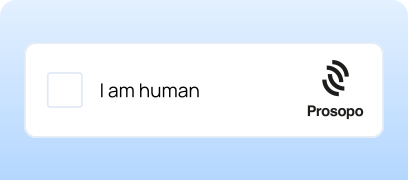

Ao testar formulários que incluem Prosopo Procaptcha, é comum precisar verificar se a captcha foi integrada e funciona corretamente.
Pode testar manualmente a captcha incorporada no seu site.
Para resolução automática recorra a ferramentas como o CapMonster Cloud, que recebe os parâmetros da captcha, processa-os nos seus servidores e devolve um token pronto. Basta inseri-lo no formulário para ultrapassar a verificação sem interação do utilizador.
Trabalhar com o CapMonster Cloud através da API normalmente envolve os passos seguintes:
 Criação da tarefa
 Envio do pedido API
type - ProsopoTask
websiteURL - URL completo da página com captcha;
websiteKey - valor do parâmetro siteKey encontrado na página.

https://api.capmonster.cloud/createTask
{
"clientKey": "API_KEY",
"task": {
  "type": "ProsopoTask",
  "websiteURL": "https://www.example.com",
  "websiteKey": "5EZU3LG31uzq1Mwi8inwqxmfvFDpj7VzwDnZwj4Q3syyxBwV"
  }
}
{
"errorId":0,
"taskId":407533072
} Receção do resultado
https://api.capmonster.cloud/getTaskResult{
"clientKey":"API_KEY",
"taskId": 407533072
}
{
"errorId":0,
"status":"ready",
"solution": {
  "token": "0x00016c68747470733a2f2f70726f6e6f6465332e70726f736f706f2e696fc0354550516f4d5a454463354c704e376774784d4d7a5950547a4136..."
  }
}
 Aplicação do token na página
import asyncio
from capmonstercloudclient import CapMonsterClient, ClientOptions
from capmonstercloudclient.requests import ProsopoTaskRequest
# from capmonstercloudclient.requests.baseRequestWithProxy import ProxyInfo # Descomente se planeja usar proxy
API_KEY = "YOUR_API_KEY" # Informe sua chave API do CapMonster Cloud
async def solve_prosopo_captcha():
client_options = ClientOptions(api_key=API_KEY)
cap_monster_client = CapMonsterClient(options=client_options)
# Exemplo básico sem proxy
# CapMonster Cloud usa seus proxies automaticamente
prosopo_request = ProsopoTaskRequest(
websiteUrl="https://www.example.com",
websiteKey="5EZU3LG31uzq1Mwi8inwqxmfvFDpj7VzwDnZwj4Q3syyxBwV"
)
# Exemplo de uso de seu próprio proxy
# Descomente este bloco se quiser usar seu próprio proxy
# proxy = ProxyInfo(
# proxyType="http",
# proxyAddress="123.45.67.89",
# proxyPort=8080,
# proxyLogin="proxyLoginHere",
# proxyPassword="proxyPasswordHere
# )
#
# prosopo_request = ProsopoTaskRequest(
# websiteUrl="https://www.example.com",
# websiteKey="5EZU3LG31uzq1Mwi8inwqxmfvFDpj7VzwDnZwj4Q3syyxBwV",
# proxy=proxy
# )
# Se necessário, você pode verificar o saldo
balance = await cap_monster_client.get_balance()
print("Balance:", balance)
result = await cap_monster_client.solve_captcha(prosopo_request)
print("Solution:", result)
asyncio.run(solve_prosopo_captcha())
async function sendTokenToSite(token) {
    // URL do formulário ou endpoint para enviar o token
    const formURL = "https://example..com/en/your-form-endpoint";

    // Exemplo de dados do formulário
    const formData = {
        email: "example@example.com",
        password: "yourpassword",
        "procaptcha-response": token // token do Procaptcha
    };

    try {
        const response = await fetch(formURL, {
            method: "POST",
            headers: {
                "Content-Type": "application/json", // или 'application/x-www-form-urlencoded' dependendo do site
            },
            body: JSON.stringify(formData),
        });

        const result = await response.text(); // ou response.json() se o servidor retornar JSON
        console.log("Server response:", result);
    } catch (err) {
        console.error("Error sending token:", err);
    }
}

// Função principal
async function solveAndSend() {
    const client = CapMonsterCloudClientFactory.Create(
        new ClientOptions({ clientKey: API_KEY })
    );

    const prosopoRequest = new ProsopoRequest({
        websiteURL: "https://example.com/en/",
        websiteKey: "5EZU3LG31uzq1Mwi8inwqxmfvFDpj7VzwDnZwj4Q3syyxBwV"
    });

    const balance = await client.getBalance();
    console.log("Balance:", balance);

    const result = await client.Solve(prosopoRequest);
    console.log("Captcha solution:", result);

    // Envio do token ao site
    await sendTokenToSite(result.solution); // result.solution contém o token Procaptcha
}

solveAndSend().catch(console.error);
1. Obtenha as chaves (sitekey e secret key)
2. Adicione seu domínio
3. Conecte o script Procaptcha
Coloque a tag em <head>
<script type="module" src="https://js.prosopo.io/js/procaptcha.bundle.js" async defer></script>>4. Opção 1: Implicit rendering (renderização automática) — MAIS SIMPLES
Adicione um container onde a captcha aparecerá automaticamente:
<div class="procaptcha" data-sitekey="your_site_key"></div>Normalmente localizado dentro do formulário.
 Exemplo de formulário completo
<html>
<head>
<title>Procaptcha Demo</title>
<script type="module" src="https://js.prosopo.io/js/procaptcha.bundle.js" async defer></script>
</head>
<body>
<form action="" method="POST">
<input type="text" name="email" placeholder="Email" />
<input type="password" name="password" placeholder="Password" />
<div class="procaptcha" data-sitekey="your_site_key"></div>
<br />
<input type="submit" value="Submit" />
</form>
</body>
</html>Após a verificação bem-sucedida, será adicionado um parâmetro oculto:
5. Opção 2: Explicit rendering (renderização manual) — MAIS CONTROLE
Exemplo HTML
<html>
    <head>
        <script
            type="module"
            id="procaptcha-script"
            src="https://js.prosopo.io/js/procaptcha.bundle.js"
            async
            defer
        ></script>
    </head>
    <body>
        <div id="procaptcha-container"></div>
    </body>
</html>
document.getElementById('procaptcha-script').addEventListener('load', function () {
    function onCaptchaVerified(output) {
        console.log('Captcha verified, output: ' + JSON.stringify(output))
    }

    const captchaContainer = document.getElementById('procaptcha-container')

    window.procaptcha.render(captchaContainer, {
        siteKey: 'YOUR_SITE_KEY',
        theme: 'dark',
        callback: onCaptchaVerified,
    })
})
6. Configuração do tipo de captcha (opcional)
Pode-se escolher explicitamente:
Por exemplo:
<div class="procaptcha"
     data-sitekey="your_site_key"
     data-captcha-type="pow">
</div>
7. Etapa obrigatória: verificação do token no servidor
Após renderizar a captcha, o servidor deve verificar a resposta. A verificação é feita via API:
https://api.prosopo.io/siteverifyConteúdo da requisição:
{
    "secret": "your_secret_key",
    "token": "PROCAPTCHA-RESPONSE"
}
8. Verificação no servidor em PHP
Exemplo de código:
<?php
function verifyToken($token) {
    $url = 'https://api.prosopo.io/siteverify';
    $data = json_encode(["secret" => "your_secret_key", "token" => $token]);
    $options = [
        'http' => [
            'header'  => "Content-Type: application/json\r\n",
            'method'  => 'POST',
            'content' => $data,
        ],
    ];
    $context  = stream_context_create($options);
    $result = file_get_contents($url, false, $context);
    $response = json_decode($result, true);

    return $response["verified"] ?? false;
}
?>
O que é considerado uma verificação bem-sucedida?
Se o servidor Procaptcha retornar:
{
    "verified": true
}
— captcha aprovada, você pode realizar a ação protegida (por exemplo, registrar um usuário).





 reCAPTCHA v2reCAPTCHA v3reCAPTCHA v2 EnterprisereCAPTCHA v3 Enterprise
 GeeTest
 Cloudflare TurnstileCloudflare Bot Challenge
 DataDome
 Tencent CAPTCHA
 Amazon Waf
 Faucet Pay
 Imperva (Incapsula)
 Prosopo
 Text CAPTCHA
 BinanceComplexImageTask Recaptcha
 ComplexImageTask RecognitionreCAPTCHA Enterprise (Spotify, Yahoo)
 Yidun
Yidun MTCaptcha
 Altcha
 Funcaptcha
 TSPD
TSPD Hunt
Hunt Alibaba
 Friendly
Se herdou um site que já tem um captcha ou outro sistema de proteção instalado e não tem acesso ao código, não há problema! É bastante fácil identificar qual a tecnologia que está a ser utilizada. Para verificar se tudo está a funcionar corretamente, pode usar o serviço de reconhecimento CapMonster Cloud num ambiente de teste isolado, para garantir que o mecanismo de processamento de tokens e a lógica de verificação estão a funcionar corretamente.
No caso de Prosopo Procaptcha, basta identificar o sistema, analisar o seu comportamento e confirmar que a proteção está a funcionar corretamente. No artigo, mostramos como identificar Prosopo Procaptcha e onde encontrar instruções para a sua integração ou reconfiguração, para que possa manter a proteção com confiança e controlar o seu funcionamento.



