


Neste artigo procurámos responder a todas as questões importantes. Para começar a resolver o problema, o primeiro passo é identificar que sistema de proteção está a ser utilizado. Para isso, pode consultar a lista de captchas e sistemas de proteção antibot mais populares, onde encontrará exemplos visuais e sinais principais que ajudam a perceber rapidamente com o que está a lidar.
Se verificar que o seu site utiliza MTCaptcha, o passo seguinte é analisar mais detalhadamente as suas características e o seu funcionamento. Neste mesmo artigo também pode consultar o guia de integração de MTCaptcha, para compreender totalmente como o sistema funciona no seu site. Isto permitirá não só entender a proteção atual, como também planear corretamente a sua manutenção.

Ao testar formulários que incluem MTCaptcha, é comum precisar verificar se a captcha foi integrada e funciona corretamente.
Pode testar manualmente a captcha incorporada no seu site.
Para resolução automática recorra a ferramentas como o CapMonster Cloud, que recebe os parâmetros da captcha, processa-os nos seus servidores e devolve um token pronto. Basta inseri-lo no formulário para ultrapassar a verificação sem interação do utilizador.
Trabalhar com o CapMonster Cloud através da API normalmente envolve os passos seguintes:
 Criação da tarefa
 Envio do pedido API
type - MTCaptchaTask
websiteURL - Endereço da página principal onde o captcha é resolvido.
websiteKey - Chave MTcaptcha, enviada na solicitação como o parâmetro “sk”.
pageAction - O parâmetro action é enviado na solicitação como “act” e aparece durante a validação do token. Informe-o apenas se o valor for diferente do padrão – %24.
isInvisible - Informe true se o captcha for invisível, ou seja, possuir um campo oculto para confirmação. Caso haja suspeita de atividade de bot, uma verificação adicional é executada.

https://api.capmonster.cloud/createTask{
"clientKey": "API_KEY",
"task":
{
"type": "MTCaptchaTask",
"websiteURL": "https://www.example.com",
"websiteKey": "MTPublic-abCDEFJAB",
"isInvisible": false,
"pageAction": "login"
}
}
{
"errorId":0,
"taskId":407533072
} Receção do resultado
https://api.capmonster.cloud/getTaskResult{
"clientKey":"API_KEY",
"taskId": 407533072
}
{
  "errorId": 0,
  "errorCode": null,
  "errorDescription": null,
  "solution": {
    "token": "v1(155506dc,c8c2e356,MTPublic-abCDEFJAB,70f03532a53...5FSDA**)"
  },
  "status": "ready"
}
 Aplicação do token na página
import asyncio
from capmonstercloudclient import CapMonsterClient, ClientOptions
from capmonstercloudclient.requests import MTCaptchaRequest
# from capmonstercloudclient.requests.baseRequestWithProxy import ProxyInfo # Descomente se planeja usar proxy
API_KEY = "YOUR_API_KEY" # Informe a sua chave API do CapMonster Cloud
async def solve_mt_captcha():
client_options = ClientOptions(api_key=API_KEY)
cap_monster_client = CapMonsterClient(options=client_options)
# Exemplo básico sem proxy
# CapMonster Cloud usa automaticamente seus próprios proxies
mtcaptcha_request = MTCaptchaRequest(
websiteUrl="https://www.example.com", # URL da página com captcha
websiteKey="MTPublic-abCDEFJAB", # Substitua pelo valor correto
isInvisible=False, # True, se captcha invisível
pageAction="login"
)
# Exemplo de uso de proxy próprio
# Descomente este bloco se deseja usar proxy próprio
# proxy = ProxyInfo(
# proxyType="http",
# proxyAddress="123.45.67.89",
# proxyPort=8000,
# proxyLogin="username",
# proxyPassword="password"
# )
#
# mtcaptcha_request = MTCaptchaRequest(
# websiteUrl="https://www.example.com",
# websiteKey="MTPublic-abCDEFJAB",
# isInvisible=False,
# pageAction="login",
# proxy=proxy
# )
# Se necessário, pode verificar o saldo
balance = await cap_monster_client.get_balance()
print("Balance:", balance)
result = await cap_monster_client.solve_captcha(mtcaptcha_request)
print("Solution:", result)
asyncio.run(solve_mt_captcha())
  // npm install playwright @zennolab_com/capmonstercloud-client
import { chromium } from 'playwright';
import { CapMonsterCloudClientFactory, ClientOptions, MTCaptchaRequest } from '@zennolab_com/capmonstercloud-client';

const API_KEY = 'YOUR_API_KEY';
const TARGET_URL = 'https://example.com';

async function main() {
  const browser = await chromium.launch({ headless: false });
  const context = await browser.newContext();
  const page = await context.newPage();


  let websiteKey = null;
  page.on('request', request => {
    const url = request.url();
    if (url.startsWith('https://service.mtcaptcha.com/mtcv1/api/getchallenge.json')) {
      const params = new URL(url).searchParams;
      const sk = params.get('sk');
      if (sk) {
        websiteKey = sk;
        console.log('Extracted websiteKey (sk):', websiteKey);
      }
    }
  });


  await page.goto(TARGET_URL, { waitUntil: 'networkidle' });

  if (!websiteKey) {
    console.error('Failed to extract websiteKey (sk) from the page');
    await browser.close();
    return;
  }


  const client = CapMonsterCloudClientFactory.Create(
    new ClientOptions({ clientKey: API_KEY })
  );


  const mtcaptchaRequest = new MTCaptchaRequest({
    websiteURL: TARGET_URL,
    websiteKey: websiteKey,
    isInvisible: false,
    pageAction: 'login'
  });

  // Resolução do captcha
  const result = await client.Solve(mtcaptchaRequest);


  const verifiedToken = typeof result?.solution?.value === 'string'
    ? result.solution.value
    : JSON.stringify(result.solution.token);

  console.log('VerifiedToken:', verifiedToken);


  // Inserimos o token e enviamos o formulário (substitua pelo seletor necessário)
  await page.evaluate((token) => {
    const input = document.querySelector('#mtcaptcha-verifiedtoken-1');
    if (input) input.value = token;
  }, verifiedToken);

  console.log('Token inserted into input');


  // await page.click('button[type="submit"]');

  await page.waitForTimeout(5000);

  await browser.close();
}

main().catch(err => {
  console.error('An error occurred:', err);
});1. Registre-se ou faça login na sua conta MTCaptcha.
2. Após o registro, adicione seu site. Você receberá duas chaves.
Exemplo:
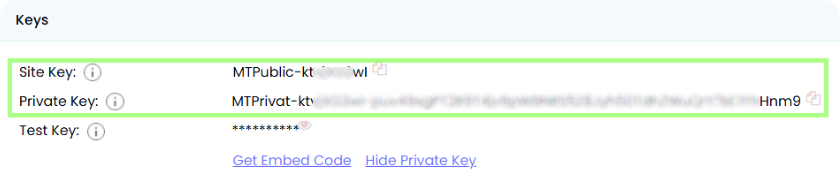
3. Configure o cliente MTCaptcha:
Insira o código em <head> da página.
Substitua <YOUR SITE KEY> pela sua Site Key obtida no painel MTCaptcha.
  <head>
  <script>
    var mtcaptchaConfig = {
      sitekey: "<YOUR SITE KEY>"
    };

    (function() {
      var mt_service = document.createElement('script');
      mt_service.async = true;
      mt_service.src = 'https://service.mtcaptcha.com/mtcv1/client/mtcaptcha.min.js';
      (document.head || document.body).appendChild(mt_service);

      var mt_service2 = document.createElement('script');
      mt_service2.async = true;
      mt_service2.src = 'https://service2.mtcaptcha.com/mtcv1/client/mtcaptcha2.min.js';
      (document.head || document.body).appendChild(mt_service2);
    })();
  </script>
</head>
Adicione o container do captcha em <body>
Onde deseja exibir o captcha (ex: dentro do formulário):
<div class="mtcaptcha"></div>O widget será carregado automaticamente.
Você pode usar SDK e plugins prontos para integração rápida:
O MTCaptcha também oferece uma conveniente página demo onde você pode testar e configurar a proteção antes de conectar ao seu site.
4. Trabalho do lado do servidor. Obtenha Verified-Token no cliente.
Através de campo oculto do formulário:
<input type="hidden" name="mtcaptcha-verifiedtoken" />Ou via JS:
mtcaptcha.getVerifiedToken() / mtcaptchaVerifiedCallback(status)Envie o token ao servidor junto com o formulário ou requisição.
Verifique o token via API (verificação do servidor):
GET https://service.mtcaptcha.com/mtcv1/api/checktoken?privatekey=<PRIVATE_KEY>&token=<TOKEN>URL alternativo para servidores com firewall:
https://service2.mtcaptcha.com/mtcv1/api/checktokenProcessar a resposta:
success: true → captcha aprovado, continue o processamento.
 Exemplo
{
  "success": true,
  "tokeninfo": {
    "v": "1.0",
    "code": 201,
    "codeDesc": "valid:captcha-solved",
    "tokID": "ae1e60a1e249c217cb7b05c4dba8dd0d",
    "timestampSec": 1552185983,
    "timestampISO": "2019-03-10T02:46:23Z",
    "hostname": "some.example.com",
    "isDevHost": false,
    "action": "",
    "ip": "10.10.10.10"
  }
}
success: false → erro (token expirado, reutilizado, etc.)
Exemplo simples usando o módulo MTCaptcha em Node.js
const { MTCaptcha } = require('mtcaptcha');

const PRIVATE_KEY = 'YOUR_PRIVATE_KEY';
const tokenFromClient = 'TOKEN';

const mt = new MTCaptcha(PRIVATE_KEY, tokenFromClient);

mt.verify((result) => {
  if (result.success) {
    console.log('Captcha passed!', result.tokeninfo);
  } else {
    console.error('Captcha failed:', result.fail_codes || result.error);
  }
});
Para estudar detalhadamente as funcionalidades do MTCaptcha — customização do widget, configuração cliente/servidor, integração com frameworks e outros aspectos — recomendamos consultar a documentação oficial.






 reCAPTCHA v2reCAPTCHA v3reCAPTCHA v2 EnterprisereCAPTCHA v3 Enterprise
 GeeTest
 Cloudflare TurnstileCloudflare Bot Challenge
 DataDome
 Tencent CAPTCHA
 Amazon Waf
 Faucet Pay
 Imperva (Incapsula)
 Prosopo
 Text CAPTCHA
 BinanceComplexImageTask Recaptcha
 ComplexImageTask RecognitionreCAPTCHA Enterprise (Spotify, Yahoo)
 Yidun
Yidun MTCaptcha
 Altcha
 Funcaptcha
 TSPD
TSPD Hunt
Hunt Alibaba
 Friendly
Se herdou um site que já tem um captcha ou outro sistema de proteção instalado e não tem acesso ao código, não há problema! É bastante fácil identificar qual a tecnologia que está a ser utilizada. Para verificar se tudo está a funcionar corretamente, pode usar o serviço de reconhecimento CapMonster Cloud num ambiente de teste isolado, para garantir que o mecanismo de processamento de tokens e a lógica de verificação estão a funcionar corretamente.
No caso de MTCaptcha, basta identificar o sistema, analisar o seu comportamento e confirmar que a proteção está a funcionar corretamente. No artigo, mostramos como identificar MTCaptcha e onde encontrar instruções para a sua integração ou reconfiguração, para que possa manter a proteção com confiança e controlar o seu funcionamento.



