Solução de reCAPTCHA Enterprise usando CapMonster Cloud: guia completo
Os sistemas modernos de proteção para sites estão se tornando cada vez mais complexos para serem contornados por scripts diversos. Algoritmos inteligentes, tecnologias de aprendizado de máquina e análise comportamental criam uma barreira sólida para bloquear possíveis ameaças. As captchas padrão já representam um obstáculo significativo, e para grandes empresas e sites com requisitos elevados de segurança foram desenvolvidas soluções ainda mais avançadas – entre elas está o reCAPTCHA Enterprise.
Neste artigo, vamos analisar em detalhes o que é o reCAPTCHA Enterprise, como ele difere das versões padrão e como ajuda a proteger recursos web contra diversos tipos de ataques. Você aprenderá a reconhecer esse tipo de captcha em um site, estudará suas principais características e parâmetros, e também verá exemplos de resolução de captcha para uma verificação bem-sucedida e interação posterior com recursos web.

O que é o reCAPTCHA Enterprise?
Portanto, o reCAPTCHA Enterprise é uma versão do conhecido sistema de proteção da empresa Google, projetado para a segurança de sites e aplicativos com altos requisitos de segurança. Ele fornece recursos adicionais e mecanismos de proteção aprimorados em comparação com as versões padrão do reCAPTCHA v2 e v3, tornando-o mais adequado para grandes empresas, instituições financeiras e outras organizações que lidam com dados confidenciais.
Características e vantagens
reCAPTCHA Enterprise utiliza mecanismos de proteção mais complexos do que as versões padrão. Embora os métodos de verificação sejam semelhantes – no v2 os usuários precisam realizar uma tarefa específica, enquanto no v3 é feita uma análise comportamental – a versão Enterprise oferece várias vantagens significativas:
Configuração flexível e análise detalhada. No reCAPTCHA Enterprise estão disponíveis configurações mais avançadas e análises expandidas para administradores de sites. Esta é uma das principais vantagens, permitindo ajustar com precisão os limites de avaliação de risco, considerando fatores adicionais como comportamento do usuário, velocidade das ações e localização.
Minimização de falsos positivos. Graças ao uso de algoritmos avançados e análise de risco, o reCAPTCHA Enterprise reduz o número de falsos positivos. Isso é especialmente importante para grandes empresas e serviços com muitos usuários, onde erros podem levar ao bloqueio de clientes reais. Ao contrário do reCAPTCHA v2, onde o erro pode ser evidente (por exemplo, seleção incorreta de imagens), no Enterprise a análise é mais complexa e inclui fatores adicionais, como comportamento e reputação do usuário.
Relatórios detalhados. Fornece informações detalhadas sobre interações, incluindo os motivos de bloqueio ou sinalização com base no perfil de risco.
Quais são as diferenças entre Enterprise v2 e v3?
Assim como nas versões padrão (não Enterprise), essas versões diferem no modo de verificação dos usuários:
reCAPTCHA v2:
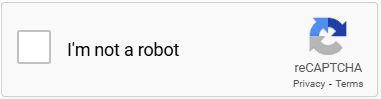
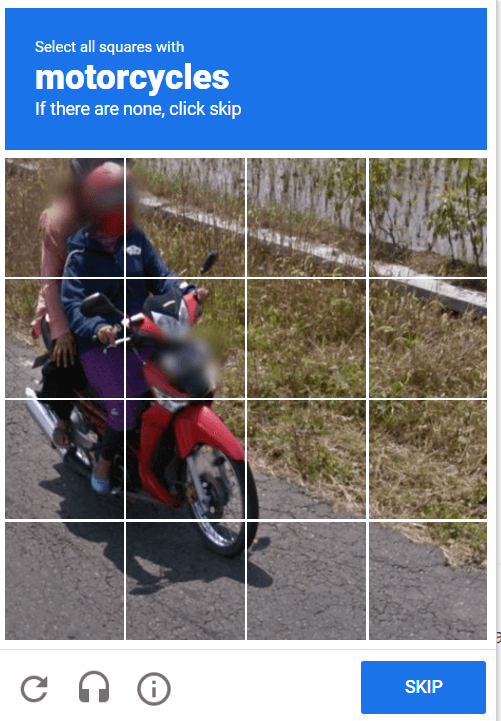
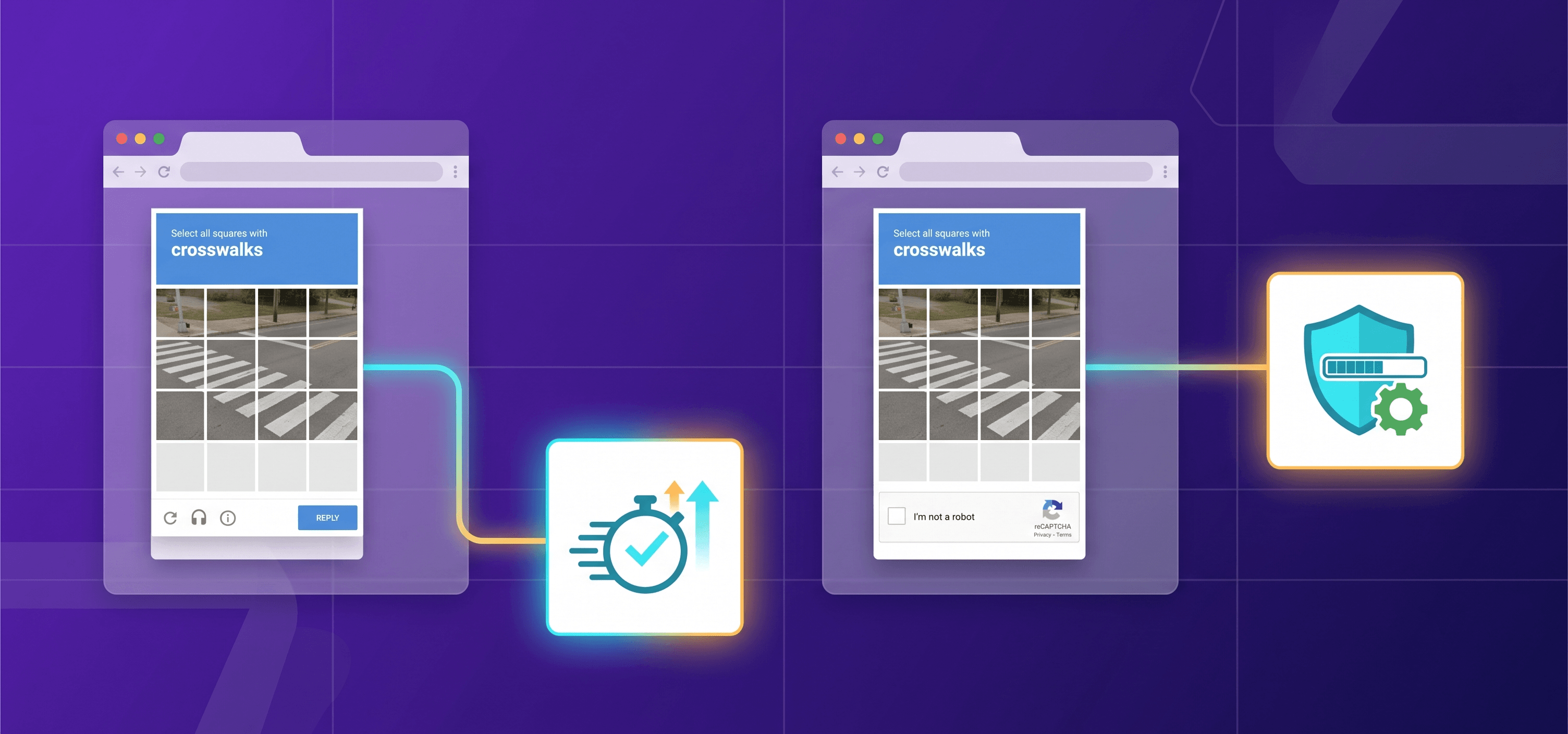
O usuário deve resolver uma tarefa visual ou textual (por exemplo, selecionar imagens com semáforos) ou marcar a caixa “Não sou um robô”. A verificação pode ser explícita (baseada em desafio) e exige a participação do usuário. É adequada para formulários, logins e outros pontos de verificação específicos.
reCAPTCHA v3:
Uma verificação invisível que funciona em segundo plano. Ela avalia o comportamento do usuário na página e atribui uma pontuação de risco (risk score) de 0.0 a 1.0 (onde 1.0 é um usuário real e 0.0 é um provável bot). O desenvolvedor decide quais ações tomar com base nessa pontuação (por exemplo, bloquear o acesso ou exigir verificação adicional). É ideal para monitoramento de atividade no site, proteção de páginas de pagamento e análise de tráfego.
Como identificar a versão Enterprise?
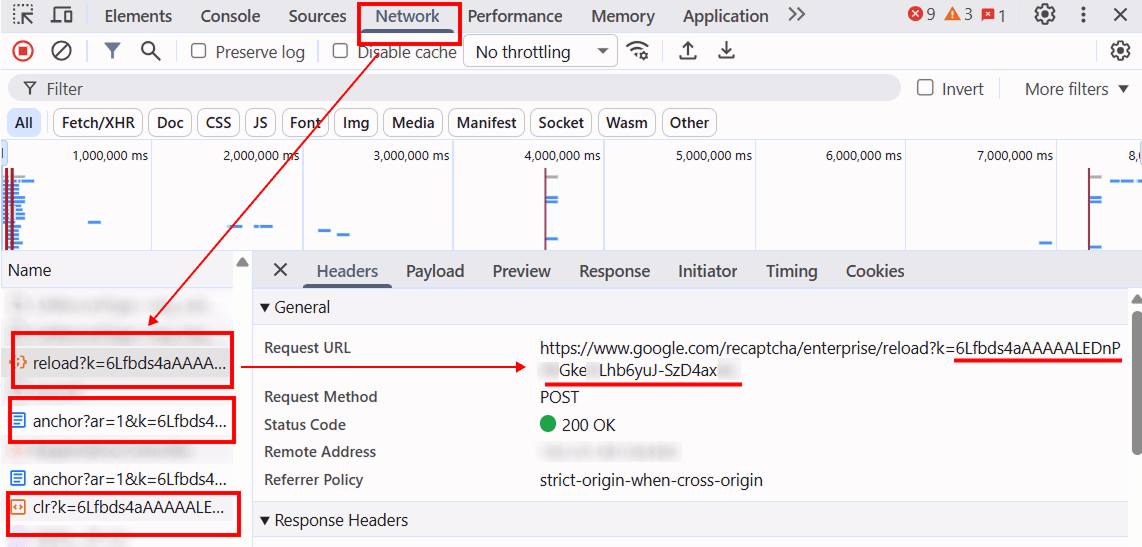
Para identificar se o reCAPTCHA Enterprise está sendo usado em uma página web, abra as Ferramentas de Desenvolvedor do navegador e analise o código-fonte da página:
Encontre requisições específicas, verifique URLs e parâmetros de requisição. Se nas requisições houver um domínio do seguinte tipo:

Isso indica o uso do reCAPTCHA Enterprise.
Na configuração padrão, será utilizado o seguinte URL:

Um sinal adicional de uso do reCAPTCHA v3 Enterprise pode ser a presença de requisições para URLs do seguinte tipo:
https://www.google.com/recaptcha/enterprise/anchor?ar=1&k=
https://www.google.com/recaptcha/enterprise.js?render=
https://www.google.com/recaptcha/enterprise/reload?k= https://www.google.com/recaptcha/enterprise/clr?k=
Automação de interação
Este tipo de captcha protege efetivamente os sites contra invasões, ataques e outras ações maliciosas. No entanto, a automação da interação com o reCAPTCHA Enterprise também pode ser necessária para fins “legítimos”. Resolver esses captchas automaticamente por conta própria é uma tarefa complexa que exige conhecimentos técnicos avançados; a solução mais simples é recorrer a serviços especializados – por exemplo, o CapMonster Cloud . Este serviço, utilizando capacidades de inteligência artificial, resolve captchas de forma rápida e eficiente, reduzindo significativamente custos de tempo e dinheiro. Ele se torna um assistente indispensável se a sua atividade estiver relacionada com as seguintes áreas:
Testes e desenvolvimento
Automação de testes
Os desenvolvedores podem criar testes automáticos para aplicações web que utilizam reCAPTCHA. Para que os testes funcionem corretamente, é necessário emular sua resolução.
Controle de qualidade (QA)
Engenheiros de qualidade podem verificar o funcionamento do sistema, incluindo o comportamento do site ao passar ou falhar no captcha.
Web scraping ético
Monitoramento de preços e concorrência
Empresas que realizam monitoramento de preços podem usar automação para coletar dados sobre produtos e serviços em sites que possuem captcha.
Análise de dados para pesquisas
Cientistas e analistas podem coletar dados para pesquisas econômicas, sociais ou científicas.
Ferramentas de cibersegurança
Pentest
Especialistas em segurança da informação verificam vulnerabilidades de aplicações web, incluindo resistência a bots e ataques. Para isso, é necessário testar a contornação de mecanismos de proteção.
Análise de vulnerabilidades
Verificação da eficácia do captcha na proteção contra ataques automatizados.
A automação da resolução de captcha também pode ajudar usuários que enfrentam dificuldades ao passar pelo reCAPTCHA devido a limitações motoras ou deficiências visuais. Nesses casos, métodos especiais permitem uma forma mais acessível e conveniente de interação com o site.
Solução com CapMonster Cloud
O serviço resolve o reCAPTCHA Enterprise por meio de uma extensão de navegador (para Chrome e Firefox ) e via API. Se você precisar integrar a solução de captcha ao seu código usando a API, siga os passos abaixo:
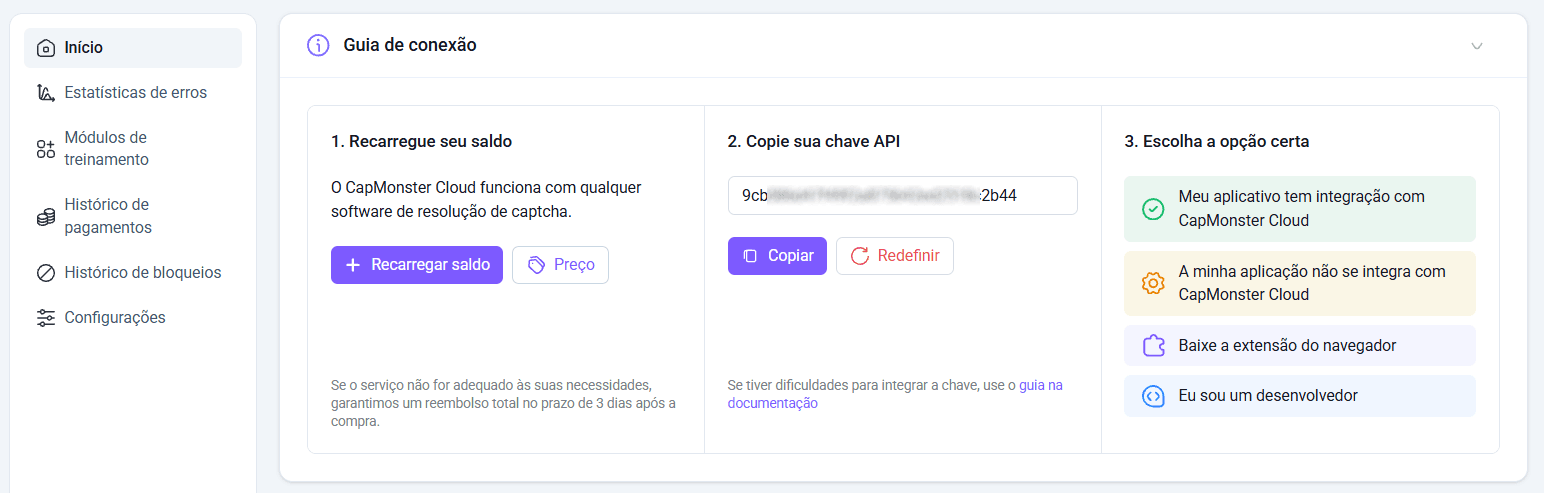
Crie uma conta no CapMonster Cloud , recarregue o saldo e obtenha a chave de API no painel pessoal – ela será necessária para a integração.
Em seguida, familiarize-se com os parâmetros necessários que devem ser enviados ao servidor do CapMonster Cloud para resolver o captcha :
Parâmetros da requisição
reCAPTCHA v2 Enterprise
Por padrão, o CapMonster Cloud utiliza seus próprios servidores proxy para resolver captchas, que já estão incluídos no preço. No entanto, em alguns casos você pode usar seus próprios proxies — por exemplo, se houver problemas na aceitação dos tokens recebidos pelo servidor do site alvo. Para isso, não é necessário especificar um tipo de tarefa separado; na requisição de resolução, use campos adicionais para proxy.
Consulte a documentação da versão 2 e da versão 3 para obter informações mais detalhadas sobre como encontrar (manualmente e via código) todos os parâmetros necessários para criar uma tarefa de resolução.
type <string> obrigatório
websiteURL <string> obrigatório
Endereço da página onde o captcha é resolvido.
websiteKey <string> obrigatório
Chave identificadora do reCAPTCHA na página alvo.
<div class="g-recaptcha" data-sitekey="THIS_ONE"></div>ou
<iframe title="reCAPTCHA" src="...;k=6LdIFr0ZAAAAAO3vz0O0OQrtAefzdJcWQM2TMYQH&...onde 6LdIFr0ZAAAAAO3vz0O0OQrtAefzdJcWQM2TMYQH é o valor do parâmetro websiteKey
enterprisePayload <string> opcional
Algumas implementações do widget reCAPTCHA Enterprise podem conter o campo adicional s na estrutura passada para o método grecaptcha.enterprise.render junto com sitekey
Por exemplo:
2JvUXHNTnZl1Jb6WEvbDyB...ugQA
grecaptcha.enterprise.render("some-div-id", {
    sitekey: "6Lc_aCMTAAAAABx7u2N0D1XnVbI_v6ZdbM6rYf16",
    theme: "dark",
    s: "2JvUXHNTnZl1Jb6WEvbDyB...ugQA"
});
apiDomain <string> opcional
Domínio de onde carregar o reCAPTCHA Enterprise. Por exemplo:
www.google.com
www.recaptcha.net
userAgent <string> opcional
User-Agent do navegador usado na emulação. É necessário utilizar uma assinatura de navegador moderno, caso contrário o Google retornará erro solicitando atualização do navegador.
cookies <string> opcional
Cookies adicionais usados durante a interação com a página alvo.
Formato:
cookiename1=cookievalue1; cookiename2=cookievalue2
Se necessário, adicione campos de proxy:
proxyType <string> opcional
http— proxy HTTP/HTTPS comum;https— use apenas se "http" não funcionar (necessário para alguns proxies personalizados);socks4— proxy socks4;socks5— proxy socks5.
proxyAddress <string> opcional
Endereço IP do proxy IPv4/IPv6.
Não permitido:
uso de nomes de host;
uso de proxies transparentes;
uso de proxies locais.
proxyPort <integer> opcional
Porta do proxy.
proxyLogin <string> opcional
Login do servidor proxy.
proxyPassword <string> opcional
Senha do servidor proxy.
reCAPTCHA v3 Enterprise
A tarefa é executada apenas através dos servidores proxy do CapMonster Cloud.
type <string> obrigatório
websiteURL <string> obrigatório
Endereço da página onde o captcha é resolvido.
websiteKey <string> obrigatório
Chave identificadora do reCAPTCHA v3 na página alvo.
https://www.google.com/recaptcha/enterprise.js?render=THIS_ONEminScore <double> opcional
Pode variar de 0.1 a 0.9
pageAction <string> opcional
Valor do parâmetro action enviado pelo widget reCAPTCHA ao Google, visível ao proprietário do site durante a verificação. Valor padrão: verify
Exemplo em HTML:
grecaptcha.execute('site_key', {action:'login_test'});
Método de criação de tarefa
Utilize o método POST:
https://api.capmonster.cloud/createTask
reCAPTCHA v2 Enterprise:
{
  "clientKey": "API_KEY",
  "task": {
    "type": "RecaptchaV2EnterpriseTask",
    "websiteURL": "https://mydomain.com/page-with-recaptcha-enterprise",
    "websiteKey": "6Lcg7CMUAAAAANphynKgn9YAgA4tQ2KI_iqRyTwd",
    "enterprisePayload": {
      "s": "SOME_ADDITIONAL_TOKEN"
    }
  }
}
reCAPTCHA v3 Enterprise:
{
  "clientKey": "API_KEY",
  "task": {
    "type": "RecaptchaV3EnterpriseTask",
    "websiteURL": "https://example.com",
    "websiteKey": "6Le0xVgUAAAAAIt20XEB4rVhYOODgTl00d4TuRTE",
    "minScore": 0.7
  }
}
Resposta bem-sucedida:
{
  "errorId": 0,
  "taskId": 407533072
}
Método de obtenção do resultado da tarefa
Utilize o método getTaskResult para obter a solução. Dependendo da carga do sistema, você receberá a resposta em um intervalo de 10 a 80 segundos. Utilize o método POST:
https://api.capmonster.cloud/getTaskResultRequisição:
{
  "clientKey":"API_KEY",
  "taskId": 407533072
}
Resposta bem-sucedida:
{
  "errorId": 0,
  "status": "ready",
  "solution": {
    "gRecaptchaResponse": "3AHJ_VuvYIBNBW5yyv0zRYJ75VkOKvhKj9_xGBJKnQimF72rfoq3Iy-DyGHMwLAo6a3"
  }
}
Para alguns sites, a resposta pode conter adicionalmente o UserAgent:
{
  "errorId": 0,
  "status": "ready",
  "solution": {
    "gRecaptchaResponse": "3AHJ_VuvYIBNBW5yyv0zRYJ75VkOKvhKj9_xGBJKnQimF72rfoq3Iy-DyGHMwLAo6a3",
    "userAgent": "Mozilla/5.0 (Macintosh; Intel Mac OS X 10_15_7) AppleWebKit/537.36 (KHTML, like Gecko) Chrome/138.0.0.0 Safari/537.36"
  }
}
Ao confirmar a solução, utilize o UserAgent retornado na resposta, mesmo que ele seja diferente do UserAgent atual do navegador.
| gRecaptchaResponse – Hash que deve ser inserido no formulário com reCAPTCHA Enterprise em <textarea id="g-recaptcha-response" ..></textarea>. Tem comprimento de 500 a 2190 bytes. |
Exemplos de código usando as bibliotecas oficiais do CapMonster Cloud
Para sua conveniência, o serviço possui suas próprias bibliotecas para resolver automaticamente muitos tipos de captchas. Para exemplo, vamos usar a linguagem Python:
reCAPTCHA v2 Enterprise:
# https://github.com/CapMonsterCloud/capmonster-python-captcha-solver

import asyncio
from capmonstercloudclient import CapMonsterClient, ClientOptions
from capmonstercloudclient.requests import RecaptchaV2EnterpriseRequest
# from capmonstercloudclient.requests.baseRequestWithProxy import ProxyInfo  # Descomente se pretende usar proxy

API_KEY = "YOUR_API_KEY"  # Insira sua chave de API do CapMonster Cloud

async def solve_recaptcha_v2_enterprise():
    client_options = ClientOptions(api_key=API_KEY)
    cap_monster_client = CapMonsterClient(options=client_options)

    # Exemplo básico sem proxy
    # O CapMonster Cloud usa automaticamente seus próprios proxies
    recaptcha2request = RecaptchaV2EnterpriseRequest(
        websiteUrl="https://example.com",
        websiteKey="6Kf56sUnAAAAAIKLuONYgRsFUfmI-3Lex3xT5W-s",
        enterprisePayload={
            "s": "SOME_ADDITIONAL_TOKEN"
        }
    )

    # Exemplo usando seu próprio proxy
    # Descomente este bloco se quiser usar proxy próprio
    # proxy = ProxyInfo(
    #     proxyType="http",
    #     proxyAddress="123.45.67.89",
    #     proxyPort=8080,
    #     proxyLogin="username",
    #     proxyPassword="password"
    # )

    # recaptcha2request = RecaptchaV2EnterpriseRequest(
    #     websiteUrl="https://example.com",
    #     websiteKey="6Lf56sUnAAAAAIKLuONYgRsFUfmI-3Lex3xT5U-s",
    #     enterprisePayload={
            # "s": "SOME_ADDITIONAL_TOKEN"
    #     },
    #     proxy=proxy,
    #     userAgent="userAgentPlaceholder"
    # )

    # Se necessário, você pode verificar o saldo
    balance = await cap_monster_client.get_balance()
    print("Saldo:", balance)

    result = await cap_monster_client.solve_captcha(recaptcha2request)
    print("Solução:", result)

asyncio.run(solve_recaptcha_v2_enterprise())
reCAPTCHA v3 Enterprise:
# https://github.com/CapMonsterCloud/capmonster-python-captcha-solver

import asyncio
from capmonstercloudclient import CapMonsterClient, ClientOptions
from capmonstercloudclient.requests import RecaptchaV3EnterpriseRequest

API_KEY = "YOUR_API_KEY"  # Insira sua chave de API do CapMonster Cloud

async def solve_recaptcha_v3_enterprise():
    client_options = ClientOptions(api_key=API_KEY)
    cap_monster_client = CapMonsterClient(options=client_options)

    # Exemplo básico sem proxy
    # O CapMonster Cloud usa automaticamente seus próprios proxies
    recaptcha3request = RecaptchaV3EnterpriseRequest(
        websiteUrl="https://www.example.com",
        websiteKey="6Kf56sUnAAAAAIKLuONYgRsFUfmI-3Lex3xT5W-s",
    )

    # Se necessário, você pode verificar o saldo
    balance = await cap_monster_client.get_balance()
    print("Saldo:", balance)

    result = await cap_monster_client.solve_captcha(recaptcha3request)
    print("Solução:", result)

asyncio.run(solve_recaptcha_v3_enterprise())
Uso do token obtido
Após obter o token do nosso serviço, ele pode ser adicionado ao parâmetro correspondente da requisição (g-recaptcha-response) e enviado junto com os demais dados do formulário em uma requisição POST para a API do site. Por exemplo:
const response = await fetch("https://example.com/api/login", {
    method: "POST",
    headers: {
        "Content-Type": "application/json"
    },
    body: JSON.stringify({
        username: "test_user",
        password: "test_password",
        "g-recaptcha-response": "CAPTCHA_TOKEN"
    })
});
const result = await response.json();
console.log(result);
Antes de usar essa abordagem, recomenda-se estudar a página alvo com captcha e as requisições de rede do site através do DevTools (aba Network), para entender como o token é enviado e quais parâmetros adicionais são necessários para a validação correta.
Também é possível usar ferramentas de automação de navegador (por exemplo, Puppeteer, Playwright ou Selenium). Para inserir a solução também será necessário analisar o código da página e encontrar o formulário correspondente, e então usar esse elemento no seu código e confirmar a verificação.
Vamos encontrar todos os parâmetros necessários para a solução pelo serviço CapMonster Cloud, assim como o elemento no qual o token obtido deve ser inserido. Para reCAPTCHA, isso geralmente é um campo oculto textarea com o nome g-recaptcha-response.
Como ferramentas de exemplo, usaremos Python e Selenium. Primeiro, é necessário analisar a página alvo com captcha e encontrar todos os parâmetros necessários para o serviço CapMonster Cloud e o elemento onde o token deve ser inserido.
É necessário garantir que todas as ferramentas e dependências estejam instaladas e corretamente configuradas no projeto:

import time
from capmonstercloudclient import CapMonsterClient, ClientOptions
from capmonstercloudclient.requests import RecaptchaV2EnterpriseRequest
from selenium import webdriver
from selenium.webdriver.common.by import By
Em seguida, criamos uma instância do Selenium WebDriver e abrimos a página desejada:
driver = webdriver.Chrome()
driver.get("https://example.com")
Em seguida, configuramos o cliente CapMonster Cloud e definimos os parâmetros do captcha. No exemplo, é usada a versão Enterprise do reCAPTCHA v3:
client_options = ClientOptions(
   api_key="YOUR_API_KEY"
)
cap_monster_client = CapMonsterClient(
   options=client_options
)
website_url = driver.current_url
website_key = "SITE_KEY" # Substitua pela chave real do site
Além de websiteKey, no reCAPTCHA v3 Enterprise geralmente também é necessário informar pageAction (se for diferente do valor padrão: verify) e a pontuação mínima esperada (minScore):
recaptcha_request = RecaptchaV3EnterpriseRequest(
   websiteUrl=website_url,
   websiteKey=website_key,
   minScore=0.7,
   pageAction="mylogin"
)
Depois disso, enviamos a tarefa, recebemos e exibimos o token no terminal:
async def solve_captcha():
   return await cap_monster_client.solve_captcha(
       recaptcha_request
   )
responses = asyncio.run(solve_captcha())
O token obtido está no campo gRecaptchaResponse:
captcha_token = responses["gRecaptchaResponse"]
print("TOKEN:")
print(captcha_token)
Agora, usando o Selenium, localizamos o textarea destinado a armazenar a resposta do reCAPTCHA:
textarea = driver.find_element(
   By.NAME,
   "g-recaptcha-response"
)
Muitos sites ocultam o textarea do reCAPTCHA (display: none). Em alguns navegadores ou versões do Selenium, elementos totalmente ocultos podem não aceitar dados corretamente. Por isso, no exemplo o elemento é temporariamente tornado visível e o valor do token é definido via JavaScript:
driver.execute_script("""
arguments[0].style.display = 'block';
arguments[0].value = arguments[1];
arguments[0].innerHTML = arguments[1];
""", textarea, captcha_token)
Nesse caso, o token é gravado tanto em value quanto em innerHTML, o que ajuda a atualizar corretamente o campo em alguns sites.
Após inserir o token, resta confirmar o envio do captcha. Por exemplo, pode-se clicar no botão de envio do formulário:
button = driver.find_element(
   By.CSS_SELECTOR,
   "button[data-action='myverify']"
)
driver.execute_script("arguments[0].click();", button)
Nota: às vezes não há um botão separado de envio do formulário; nesse caso, podem ser usados métodos alternativos. Por exemplo, enviar o formulário diretamente: Se o envio for implementado via JavaScript, às vezes ajuda chamar manualmente o evento submit(): Além disso, em alguns casos usa-se uma função de callback (por exemplo, após a verificação bem-sucedida), que pode ser chamada diretamente se estiver disponível no escopo global: ou através de um objeto de configuração: |
Se tudo estiver correto, o formulário será enviado com sucesso:
print("Captcha resolvido com sucesso!")Código completo para resolução:
import asyncio
import time

from capmonstercloudclient import CapMonsterClient, ClientOptions
from capmonstercloudclient.requests import RecaptchaV3EnterpriseRequest

from selenium import webdriver
from selenium.webdriver.common.by import By


driver = webdriver.Chrome()

driver.get("https://example.com")

client_options = ClientOptions(
    api_key="YOUR_API_KEY"
)

cap_monster_client = CapMonsterClient(
    options=client_options
)

website_url = driver.current_url

website_key = "SITE_KEY" # Substitua pela chave real do site

recaptcha_request = RecaptchaV3EnterpriseRequest(
    websiteUrl=website_url,
    websiteKey=website_key,
    minScore=0.7,
    pageAction="mylogin"
)


async def solve_captcha():
    return await cap_monster_client.solve_captcha(
        recaptcha_request
    )


responses = asyncio.run(solve_captcha())

captcha_token = responses["gRecaptchaResponse"]

print("TOKEN:")
print(captcha_token)

textarea = driver.find_element(
    By.NAME,
    "g-recaptcha-response"
)

driver.execute_script("""
arguments[0].style.display = 'block';
arguments[0].value = arguments[1];
arguments[0].innerHTML = arguments[1];
""", textarea, captcha_token)

# Envio do formulário
button = driver.find_element(
    By.CSS_SELECTOR,
    "button[data-action='myverify']"
)

driver.execute_script("arguments[0].click();", button)

print("Captcha resolvida com sucesso!")

time.sleep(5)

driver.quit()
Para reCAPTCHA Enterprise v2, a lógica de funcionamento é praticamente a mesma. É necessário utilizar a requisição RecaptchaV2EnterpriseRequest em vez de RecaptchaV3EnterpriseRequest. Diferente do v3, aqui não são utilizados os parâmetros minScore e pageAction:
import asyncio
import time

from capmonstercloudclient import CapMonsterClient, ClientOptions
from capmonstercloudclient.requests import RecaptchaV2EnterpriseRequest

from selenium import webdriver
from selenium.webdriver.common.by import By


driver = webdriver.Chrome()

driver.get("https://example.com")


client_options = ClientOptions(
    api_key="YOUR_API_KEY"
)

cap_monster_client = CapMonsterClient(
    options=client_options
)


website_url = driver.current_url

website_key = "SITE_KEY"  # Substitua pelo sitekey real


recaptcha_request = RecaptchaV2EnterpriseRequest(
    websiteUrl=website_url,
    websiteKey=website_key
)


async def solve_captcha():
    return await cap_monster_client.solve_captcha(
        recaptcha_request
    )


responses = asyncio.run(solve_captcha())

captcha_token = responses["gRecaptchaResponse"]

print("TOKEN:")
print(captcha_token)


textarea = driver.find_element(
    By.NAME,
    "g-recaptcha-response"
)


driver.execute_script("""
arguments[0].style.display = 'block';
arguments[0].value = arguments[1];
arguments[0].innerHTML = arguments[1];
""", textarea, captcha_token)


# Envio do formulário
button = driver.find_element(
    By.CSS_SELECTOR,
    "button[data-action='myverify']"
)

driver.execute_script(
    "arguments[0].click();",
    button
)


print("Captcha resolvida com sucesso!")

time.sleep(5)

driver.quit()
| Este método de resolução e inserção do token no formulário é apenas um exemplo para fins educacionais – em cada caso específico, os nomes dos elementos e os métodos podem variar. |
Tratamento de erros e otimização do funcionamento
Ao trabalhar com o reCAPTCHA Enterprise, é importante entender quais erros podem ocorrer e como tratá-los de forma eficiente. Nesta seção, falaremos sobre erros comuns ao trabalhar com a API, além de compartilhar recomendações para melhorar o desempenho e a estabilidade do seu script. Tudo isso ajudará você a economizar tempo e evitar problemas desnecessários.
Erros comuns ao trabalhar com a API e dicas para melhorar o processo
- Parâmetros de requisição incorretos
Muitas vezes o erro ocorre devido a parâmetros incorretos que você envia nas requisições. Por exemplo, pode ser um erro no sitekey, URL incorreta ou token inválido para resolução do captcha. Para evitar esse tipo de situação, sempre verifique se você está enviando dados corretos.
Dica:
Certifique-se de que o sitekey e a url estejam corretos para cada página onde você resolve o captcha. Use os parâmetros adequados para cada tipo de captcha (por exemplo, para captchas de Enterprise podem existir parâmetros adicionais, como enterprisePayload). Leia a documentação e utilize os parâmetros corretos para cada requisição.
- Erro de timeout
Às vezes a resolução do captcha pode levar mais tempo do que o esperado. Se a requisição não for concluída dentro do tempo limite, ocorre um erro de timeout. Para evitar isso, é útil configurar corretamente o tempo de espera e prever tentativas de repetição.
Dica:
Defina timeouts razoáveis para suas requisições.
Em caso de timeout, utilize um mecanismo de tentativas automáticas para não perder a solução.
- Limites de API e taxa de requisições
O CapMonster Cloud possui limites para o número de requisições que você pode enviar em um determinado período de tempo. Se esse limite for excedido, podem ocorrer problemas de desempenho ou até bloqueios. Para evitar isso, é importante respeitar as limitações e distribuir corretamente a carga.
Dica:
Monitore os limites de requisições. Divida as requisições em partes menores para evitar bloqueios.
- Testes interativos e monitoramento
Às vezes é útil usar ferramentas de monitoramento em tempo real para acompanhar a interação com o site. Isso ajudará você a identificar com precisão onde ocorre o erro.
Dica:
Use ferramentas de monitoramento (por exemplo, Chrome DevTools ou depuradores integrados) para visualizar o processo de resolução do captcha em tempo real.
- Requisições assíncronas
Se o seu script trabalha com vários captchas ao mesmo tempo, requisições assíncronas podem melhorar significativamente o desempenho. A assincronia permite não bloquear a execução de outras tarefas enquanto o captcha está sendo resolvido.
Dica:
Experimente bibliotecas como asyncio ou aiohttp para tornar as requisições assíncronas.
Conclusão
No nosso artigo, explicamos em detalhes o que é o reCAPTCHA Enterprise e como ele ajuda a proteger sites contra ataques automatizados. Mostramos como identificar esse tipo de captcha na página e fornecemos exemplos de código para resolvê-lo usando bibliotecas oficiais do CapMonster Cloud em diferentes linguagens de programação. Também mostramos como inserir corretamente o token no formulário e confirmar a solução do captcha.
Além disso, compartilhamos dicas úteis para otimizar o trabalho com reCAPTCHA Enterprise e analisamos erros comuns que podem ocorrer ao usar a API. Essas recomendações simples ajudarão você a evitar problemas e tornar seu script mais estável e rápido!
Estamos confiantes de que, seguindo essas dicas, você conseguirá lidar de forma eficiente com tarefas relacionadas ao reCAPTCHA Enterprise automático, e ferramentas como o CapMonster Cloud permitem simplificar significativamente o processo e economizar tempo. Desejamos sucesso nos seus projetos e bom trabalho com o reCAPTCHA Enterprise!
Perguntas frequentes

NB: Por favor, note que o produto é destinado à automação de testes exclusivamente em seus próprios sites e recursos, aos quais você tem direito legal de acesso.