
Neste artigo, procuramos responder a todas as principais dúvidas. Para começar a resolver o problema, o primeiro passo é identificar qual sistema de proteção está sendo utilizado. Para isso, você pode consultar a lista de captchas e sistemas de proteção antibot mais populares, onde há exemplos visuais e sinais principais que ajudam a identificar rapidamente com o que você está lidando.
Se você notar que o seu site utiliza Cloudflare Turnstile, o passo seguinte é estudar com mais detalhes as suas características e o seu funcionamento. Neste mesmo artigo, você também pode conferir o guia de integração do Cloudflare Turnstile, para entender por completo como o sistema opera no seu site. Isso permitirá não apenas compreender a proteção atual, mas também planejar adequadamente a sua manutenção.
Como resolver Cloudflare Turnstile via CapMonster Cloud
Ao testar formulários com Cloudflare Turnstile, é comum precisar confirmar se a captcha está funcionando e integrada corretamente.
Você pode testar manualmente a captcha incorporada no site.
- Abra a página do formulário e veja se a captcha é exibida.
- Tente enviar sem resolver — o servidor deve retornar erro.
- Depois de resolver corretamente, o envio precisa ocorrer sem falhas.
Para resolver automaticamente use ferramentas como o CapMonster Cloud, que recebe os parâmetros da captcha, processa em seus servidores e devolve um token pronto. Basta inseri-lo no formulário para passar na verificação sem interação humana.
Trabalhar com o CapMonster Cloud via API normalmente envolve as etapas abaixo:
 Criação da tarefa
 Envio da requisição API
Na solicitação para resolver Cloudflare Turnstile, é necessário especificar os seguintes parâmetros:
type - TurnstileTask;
websiteURL - endereço da página onde o CAPTCHA está sendo resolvido;
websiteKey - chave Turnstile.

https://api.capmonster.cloud/createTask{
"clientKey": "API_KEY",
"task": {
"type": "TurnstileTask",
"websiteURL": "http://tsmanaged.zlsupport.com",
"websiteKey": "0x4AAAAAAABUYP0XeMJF0xoy"
}
}{
"errorId":0,
"taskId":407533072
} Recebimento do resultado
https://api.capmonster.cloud/getTaskResult{
"clientKey":"API_KEY",
"taskId": 407533072
}{
"errorId": 0,
"status": "ready",
"solution": {
"userAgent": "Mozilla/5.0 (Windows NT 10.0; Win64; x64) AppleWebKit/537.36 (KHTML, like Gecko) Chrome/151.0.0.0 Safari/537.36",
"token": "0.iGX3xsyFCkbGePM3jP4P4khLo6TrLukt8ZzBvwuQOvbC...f61f3082"
}
} Aplicação do token na página
// npm install playwright @zennolab_com/capmonstercloud-client
import { chromium } from "playwright";
import { CapMonsterCloudClientFactory, ClientOptions, TurnstileRequest } from "@zennolab_com/capmonstercloud-client";
async function main() {
// 1. Resolver Turnstile via CapMonster Cloud
const cmcClient = CapMonsterCloudClientFactory.Create(
new ClientOptions({ clientKey: 'YOUR_CAPMONSTER_API_KEY' })
);
const turnstileRequest = new TurnstileRequest({
websiteURL: 'http://tsmanaged.zlsupport.com',
websiteKey: '0x4AAAAAAABUYP0XeMJF0xoy',
});
const result = await cmcClient.Solve(turnstileRequest);
const token = result.solution.token;
console.log('Token Turnstile recebido:', token);
// 2. Iniciando Playwright
const browser = await chromium.launch({ headless: false });
const context = await browser.newContext();
const page = await context.newPage();
await page.goto('http://tsmanaged.zlsupport.com');
// 3. Preenchendo login e senha
await page.fill('#username', 'your_username');
await page.fill('#password', 'your_password');
// 4. Aguardando o aparecimento do campo de token oculto
await page.waitForSelector('#token', { state: 'attached', timeout: 60000 });
// 5. Inserindo token e tornando o campo visível
await page.evaluate((t) => {
const tokenInput = document.querySelector('#token');
if (tokenInput) {
tokenInput.type = 'text'; // tornar o campo visível
tokenInput.value = t; // inserir token
console.log('Token inserido no campo token');
} else {
console.error('Campo #token não encontrado');
}
}, token);
// 6. Verificando se o token foi realmente inserido
const checkValue = await page.$eval('#token', el => el.value);
console.log('Verificação do valor do token:', checkValue);
// 7. Enviando formulário
await page.click('button[type="submit"]');
console.log('Formulário enviado com token Turnstile');
// await browser.close();
}
main().catch(err => console.error(err));1. Vá para a página Cloudflare Turnstile, clique em Começar agora.
2. Cadastre-se no serviço.
3. Em Turnstile Widgets, clique no botão azul Add Widget.
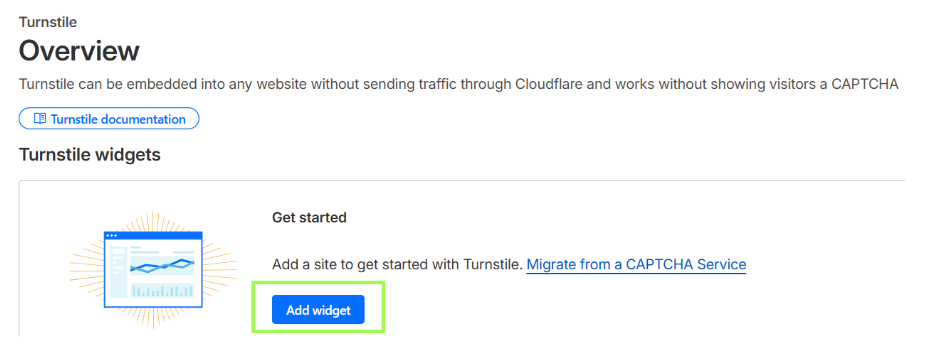
4. Configure o Cloudflare Turnstile, especifique:
- Widget name—nome do CAPTCHA (para conveniência, por exemplo, Login form).
- Hostname Management—domínios onde o CAPTCHA funcionará (por exemplo, example.com).
- Widget Mode:
- Managed—opção ideal, o CAPTCHA decide por si só se mostra a caixa de seleção.
- Non-interactive—a verificação é realizada automaticamente sem cliques.
- Invisible—completamente invisível.
- Pre-clearance—defina como Yes se o site passa pelo Cloudflare Proxy (para não repetir o CAPTCHA).
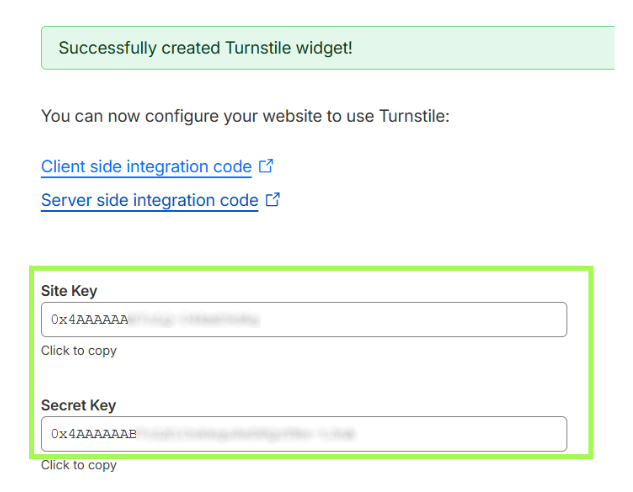
5. Após criar o widget, você receberá duas chaves—Site Key e Secret Key.
6. Conecte a parte do cliente
1) Conecte o script Turnstile
Renderização automática (o widget é criado automaticamente ao carregar a página):
<script src="https://challenges.cloudflare.com/turnstile/v0/api.js" async defer></script>Controle programático (você mesmo cria o widget via JavaScript):
<script src="https://challenges.cloudflare.com/turnstile/v0/api.js?render=explicit" defer></script>Importante: o script deve ser carregado do URL exato. Proxy ou cache podem causar falhas.
2) Crie um contêiner para o widget
Automático:
<div class="cf-turnstile" data-sitekey="<YOUR_SITEKEY>"></div>Programaticamente:
<div id="turnstile-container"></div>3) Configuração do widget
Via atributos data:
<div class="cf-turnstile"
            data-sitekey="<YOUR_SITEKEY>"
            data-theme="light"
            data-size="normal"
            data-callback="onSuccess">
          </div>
Via JavaScript:
const widgetId = turnstile.render("#turnstile-container", {
  sitekey: "<YOUR_SITEKEY>",
  theme: "light",
  size: "normal",
  callback: token => console.log("Token:", token)
});
4) Trabalhando com tokens
const token = turnstile.getResponse(widgetId);      // obter token
const isExpired = turnstile.isExpired(widgetId);    // verificar expiração
turnstile.reset(widgetId);                          // redefinir
turnstile.remove(widgetId);                         // remover
turnstile.execute("#turnstile-container");         // execução manual
5) Integração com formulário
<form id="my-form" method="POST">
  <input type="hidden" name="cf-turnstile-response" id="cf-turnstile-response">
  <button type="submit">Enviar</button>
</form>

<script>
function onSuccess(token) {
  document.getElementById("cf-turnstile-response").value = token;
}
</script>
 Exemplo de código
<title>Turnstile Example</title>
<!-- Conectar script Turnstile -->
<script src="https://challenges.cloudflare.com/turnstile/v0/api.js" async defer></script>
</head>
<body>
<h1>Exemplo de formulário com Turnstile</h1>
<form id="my-form">
<label for="username">Nome:</label>
<input type="text" name="username" id="username" required>
<!-- Contêiner para Turnstile -->
<div class="cf-turnstile" data-sitekey="<YOUR_SITEKEY>" data-callback="onTurnstileSuccess"></div>
<button type="submit">Enviar</button>
</form>
<script>
// Callback chamado após passar no CAPTCHA
function onTurnstileSuccess(token) {
console.log("Token Turnstile recebido:", token);
// Salvar token em campo oculto do formulário (opcional)
document.getElementById("cf-turnstile-token")?.remove();
const input = document.createElement("input");
input.type = "hidden";
input.name = "cf-turnstile-response";
input.id = "cf-turnstile-token";
input.value = token;
document.getElementById("my-form").appendChild(input);
}
// Envio do formulário
document.getElementById("my-form").addEventListener("submit", async (e) => {
e.preventDefault();
const formData = new FormData(e.target);
const response = await fetch("/submit-form", {
method: "POST",
body: formData
});
const result = await response.json();
if(result.success){
alert("Formulário enviado com sucesso e token verificado!");
} else {
alert("Erro de verificação do token Turnstile. Tente novamente.");
// Redefinir widget para que o usuário possa completar o CAPTCHA novamente
turnstile.reset();
}
});
</script>
</body>
</html>
6) Configure a parte do servidor
Processo de verificação do lado do servidor:
- Cliente: o usuário completa o Turnstile na página → o token é criado.
- Formulário é enviado: o token junto com os dados do formulário é enviado ao servidor.
- Servidor: faz uma solicitação POST para a API Siteverify da Cloudflare com o token e o segredo.
- Cloudflare: retorna JSON com o resultado (success: true/false) e informações adicionais (action, hostname, tempo de conclusão).
- Servidor: decide se permite ou rejeita a ação do usuário.
API Siteverify:
https://challenges.cloudflare.com/turnstile/v0/siteverifyParâmetros da solicitação:
- secret (obrigatório): chave secreta Turnstile do painel Cloudflare
- response (obrigatório): token recebido no cliente
- remoteip (opcional): endereço IP do usuário (recomendado)
- idempotency_key (opcional): UUID único para proteção contra verificações repetidas
Propriedades do token:
- Comprimento máximo: 2048 caracteres
- Válido por 5 minutos
- Uso único
- Quando expirado ou reverificado, a API retornará o erro timeout-or-duplicate
Exemplo de verificação em PHP<?php
function validateTurnstile($token, $secret, $remoteip = null) {
$url = 'https://challenges.cloudflare.com/turnstile/v0/siteverify';
$data = ['secret' => $secret, 'response' => $token];
if ($remoteip) $data['remoteip'] = $remoteip;
$options = [
'http' => [
'header' => "Content-type: application/x-www-form-urlencoded
",
'method' => 'POST',
'content' => http_build_query($data)
]
];
$response = file_get_contents($url, false, stream_context_create($options));
if ($response === FALSE) {
return ['success' => false, 'error-codes' => ['internal-error']];
}
return json_decode($response, true);
}
// Uso
$secret_key = 'YOUR_SECRET_KEY';
$token = $_POST['cf-turnstile-response'] ?? '';
$remoteip = $_SERVER['REMOTE_ADDR'];
$result = validateTurnstile($token, $secret_key, $remoteip);
if($result['success']){
echo "Formulário enviado com sucesso!";
} else {
echo "Erro de verificação: " . implode(', ', $result['error-codes']);
}
?>










Captchas suportados
 reCAPTCHA v2reCAPTCHA v3reCAPTCHA v2 EnterprisereCAPTCHA v3 Enterprise
 GeeTest
 Cloudflare TurnstileCloudflare Bot Challenge
 DataDome
 Tencent CAPTCHA
 Amazon Waf
 Faucet Pay
 Imperva (Incapsula)
 Prosopo
 Text CAPTCHA
 BinanceComplexImageTask Recaptcha
 ComplexImageTask RecognitionreCAPTCHA Enterprise (Spotify, Yahoo)
 Yidun
Yidun MTCaptcha
 Altcha
 Funcaptcha
 TSPD
TSPD Hunt
Hunt Alibaba
 Friendly
Se você herdou um site que já tem um captcha ou outro sistema de proteção instalado e não tem acesso ao código, não tem problema! É bem fácil identificar qual tecnologia está sendo usada. Para verificar se tudo está funcionando corretamente, você pode usar o serviço de reconhecimento CapMonster Cloud em um ambiente de testes isolado, para garantir que o mecanismo de processamento de tokens e a lógica de verificação estejam funcionando corretamente.
No caso de Cloudflare Turnstile, basta identificar o sistema, analisar o comportamento dele e se certificar de que a proteção está funcionando corretamente. No artigo, mostramos como identificar Cloudflare Turnstile e onde encontrar instruções para a integração ou reconfiguração, para que você consiga manter a proteção com segurança e controlar o funcionamento dela.

 Documentação Cloudflare Turnstile →Cadastrar-se na Cloudflare →Cadastrar-se no CapMonster Cloud →Documentação CapMonster Cloud (trabalhando com Cloudflare Turnstile) →O que é Cloudflare CAPTCHA e como resolvê-lo com CapMonster Cloud →Como a Cloudflare detecta tráfego automatizado: proteção de sites contra bots →
Perguntas frequentes sobre o Cloudflare Turnstile
