


Neste artigo, procuramos responder a todas as principais dúvidas. Para começar a resolver o problema, o primeiro passo é identificar qual sistema de proteção está sendo utilizado. Para isso, você pode consultar a lista de captchas e sistemas de proteção antibot mais populares, onde há exemplos visuais e sinais principais que ajudam a identificar rapidamente com o que você está lidando.
Se você notar que o seu site utiliza Imperva Incapsula, o passo seguinte é estudar com mais detalhes as suas características e o seu funcionamento. Neste mesmo artigo, você também pode conferir o guia de integração do Imperva Incapsula, para entender por completo como o sistema opera no seu site. Isso permitirá não apenas compreender a proteção atual, mas também planejar adequadamente a sua manutenção.

Ao testar páginas protegidas por Imperva Incapsula, muitas vezes é necessário garantir que a proteção esteja funcionando corretamente e que o sistema filtre adequadamente o tráfego suspeito.
Você pode verificar manualmente o funcionamento da proteção no seu site:
Para automatizar tais verificações, você pode usar serviços como o CapMonster Cloud.
O CapMonster aceita parâmetros do desafio Imperva (por exemplo, cookie _incap_, dados do HTML e scripts), processa-os e retorna cookies válidos prontos, que podem ser inseridos no navegador ou cliente HTTP.
Trabalhar com o CapMonster Cloud via API normalmente envolve as etapas abaixo:
 Criação da tarefa
 Envio da requisição API
Na requisição para resolver o Incapsula, é necessário especificar os seguintes parâmetros:
type - CustomTask;
class - Imperva;
websiteURL - endereço da página principal onde o Incapsula está localizado;
incapsulaScriptUrl (dentro de metadata) - "incapsulaScriptUrl": "_Incapsula_Resource?SWJIYLWA=719d34d31c8e3a6e6fffd425f7e032f3" — nome do arquivo js do Incapsula;
incapsulaCookies (dentro de metadata) - seus cookies do Incapsula. Podem ser obtidos na página usando document.cookie ou no cabeçalho da requisição Set-Cookie: "incap_sess_*=...; visid_incap_*=..." (veja o exemplo de requisição /createTask);
reese84UrlEndpoint (dentro de metadata) - nome do endpoint para onde o fingerprint reese84 é enviado;
userAgent - User-Agent do navegador. Envie apenas um UA atual do SO Windows;
Além disso, para esta tarefa, é obrigatório o uso de seus próprios proxies:
proxyType :
proxyAddress - Endereço IP do proxy IPv4/IPv6;
proxyPort - porta do proxy;
proxyLogin - login do servidor proxy;
proxyPassword - senha do servidor proxy.

https://api.capmonster.cloud/createTask{
"clientKey": "API_KEY",
"task": {
"type": "CustomTask",
"class": "Imperva",
"websiteURL": "https://example.com",
"userAgent": "Mozilla/5.0 (Windows NT 10.0; Win64; x64) AppleWebKit/537.36 (KHTML, like Gecko) Chrome/156.0.0.0 Safari/537.36",
"metadata": {
"incapsulaScriptUrl": "_Incapsula_Resource?SWJIYLWA=719d34d31c8e3a6e6fffd425f7e032f3",
"incapsulaCookies": "incap_ses_1166_2930313=br7iX33ZNCtf3HlpEXcuEDzz72cAAAAA0suDnBGrq/iA0J4oERYzjQ==; visid_incap_2930313=P3hgPVm9S8Oond1L0sXhZqfK72cAAAAAQUIPAAAAAABoMSY9xZ34RvRseJRiY6s+;",
"reese84UrlEndpoint": "Built-with-the-For-hopence-Hurleysurfecting-the-"
},
"proxyType": "http",
"proxyAddress": "8.8.8.8",
"proxyPort": 8080,
"proxyLogin": "proxyLoginHere",
"proxyPassword": "proxyPasswordHere"
}
}{
"errorId":0,
"taskId":407533072
} Recebimento do resultado
https://api.capmonster.cloud/getTaskResult{
"clientKey":"API_KEY",
"taskId": 407533072
}{
"errorId":0,
"status":"ready",
"solution": {
"domains": {
"https://example.com": {
"cookies": {
"___utmvc": "NMB+nRa4inxXNeXuh...MWIwNmU3MQ==; Max-Age=31536000; Domain=.site.com; Path=/; Secure; SameSite=Lax"
}
}
}
}
} Injeção de cookies Incapsula na página
Os dados recebidos do CapMonster Cloud (cookies válidos do Incapsula) podem ser inseridos no contexto do navegador ou cliente HTTP. Depois disso, o site reconhece a requisição como verificada e deixa o usuário passar sem desafios adicionais.
Para automação e testes, é conveniente usar Puppeteer, Selenium ou Playwright, pois permitem:
Assim, é possível verificar a eficácia da proteção e garantir que o site processe corretamente sessões válidas do Incapsula.
import asyncio
from capmonstercloudclient import CapMonsterClient, ClientOptions
from capmonstercloudclient.requests import ImpervaCustomTaskRequest
from capmonstercloudclient.requests.baseRequestWithProxy import ProxyInfo
API_KEY = "YOUR_API_KEY"  # Indique sua chave de API do CapMonster Cloud
async def solve_imperva_captcha():
    client_options = ClientOptions(api_key=API_KEY)
    cap_monster_client = CapMonsterClient(options=client_options)
    # Configuração do seu próprio proxy
    proxy = ProxyInfo(
        proxyType="http",
        proxyAddress="127.0.0.1",
        proxyPort=8080,
        proxyLogin="username",
        proxyPassword="password"
    )
    # Configuração da tarefa Imperva (Incapsula)
    imperva_request = ImpervaCustomTaskRequest(
        websiteUrl="https://example.com",
        metadata={
            "incapsulaScriptUrl": "_Incapsula_Resource?SWJIYLWA=719d34d31c8e3a6e6fffd425f7e032f3",
            "incapsulaCookie": "incap_ses_1166_2930313=br7iX33ZNCtf3HlpEXcuEDzz72cAAAAA0suDnBGrq/iA0J4oERYzjQ==; visid_incap_2930313=P3hgPVm9S8Oond1L0sXhZqfK72cAAAAAQUIPAAAAAABoMSY9xZ34RvRseJRiY6s+;",
            "reese84UrlEndpoint": "Built-with-the-For-hopence-Hurleysurfecting-the-"
        },
        proxy=proxy
    )
    # Se necessário, você pode verificar o saldo
    balance = await cap_monster_client.get_balance()
    print("Balance:", balance)
    result = await cap_monster_client.solve_captcha(imperva_request)
    print("Solution:", result)
asyncio.run(solve_imperva_captcha())// npm install playwright @zennolab_com/capmonstercloud-client
// npx playwright install chromium
import { chromium } from "playwright";
import { CapMonsterCloudClientFactory, ClientOptions, ImpervaRequest } from '@zennolab_com/capmonstercloud-client';
async function main() {
// 1) Configurações
const TARGET_URL = "https://example.com";
const API_KEY = "YOUR_CAPMONSTER_API_KEY";
const proxy = {
proxyType: "http",
proxyAddress: "PROXY_IP",
proxyPort: 8080,
proxyLogin: "PROXY_USER",
proxyPassword: "PROXY_PASS"
};
// 2) Abrimos o site e coletamos cookies Imperva
const browser = await chromium.launch({
headless: true,
proxy: {
server: `${proxy.proxyType}://${proxy.proxyAddress}:${proxy.proxyPort}`,
username: proxy.proxyLogin,
password: proxy.proxyPassword
}
});
const page = await browser.newPage();
await page.goto(TARGET_URL, { waitUntil: "networkidle" });
const cookies = await page.context().cookies();
const impervaCookiesString = cookies
.filter(c => c.name.startsWith("visid_incap_") || c.name.startsWith("incap_ses_"))
.map(c => `${c.name}=${c.value}`)
.join("; ");
console.log("Cookies Imperva da página atual:", impervaCookiesString);
await browser.close();
// 3) Resolvemos o desafio Imperva
const cmcClient = CapMonsterCloudClientFactory.Create(
new ClientOptions({ clientKey: API_KEY })
);
const impervaRequest = new ImpervaRequest({
websiteURL: TARGET_URL,
userAgent: "USER_AGENT_STRING",
metadata: {
incapsulaScriptUrl: "_Incapsula_Resource?example_param",
incapsulaCookies: impervaCookiesString
},
proxy
});
const result = await cmcClient.Solve(impervaRequest);
console.log("Solução:", result);
// 4) Substituímos os cookies recebidos
const domain = new URL(TARGET_URL).hostname;
const solutionCookiesObj = result.solution.domains[domain].cookies;
const solutionCookies = Object.entries(solutionCookiesObj).map(([name, value]) => ({
name,
value,
domain: ".your-domain",
path: "/",
secure: true,
httpOnly: false
}));
// 5) Definição de cookies e abertura da página
const browser2 = await chromium.launch({
headless: false,
proxy: {
server: `${proxy.proxyType}://${proxy.proxyAddress}:${proxy.proxyPort}`,
username: proxy.proxyLogin,
password: proxy.proxyPassword
}
});
const context2 = await browser2.newContext();
await context2.addCookies(solutionCookies);
const page2 = await context2.newPage();
const resp2 = await page2.goto(TARGET_URL, { waitUntil: "networkidle" });
// Saída do status da página final (opcional)
// console.log("Status da página final após definir cookies:", resp2?.status());
// …ou captura de tela final
// await page2.screenshot({ path: "final_page.png" });
console.log("Página carregada com cookies Imperva aplicados.");
}
main().catch(console.error);
1. Crie uma conta (use seu e-mail corporativo para o registro) e vá para o Imperva Cloud Security Console.
2. Confirme o e-mail. Após fazer login, você será direcionado ao painel de controle (você pode saber mais sobre o trabalho com o Security Console na documentação).
3. Abra a seção Websites e insira o domínio real do seu site.
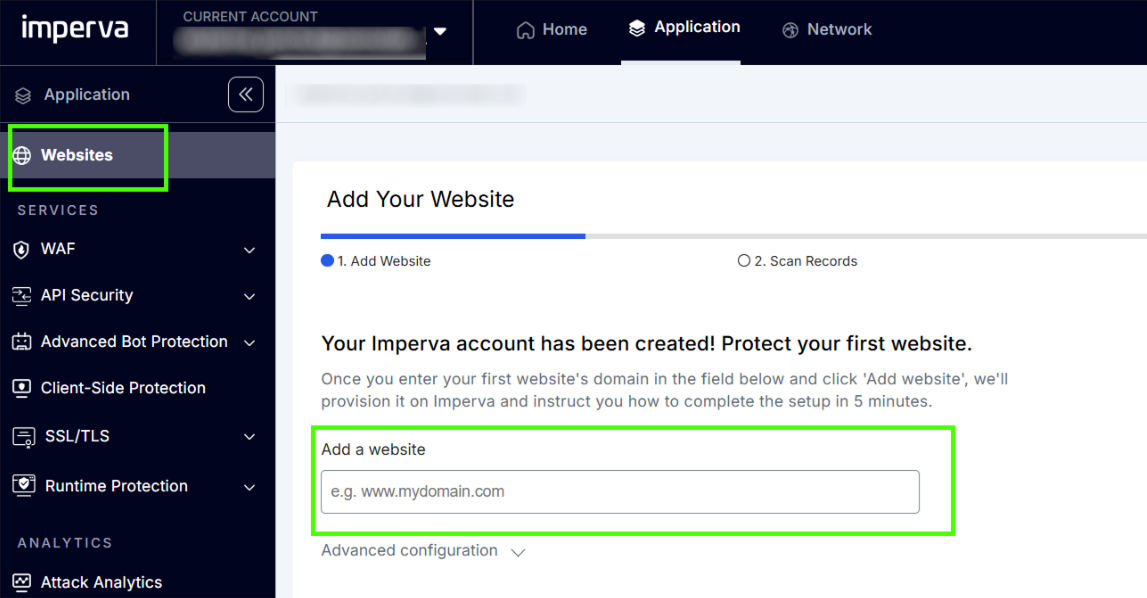
A Imperva automaticamente:
4. Configure os registros DNS. Se a Imperva mostrar a etapa:
Point dev.mysite.com DNS records to ImpervaFaça o seguinte:
Tipo: CNAME
Nome: dev (subdomínio que você está conectando)
Valor: <seu_host_imperva>.ng.impervadns.net
Exemplo:
dev.mysite.com > CNAME > xivaxeo.ng.impervadns.netOpcional: ative o suporte para clientes Non-SNI
Se a Imperva mostrar a notificação:
If you expect Non-SNI traffic…
Isso diz respeito a clientes obsoletos e integrações específicas. Se o seu site for padrão, esta etapa pode ser ignorada.
Se necessário, ative:
CDN > Delivery > Support Non-SNI clients
5. Aguarde a verificação de DNS. A Imperva ativará a proteção e o SSL.
Quando o DNS se conectar, a Imperva automaticamente:
6. Restrinja o acesso direto ao seu servidor (recomendado)
Para que o tráfego passe apenas pela Imperva, no seu servidor você deve:
Você pode saber mais na seção Create Rules.
7. Verifique o funcionamento do site. Após a ativação
curl -I https://dev.mysite.comNos cabeçalhos devem aparecer linhas como:
HTTP/1.1 403 Forbidden
Content-Type: text/html
Cache-Control: no-cache, no-store
Connection: close
Content-Length: 1234
X-Iinfo: 00-00000000-0 0NNN RT(1234567890 0) q(0 -1 -1 1) r(0 -1) B16(0,0,0) U24
Strict-Transport-Security: max-age=31536000
Set-Cookie: visid_incap_00000000000000000000000000000000=ABCDEFG1234567890TESTCOOKIE; expires=Wed, 11 Nov 2026 23:41:40 GMT; HttpOnly; path=/; Domain=.example.com; Secure; SameSite=None
Set-Cookie: incap_ses_0000_00000000=TESTSESSION1234567890; path=/; Domain=.example.com; Secure; SameSite=None
Isso significa que o tráfego está passando pela Imperva.






 reCAPTCHA v2reCAPTCHA v3reCAPTCHA v2 EnterprisereCAPTCHA v3 Enterprise
 GeeTest
 Cloudflare TurnstileCloudflare Bot Challenge
 DataDome
 Tencent CAPTCHA
 Amazon Waf
 Faucet Pay
 Imperva (Incapsula)
 Prosopo
 Text CAPTCHA
 BinanceComplexImageTask Recaptcha
 ComplexImageTask RecognitionreCAPTCHA Enterprise (Spotify, Yahoo)
 Yidun
Yidun MTCaptcha
 Altcha
 Funcaptcha
 TSPD
TSPD Hunt
Hunt Alibaba
 Friendly
Se você herdou um site que já tem um captcha ou outro sistema de proteção instalado e não tem acesso ao código, não tem problema! É bem fácil identificar qual tecnologia está sendo usada. Para verificar se tudo está funcionando corretamente, você pode usar o serviço de reconhecimento CapMonster Cloud em um ambiente de testes isolado, para garantir que o mecanismo de processamento de tokens e a lógica de verificação estejam funcionando corretamente.
No caso de Imperva Incapsula, basta identificar o sistema, analisar o comportamento dele e se certificar de que a proteção está funcionando corretamente. No artigo, mostramos como identificar Imperva Incapsula e onde encontrar instruções para a integração ou reconfiguração, para que você consiga manter a proteção com segurança e controlar o funcionamento dela.

 Documentação Imperva Incapsula →Entrar no Cloud Security Console →Documentação CapMonster Cloud (trabalho com Imperva Incapsula) →


