


Neste artigo, procuramos responder a todas as principais dúvidas. Para começar a resolver o problema, o primeiro passo é identificar qual sistema de proteção está sendo utilizado. Para isso, você pode consultar a lista de captchas e sistemas de proteção antibot mais populares, onde há exemplos visuais e sinais principais que ajudam a identificar rapidamente com o que você está lidando.
Se você notar que o seu site utiliza ALTCHA, o passo seguinte é estudar com mais detalhes as suas características e o seu funcionamento. Neste mesmo artigo, você também pode conferir o guia de integração do ALTCHA, para entender por completo como o sistema opera no seu site. Isso permitirá não apenas compreender a proteção atual, mas também planejar adequadamente a sua manutenção.

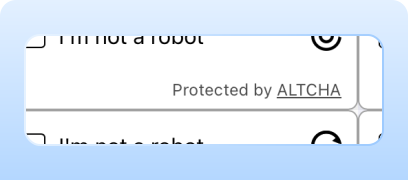
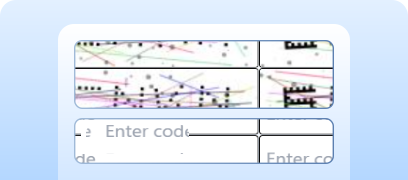
Ao testar formulários com ALTCHA, é comum precisar confirmar se a captcha está funcionando e integrada corretamente.
Você pode testar manualmente a captcha incorporada no site.
Para resolver automaticamente use ferramentas como o CapMonster Cloud, que recebe os parâmetros da captcha, processa em seus servidores e devolve um token pronto. Basta inseri-lo no formulário para passar na verificação sem interação humana.
Trabalhar com o CapMonster Cloud via API normalmente envolve as etapas abaixo:
 Criação da tarefa
 Envio da requisição API
A requisição para resolver ALTCHA deve conter os seguintes parâmetros:
type - CustomTask
class - altcha
websiteURL - endereço da página onde o captcha será resolvido
websiteKey - para esta tarefa é permitido enviar uma string vazia.
challenge (dentro de metadata) - identificador único da tarefa obtido da página web.
iterations (dentro de metadata) - número de iterações ou número máximo para cálculos. Importante: o parâmetro iterations corresponde ao valor de maxnumber!
salt (dentro de metadata) - salt obtido do site, usado para gerar hashes.
signature (dentro de metadata) - assinatura digital da requisição.
userAgent - User-Agent do navegador. Envie apenas UA atual do Windows.

https://api.capmonster.cloud/createTask{
"clientKey": "API_KEY",
"task": {
"type": "CustomTask",
"class": "altcha",
"websiteURL": "https://example.com",
"websiteKey": "",
"userAgent": "Mozilla/5.0 (Windows NT 10.0; Win64; x64) AppleWebKit/537.36 (KHTML, like Gecko) Chrome/156.0.0.0 Safari/537.36",
"metadata": {
"challenge": "3dd28253be6cc0c54d95f7f98c517e68744597cc6e66109619d1ac975c39181c",
"iterations": "5000",
"salt":"46d5b1c8871e5152d902ee3f?edk=1493462145de1ce33a52fb569b27a364&codeChallenge=464Cjs7PbiJJhJZ_ReJ-y9UGGDndcpsnP6vS8x1nEJyTkhjQkJyL2jcnYEuMKcrG&expires=1761048664",
"signature": "4b1cf0e0be0f4e5247e50b0f9a449830f1fbca44c32ff94bc080146815f31a18"
}
}
}
{
"errorId":0,
"taskId":407533072
} Recebimento do resultado
https://api.capmonster.cloud/getTaskResult{
"clientKey":"API_KEY",
"taskId": 407533072
}
{
  "errorId": 0,
  "status": "ready",
  "solution": {
    "data": {
      "token": "eyJhbGdvcml0aG0iOiJTSEEtMjU2IiwiY2hhbGxlbmdlIjoiNjMxOGUzYzc2NjhlOTZiMmFlYjg2NGU2NmRmMTliODRkYmYwZDBhMWRjNjYwMDdiMGM5ZGI4ODZiNTUxNjQxNiIsIm51bWJlciI6MTY0NDcsInNhbHQiOiJiMTQ1YWE5ZmU5MjA3NjBiMDgxYTAwNTMiLCJzaWduYXR1cmUiOiI5NzM4MmJlODE2NDUwNzk5MzlhYmU2M2ZkYzZjN2E3ZGYwOTM5MzNjODljZTk0ZjgzNTgxYmUyNDU3ZmI4MDM0IiwidG9vayI6MTczLjl9",
      "number": "16447"
    }
  }
}
 Aplicação do token na página
// npm install playwright
// npx playwright install chromium
const { chromium } = require("playwright");
const API_KEY = "YOUR_API_KEY";
const ALTCHA_PAGE = "https://example.com"; // Seu site com ALTCHA
(async () => {
const browser = await chromium.launch({ headless: false, devtools: true });
const context = await browser.newContext();
const page = await context.newPage();
// Capturando todas as respostas do endpoint Altcha
let challengeResp = null;
page.on("response", async (response) => {
try {
const url = response.url();
if (url.startsWith("https://captcha.example.com/altcha")) { // Endpoint Altcha
challengeResp = await response.json();
console.log("Captured Altcha response:", challengeResp);
}
} catch (err) {
console.warn("Error parsing Altcha response:", err);
}
});
await page.goto(ALTCHA_PAGE, { waitUntil: "networkidle" });
// Clique no widget, se existir
const widgetHandle = await page.$("altcha-widget");
if (widgetHandle) {
try {
await widgetHandle.click();
} catch {}
}
// Aguardando o aparecimento do challenge
const start = Date.now();
while (!challengeResp && Date.now() - start < 60000) { // Timeout aumentado
await new Promise((r) => setTimeout(r, 300));
}
if (!challengeResp) {
console.error("Failed to capture Altcha challenge.");
await browser.close();
return;
}
const { challenge, salt, signature, maxnumbers } = challengeResp;
// Criar tarefa no CapMonster Cloud
const createTaskBody = {
clientKey: API_KEY,
task: {
type: "CustomTask",
class: "altcha",
websiteURL: ALTCHA_PAGE,
websiteKey: "",
userAgent:"Mozilla/5.0 (Windows NT 10.0; Win64; x64) AppleWebKit/537.36 (KHTML, like Gecko) Chrome/156.0.0.0 Safari/537.36",
metadata: {
challenge,
iterations: maxnumbers || 100000,
salt,
signature,
},
},
};
const taskResp = await fetch("https://api.capmonster.cloud/createTask", {
method: "POST",
headers: { "Content-Type": "application/json" },
body: JSON.stringify(createTaskBody),
}).then((r) => r.json());
console.log("CreateTask response:", taskResp);
if (!taskResp?.taskId) {
console.error("CreateTask failed:", taskResp);
await browser.close();
return;
}
const taskId = taskResp.taskId;
// Obter solução
let fullSolution = null;
const pollStart = Date.now();
while (Date.now() - pollStart < 120000) {
const res = await fetch("https://api.capmonster.cloud/getTaskResult", {
method: "POST",
headers: { "Content-Type": "application/json" },
body: JSON.stringify({ clientKey: API_KEY, taskId }),
}).then((r) => r.json());
if (res.status === "ready") {
fullSolution = res.solution;
console.log("Solution:", fullSolution);
break;
}
await new Promise((r) => setTimeout(r, 3000));
}
if (!fullSolution) {
console.error("No solution received in time.");
await browser.close();
return;
}
const token = fullSolution?.data?.token || fullSolution?.token || fullSolution?.data;
if (!token) {
console.error("Token not found in solution:", fullSolution);
await browser.close();
return;
}
//Inserir token
await page.evaluate((t) => {
let input = document.querySelector("#captchaParaValidar");
if (!input) {
input = document.createElement("input");
input.type = "hidden";
input.id = "captchaParaValidar";
input.name = "captchaParaValidar";
(document.querySelector("form") || document.body).appendChild(input);
}
input.value = t;
let alt = document.querySelector('input[name="altcha"]');
if (!alt) {
alt = document.createElement("input");
alt.type = "hidden";
alt.name = "altcha";
(document.querySelector("form") || document.body).appendChild(alt);
}
alt.value = t;
const widget = document.querySelector("altcha-widget");
if (widget) {
widget.setAttribute("data-state", "verified");
const checkbox = widget.querySelector("input[type='checkbox']");
if (checkbox) {
checkbox.checked = true;
checkbox.dispatchEvent(new Event("change", { bubbles: true }));
}
const label = widget.querySelector(".altcha-label");
if (label) label.textContent = "Verified";
}
}, token);
console.log("Token injected:", token);
})();1. Instalação do widget
Opção 1 — via CDN (mais simples). Adicione ao <head> do seu HTML:
<script async defer src="https://cdn.jsdelivr.net/gh/altcha-org/altcha/dist/altcha.min.js" type="module"></script>Opção 2 — via npm:
npm install altchaImporte o widget no seu arquivo JS:
import "altcha";2. Adicionar o widget ao formulário.
Insira o componente <altcha-widget> no formulário onde é necessária proteção:
<form method="POST" action="/submit">
  <altcha-widget challengeurl="/altcha/challenge"></altcha-widget>
  <button type="submit">Send</button>
</form>
challengeurl — seu endpoint de servidor para emitir desafios (challenge).
Se usar ALTCHA Sentinel (proteção de servidor pronta contra bots e spam com machine learning e análise de tráfego), use o URL dele em vez do seu servidor:
<altcha-widget
  challengeurl="https://sentinel.example.com/v1/challenge?apiKey=YOUR_API_KEY">
</altcha-widget>3. Verificação no servidor.
Como ocorre a verificação:
Verificação via ALTCHA Sentinel:
 Usando a biblioteca
import { verifyServerSignature } from 'altcha-lib';

// Chave secreta da API gerada no Sentinel
const apiKeySecret = 'sec_...';

// Payload obtido do widget
const payload = '...';

// Verificação
const { verificationData, verified } = await verifyServerSignature(payload, apiKeySecret);

if (verified) {
  // Verificação bem-sucedida — dados do formulário podem ser processados
}
const resp = await fetch('https://sentinel.example.com/v1/verify/signature', {
  method: 'POST',
  headers: { 'Content-Type': 'application/json' },
  body: JSON.stringify({ payload }),
});

const { verified } = await resp.json();

if (verified) {
  // Verificação bem-sucedida — processar formulário
}
A API previne automaticamente a reutilização do mesmo payload.
4. Verificação sem Sentinel (servidor próprio)
Geração do desafio (challenge):
import { createChallenge } from 'altcha-lib';

const hmacKey = '$ecret.key'; // Sua chave secreta HMAC

const challenge = await createChallenge({ hmacKey });

// Devolver challenge em JSON para o widget
Verificação do payload ao enviar o formulário:
import { verifySolution } from 'altcha-lib';

const hmacKey = '$ecret.key'; // Sua chave secreta HMAC

const verified = await verifySolution(payload, hmacKey);

if (verified) {
  // Verificação bem-sucedida — processar dados do formulário
}
Neste caso, você cria o endpoint /altcha/challenge para emitir desafios e verificá-los no servidor.





 reCAPTCHA v2reCAPTCHA v3reCAPTCHA v2 EnterprisereCAPTCHA v3 Enterprise
 GeeTest
 Cloudflare TurnstileCloudflare Bot Challenge
 DataDome
 Tencent CAPTCHA
 Amazon Waf
 Faucet Pay
 Imperva (Incapsula)
 Prosopo
 Text CAPTCHA
 BinanceComplexImageTask Recaptcha
 ComplexImageTask RecognitionreCAPTCHA Enterprise (Spotify, Yahoo)
 Yidun
Yidun MTCaptcha
 Altcha
 Funcaptcha
 TSPD
TSPD Hunt
Hunt Alibaba
 Friendly
Se você herdou um site que já tem um captcha ou outro sistema de proteção instalado e não tem acesso ao código, não tem problema! É bem fácil identificar qual tecnologia está sendo usada. Para verificar se tudo está funcionando corretamente, você pode usar o serviço de reconhecimento CapMonster Cloud em um ambiente de testes isolado, para garantir que o mecanismo de processamento de tokens e a lógica de verificação estejam funcionando corretamente.
No caso de ALTCHA, basta identificar o sistema, analisar o comportamento dele e se certificar de que a proteção está funcionando corretamente. No artigo, mostramos como identificar ALTCHA e onde encontrar instruções para a integração ou reconfiguração, para que você consiga manter a proteção com segurança e controlar o funcionamento dela.



