Preços da solução reCAPTCHA v2 Enterprise
| CAPTCHA | Preço (USD) |
|---|---|
$ 1.00 1000 tokens |

Neste artigo, procuramos responder a todas as principais dúvidas. Para começar a resolver o problema, o primeiro passo é identificar qual sistema de proteção está sendo utilizado. Para isso, você pode consultar a lista de captchas e sistemas de proteção antibot mais populares, onde há exemplos visuais e sinais principais que ajudam a identificar rapidamente com o que você está lidando.
Se você notar que o seu site utiliza reCAPTCHA v2 Enterprise, o passo seguinte é estudar com mais detalhes as suas características e o seu funcionamento. Neste mesmo artigo, você também pode conferir o guia de integração do reCAPTCHA v2 Enterprise, para entender por completo como o sistema opera no seu site. Isso permitirá não apenas compreender a proteção atual, mas também planejar adequadamente a sua manutenção.
Como resolver o reCAPTCHA v2 Enterprise usando CapMonster Cloud
Ao testar formulários com reCAPTCHA v2 Enterprise, é comum precisar confirmar se a captcha está funcionando e integrada corretamente.
Você pode testar manualmente a captcha incorporada no site.
- Abra a página do formulário e veja se a captcha é exibida.
- Tente enviar sem resolver — o servidor deve retornar erro.
- Depois de resolver corretamente, o envio precisa ocorrer sem falhas.
Para resolver automaticamente use ferramentas como o CapMonster Cloud, que recebe os parâmetros da captcha, processa em seus servidores e devolve um token pronto. Basta inseri-lo no formulário para passar na verificação sem interação humana.
Trabalhar com o CapMonster Cloud via API normalmente envolve as etapas abaixo:
 Criação da tarefa
 Envio da requisição API
Sua requisição deve incluir:
type - RecaptchaV2EnterpriseTask;
websiteURL - URL da página onde a captcha aparece;
websiteKey - sitekey exibido na página;
enterprisePayload - informe caso o widget reCAPTCHA Enterprise envie um campo s adicional no objeto passado ao grecaptcha.enterprise.render junto com o sitekey;
pageAction - valor action enviado pelo widget para o Google (padrão: verify).

https://api.capmonster.cloud/createTask{
"clientKey": "API_KEY",
"task": {
"type": "RecaptchaV2EnterpriseTask",
"websiteURL": "https://mydomain.com/page-with-recaptcha-enterprise",
"websiteKey": "6Lcg7CMUAAAAANphynKgn9YAgA4tQ2KI_iqRyTwd",
"pageAction": "verify",
"enterprisePayload": {
"s": "SOME_ADDITIONAL_TOKEN"
}
}
}
{
"errorId":0,
"taskId":407533072
} Recebimento do resultado
https://api.capmonster.cloud/getTaskResult{
"clientKey":"API_KEY",
"taskId": 407533072
}
{
  "errorId": 0,
  "status": "ready",
  "solution": {
    "gRecaptchaResponse": "03AFcWeA66ZARdA5te7acD9vSwWE2hEQ2-B2aqFxm455iMA-g-Jis..."
  }
}
 Aplicação do token na página
import { chromium } from 'playwright';
import { CapMonsterCloudClientFactory, ClientOptions, RecaptchaV2EnterpriseRequest } from '@zennolab_com/capmonstercloud-client';
(async () => {
const browser = await chromium.launch({ headless: false });
const context = await browser.newContext();
const page = await context.newPage();
// 2. Abra a página com a captcha
await page.goto('https://example.com');
// 3. Crie o cliente CapMonster Cloud
const cmcClient = CapMonsterCloudClientFactory.Create(
new ClientOptions({ clientKey: '<your_capmonster_cloud_api_key>' })
);
// 4. Configure a requisição para resolver a captcha
const recaptchaRequest = new RecaptchaV2EnterpriseRequest({
websiteURL: page.url(),
websiteKey: '6Lf76sUnAAAAAIKLuWNyegRsFUfmI-3Lex3xT5N'
// enterprisePayload: { s: 'SOME_ADDITIONAL_TOKEN' } // Parâmetro enterprise opcional
});
// 5. Resolva a captcha usando CapMonster
const solution = await cmcClient.Solve(recaptchaRequest);
const token = solution.solution.gRecaptchaResponse;
console.log('Token do captcha:', token);
// 6. Insira o token em um campo oculto
await page.evaluate((t) => {
const el = document.getElementById('g-recaptcha-response');
if (el) el.value = t;
}, token);
// 7. (Opcional) Envie o formulário — ajuste o seletor
await page.click('button[data-action="submit"]');
await page.waitForTimeout(5000);
await browser.close();
})();Como o reCAPTCHA Enterprise roda no Google Cloud, você precisa primeiro criar um projeto no console:
1. Acesse o Google Cloud Console.
2. No menu superior, escolha um projeto existente ou clique em Novo projeto.
3. Digite um nome para o projeto, informe sua organização e confirme a criação.
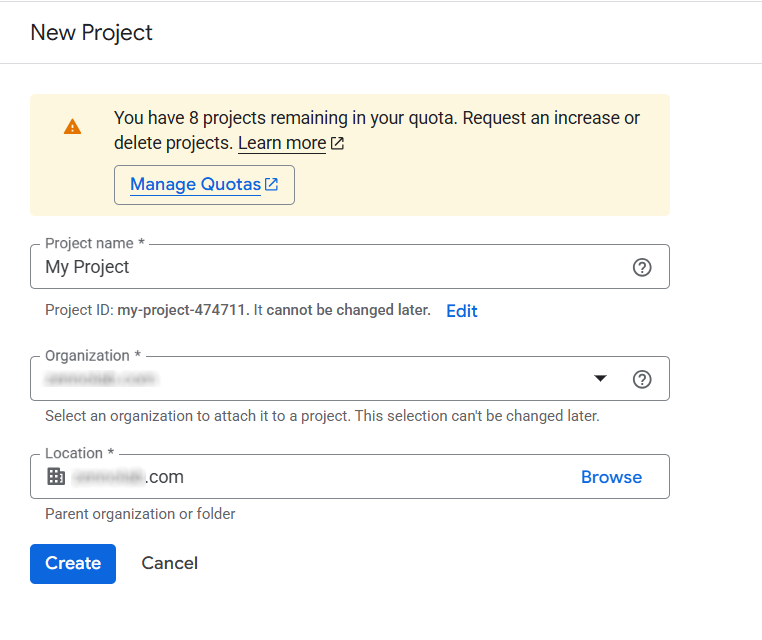
4. Abra a página da API: reCAPTCHA Enterprise API e clique em Ativar.
5. No console, vá até Criar chave e clique em Criar chave.
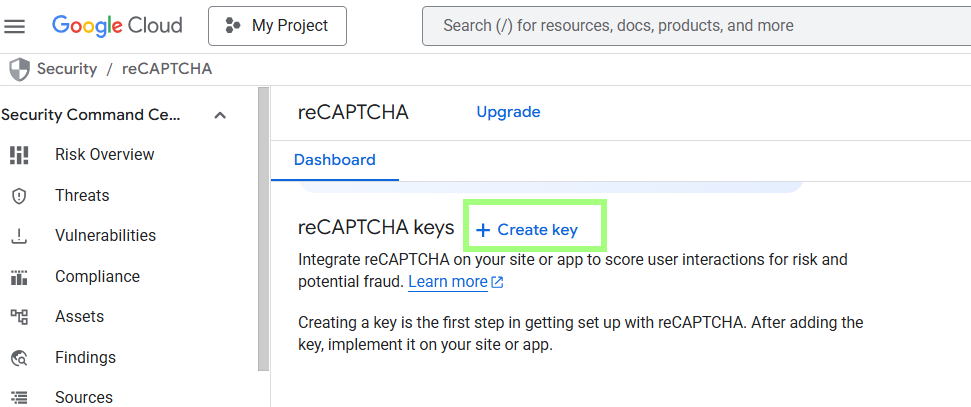
6. Configure as configurações básicas:
- Nome de exibição: qualquer rótulo que ajude você a identificar a chave (por exemplo, MySite Login Page).
- Tipo de aplicativo: escolha WEB (sites) ou Aplicativo móvel. Você não poderá alterar isso depois.
- Lista de domínios: adicione os domínios em que essa chave será usada.
Depois, abra as Configurações adicionais, ative Você usará desafios? e habilite Checkbox Challenge.
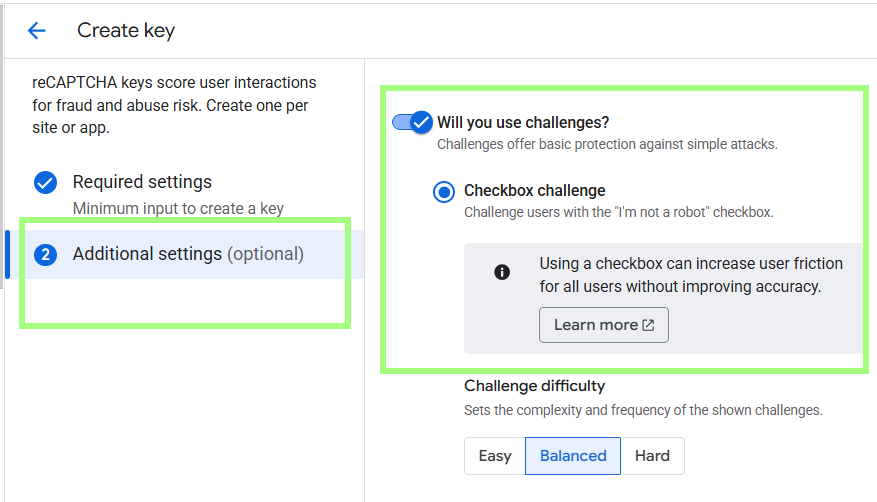
7. Clique em Criar. Você receberá uma chave que precisa ser adicionada ao seu site para ativar a proteção.
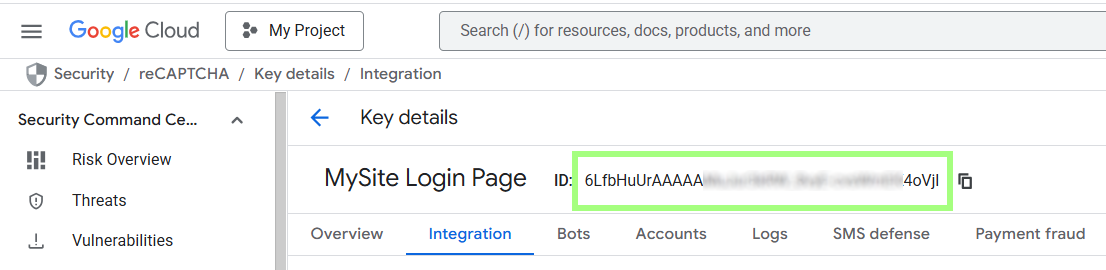
8. Adicione o script à sua página.
 Exemplo de trecho HTML que você pode incorporar no seu site
<html>
<head>
<title>reCAPTCHA demo: Simple page</title>
<script src="https://www.google.com/recaptcha/enterprise.js" async defer></script>
</head>
<body>
<form action="" method="POST">
<div class="g-recaptcha" data-sitekey="YOUR_SITEKEY" data-action="LOGIN"></div>
<br/>
<input type="submit" value="Submit">
</form>
</body>
</html>9. Valide a resposta no servidor.
Exemplo em PHPO token (g-recaptcha-response) é enviado para o backend.
Ele é válido por 2 minutos, então faça a verificação assim que recebê-lo! Para uma comunicação segura com a API recomendamos as bibliotecas oficiais do Google Cloud:
<?php
require 'vendor/autoload.php';

// Instale as bibliotecas do Google Cloud via Composer
use Google/Cloud/RecaptchaEnterprise/V1/RecaptchaEnterpriseServiceClient;
use Google/Cloud/RecaptchaEnterprise/V1/Event;
use Google/Cloud/RecaptchaEnterprise/V1/Assessment;
use Google/Cloud/RecaptchaEnterprise/V1/CreateAssessmentRequest;
use Google/Cloud/RecaptchaEnterprise/V1/TokenProperties/InvalidReason;

/**
 * Valide o token do reCAPTCHA Enterprise e obtenha a pontuação de risco.
 *
 * @param string $recaptchaKey Chave reCAPTCHA do seu site/aplicativo
 * @param string $token Token recebido do cliente
 * @param string $projectId ID do projeto do Google Cloud
 * @param string $action Nome da ação associada ao token
 */
function create_assessment(string $recaptchaKey, string $token, string $projectId, string $action): void {
    $client = new RecaptchaEnterpriseServiceClient();
    $projectName = $client->projectName($projectId);

    // Crie o evento de avaliação (assessment)
    $event = (new Event())->setSiteKey($recaptchaKey)->setToken($token);
    $assessment = (new Assessment())->setEvent($event);
    $request = (new CreateAssessmentRequest())->setParent($projectName)->setAssessment($assessment);

    try {
        $response = $client->createAssessment($request);

        if (!$response->getTokenProperties()->getValid()) {
            echo 'Token inválido: ' . InvalidReason::name($response->getTokenProperties()->getInvalidReason());
            return;
        }

        if ($response->getTokenProperties()->getAction() === $action) {
            echo 'Pontuação de risco: ' . $response->getRiskAnalysis()->getScore();
        } else {
            echo 'A ação na tag do reCAPTCHA não corresponde ao valor esperado';
        }
    } catch (Exception $e) {
        echo 'Erro ao verificar o reCAPTCHA: ' . $e->getMessage();
    }
}

// Chame a função passando as variáveis
create_assessment(
    'YOUR_SITE_KEY',
    'YOUR_USER_RESPONSE_TOKEN',
    'YOUR_PROJECT_ID',
    'YOUR_RECAPTCHA_ACTION'
);
?>





Captchas suportados
 reCAPTCHA v2reCAPTCHA v3reCAPTCHA v2 EnterprisereCAPTCHA v3 Enterprise
 GeeTest
 Cloudflare TurnstileCloudflare Bot Challenge
 DataDome
 Tencent CAPTCHA
 Amazon Waf
 Faucet Pay
 Imperva (Incapsula)
 Prosopo
 Text CAPTCHA
 BinanceComplexImageTask Recaptcha
 ComplexImageTask RecognitionreCAPTCHA Enterprise (Spotify, Yahoo)
 Yidun
Yidun MTCaptcha
 Altcha
 Funcaptcha
 TSPD
TSPD Hunt
Hunt Alibaba
 Friendly
Se você herdou um site que já tem um captcha ou outro sistema de proteção instalado e não tem acesso ao código, não tem problema! É bem fácil identificar qual tecnologia está sendo usada. Para verificar se tudo está funcionando corretamente, você pode usar o serviço de reconhecimento CapMonster Cloud em um ambiente de testes isolado, para garantir que o mecanismo de processamento de tokens e a lógica de verificação estejam funcionando corretamente.
No caso de reCAPTCHA v2 Enterprise, basta identificar o sistema, analisar o comportamento dele e se certificar de que a proteção está funcionando corretamente. No artigo, mostramos como identificar reCAPTCHA v2 Enterprise e onde encontrar instruções para a integração ou reconfiguração, para que você consiga manter a proteção com segurança e controlar o funcionamento dela.

 Crie um projeto e saiba mais sobre reCAPTCHA v2 Enterprise →Documentação do CapMonster Cloud (reCAPTCHA v2 Enterprise) →Como resolver reCAPTCHA Enterprise com CapMonster Cloud – passo a passo →
Perguntas frequentes sobre reCAPTCHA v2 Enterprise
