Análise do BrowserScan em 2026: teste de impressão digital do navegador
O BrowserScan (browserscan.net) é um serviço gratuito para testar a impressão digital do navegador. Ele mostra quais dados do navegador e do dispositivo ficam disponíveis para os sites. Use o teste para verificar possíveis vazamentos ao usar uma VPN, analisar um perfil de teste ou descobrir quais informações suas configurações de privacidade deixam expostas. A verificação em si não altera essas configurações nem protege contra rastreamento.
O relatório inclui uma pontuação de autenticidade. Em 2026, ferramentas de análise de impressão digital e sistemas antibot podem cruzar sinais como User-Agent Client Hints (UA-CH), medidas de elementos da página (client rects) e resultados de áudio e WebGL para verificar se são coerentes entre si. Quando há divergências, a proteção de um site pode confundir o navegador de uma pessoa com um bot.
Nesta análise, você vai ver o que o BrowserScan verifica, como interpretar a pontuação de autenticidade e como esses mesmos sinais ajudam a detectar bots. O artigo também compara o BrowserScan com o CreepJS e o BrowserLeaks, mostra como rodar o teste e responde a perguntas frequentes.

O que é o BrowserScan?
O fingerprinting combina dados do navegador e do dispositivo para ajudar os sites a reconhecer um navegador. O BrowserScan mostra quais desses dados seu navegador expõe. O teste básico em browserscan.net é gratuito e dispensa cadastro.
Para esta análise, rodamos o BrowserScan e fizemos capturas das verificações de impressão digital, dos dados de Client Hints, dos resultados de WebRTC e da pontuação de autenticidade. Todas as imagens foram capturadas na própria interface do serviço durante os testes.
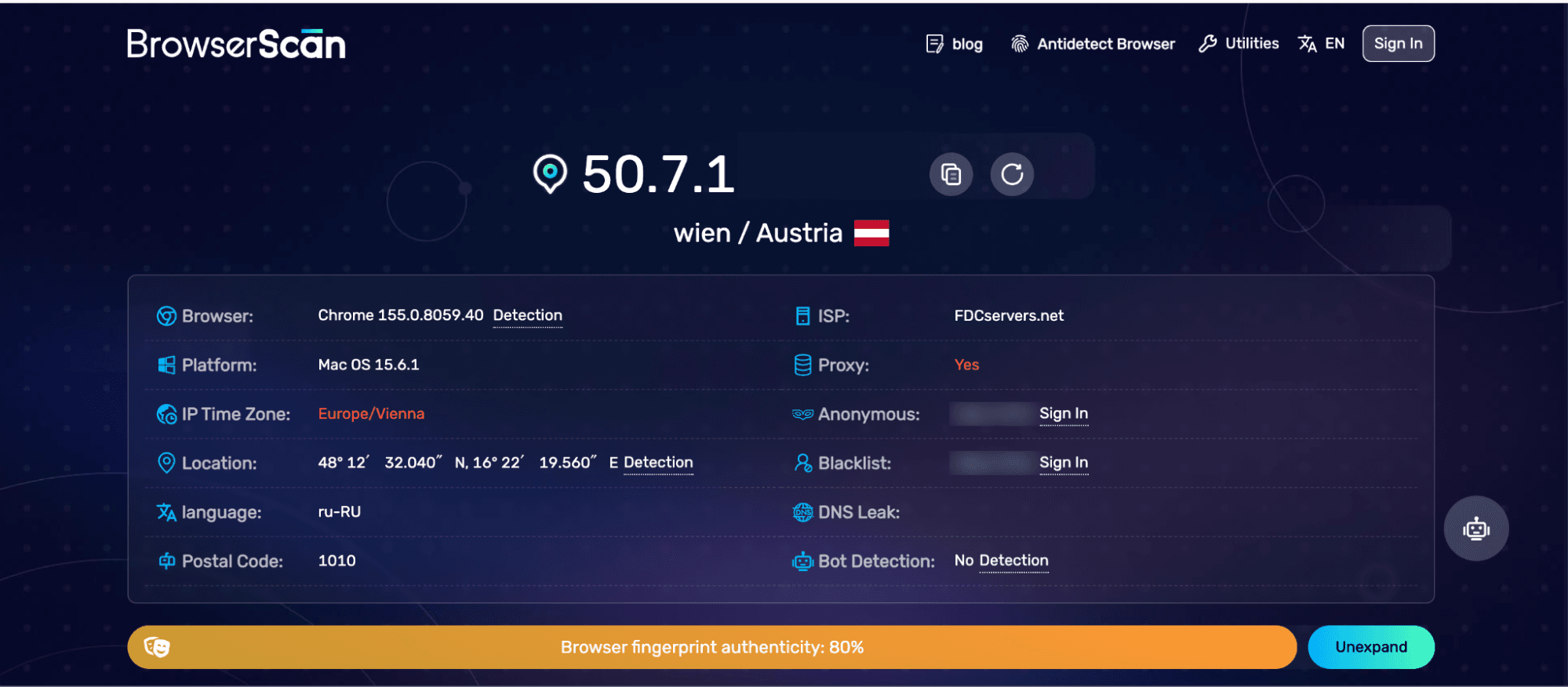
Segundo o BrowserScan, o serviço analisa mais de 50 atributos, entre eles a versão do navegador, o sistema operacional, o idioma, o fuso horário, a resolução da tela e a placa ou o chip gráfico.
Para quem o BrowserScan é útil?
Quem quer avaliar a própria privacidade pode consultar o relatório para saber quais dados os sites conseguem ler, como o idioma, a resolução da tela e informações gráficas. Se você usa uma VPN, os resultados de WebRTC mostram quais endereços IP o navegador revela. A verificação de DNS fica em uma página separada que lista os servidores que recebem suas consultas DNS.
Desenvolvedores e profissionais de QA podem rodar o teste antes e depois de atualizar o navegador ou instalar uma extensão. Comparar os dois relatórios ajuda a identificar o que mudou no perfil do navegador.
O BrowserScan também serve para uma verificação preliminar de perfis de navegadores antidetect. Aqui, o foco é entender os resultados e os limites da ferramenta.
O que o BrowserScan não faz?
O BrowserScan não é uma VPN, um navegador antidetect nem um serviço de resolução de CAPTCHAs. O teste mostra quais dados seu navegador expõe. Ele não altera suas configurações nem torna a navegação anônima.
Mesmo com uma pontuação de autenticidade alta, você ainda pode encontrar CAPTCHAs ou restrições de acesso. Os sites também avaliam a reputação do seu IP, a frequência das requisições e a forma como você interage com as páginas. Qualquer um desses fatores pode levar um site a sinalizar seu tráfego.
O que o BrowserScan verifica em 2026?
Sinais da impressão digital do navegador (Canvas, WebGL, áudio, fontes e outros)
O relatório principal reúne configurações do navegador e resultados de testes gráficos e de áudio.
- User-Agent (UA). Identifica o navegador e o sistema operacional informados pelo cliente.
- Canvas. O teste desenha uma imagem e calcula um hash a partir dela. As fontes e o processamento gráfico podem influenciar a impressão digital do Canvas.
- WebGL. O teste mostra a impressão digital do WebGL, o fornecedor da solução gráfica e o renderizador, que pode ser um componente de hardware ou software.
- Áudio. O teste gera uma impressão digital de áudio ao processar um sinal sonoro, sem gravar pelo microfone.
- Fontes. O teste detecta as fontes disponíveis. A combinação delas pode ajudar a distinguir dispositivos.
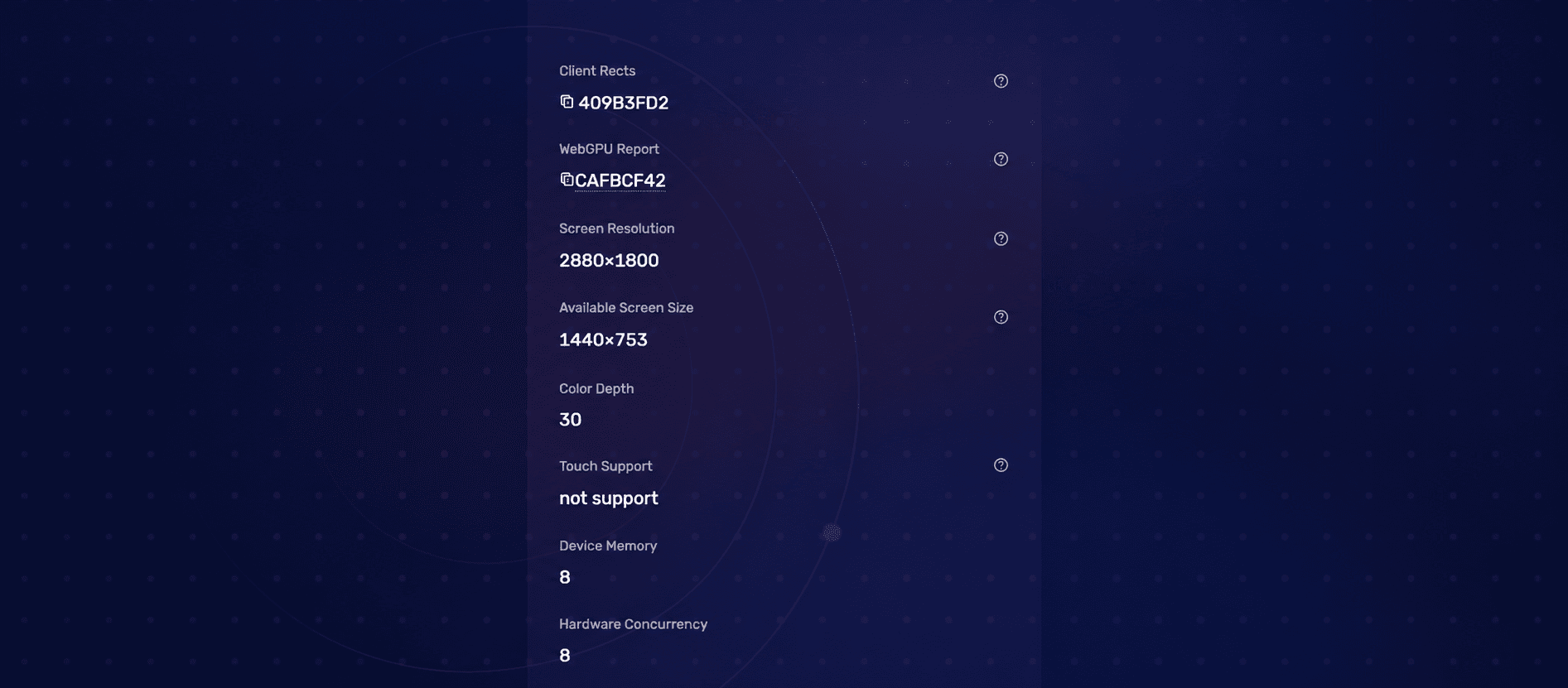
- Tela. O teste informa a resolução, a área de tela disponível e a profundidade de cor, medida pelo número de bits por pixel informado pelo navegador.
- Fuso horário e idioma. O teste mostra as configurações regionais que os sites conseguem consultar.
- Processadores lógicos. O teste mostra a quantidade de processadores lógicos exposta por navigator.hardwareConcurrency. Uma CPU de quatro núcleos pode ter oito processadores lógicos, mas o navegador pode informar um número menor.
Plugins. O relatório inclui verificações de tecnologias antigas, como Flash, ActiveX e Java. Para verificar as extensões instaladas, use a página Plugin Detection.
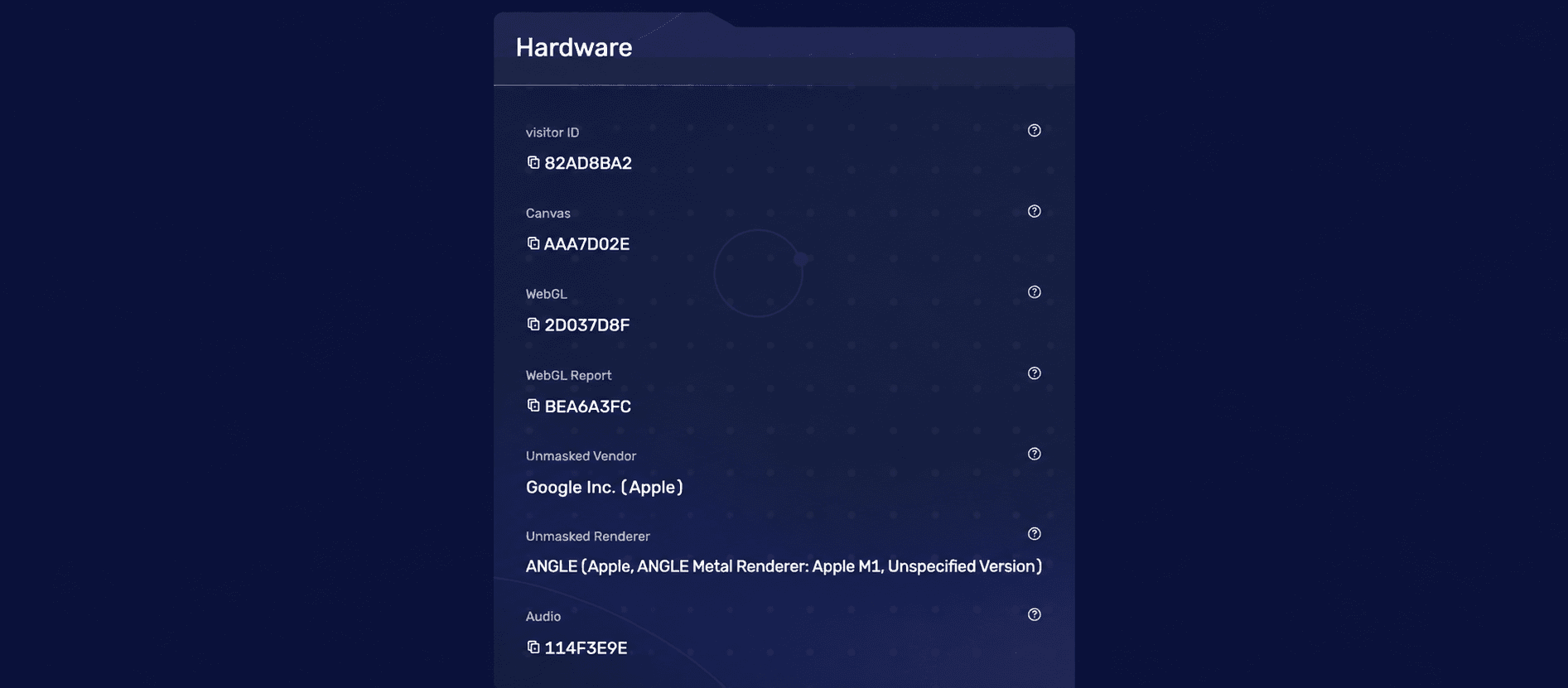
A seção Hardware reúne os resultados dos testes de gráficos e renderização
Client Hints, client rects e verificações de consistência
A verificação de consistência avalia se os dados informados pelo navegador fazem sentido em conjunto. Atualizações do navegador, configurações de privacidade e recursos sem suporte também podem gerar divergências, mesmo sem o uso de bots.
Os User-Agent Client Hints (UA-CH) complementam a string User-Agent com informações sobre o navegador e a plataforma. Por padrão, o Chromium costuma enviar três cabeçalhos de baixa entropia (Sec-CH-UA, Sec-CH-UA-Mobile e Sec-CH-UA-Platform). Os sites podem solicitar mais detalhes quando necessário. Comparar esses sinais ajuda a encontrar divergências, como informações que apontam para sistemas operacionais diferentes. No entanto, é normal que o Windows 11 apareça como Windows NT 10.0 na string User-Agent simplificada. Firefox e Safari não oferecem suporte a UA-CH.
Exemplo de User-Agent do Chrome no macOS:
Mozilla/5.0 (Macintosh; Intel Mac OS X 10_15_7) AppleWebKit/537.36 (KHTML, like Gecko) Chrome/157.0.0.0 Safari/537.36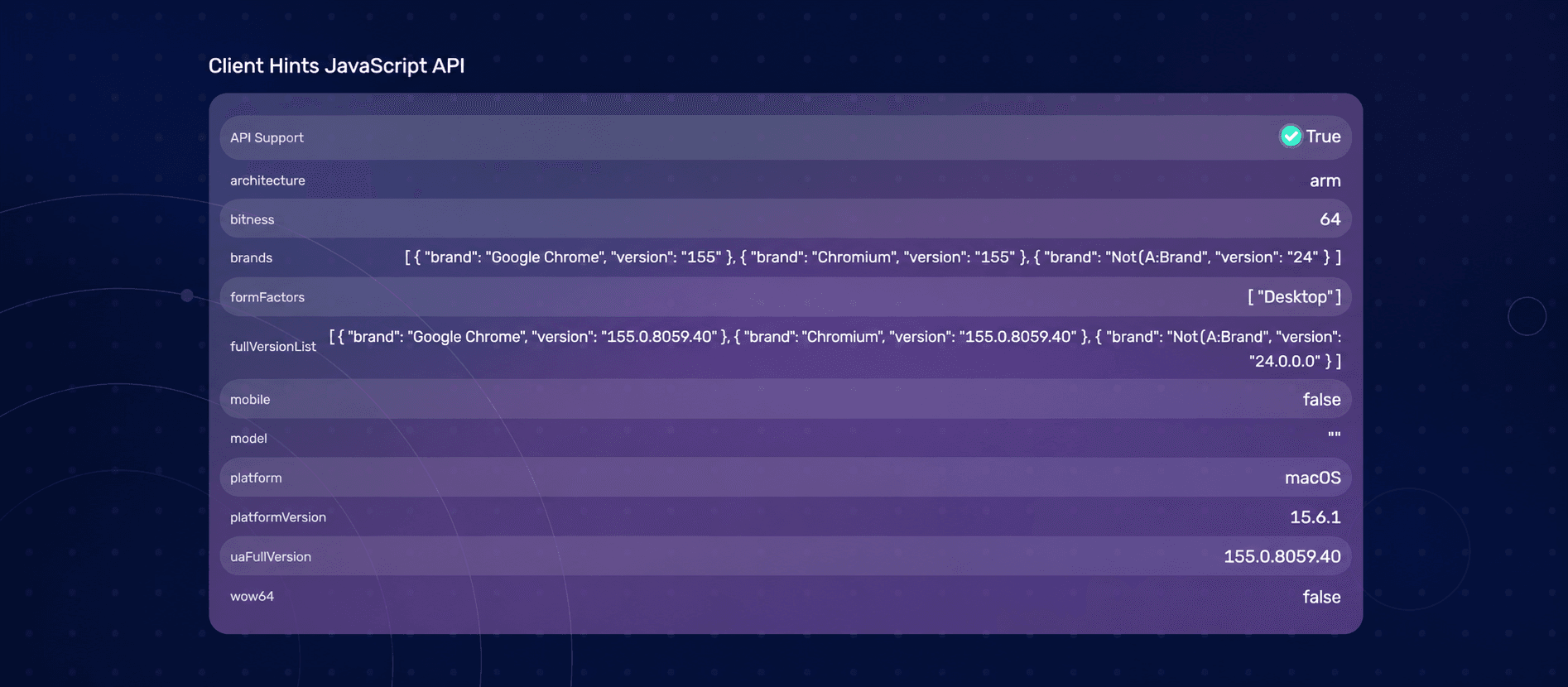
O teste Client Rects, na seção Hardware, mede as dimensões e posições dos elementos de uma página. As fontes, a renderização do navegador e as configurações de exibição podem afetar essas medidas. Elas servem como mais um ponto de comparação. Se os resultados forem incomuns para o navegador ou a plataforma informados, vale investigar. Diferenças nos valores de Client Rects, por si só, não comprovam adulteração de dados nem automação.
Verificação de conexão e vazamentos de rede (IP, WebRTC e DNS)
A seção IP do BrowserScan mostra seu endereço IP público, o provedor e a localização aproximada. Se você estiver usando uma VPN, geralmente aparece o endereço do servidor da VPN.
O teste de WebRTC verifica se a tecnologia de chamadas de voz e vídeo do navegador expõe endereços IP adicionais. Se seu IP público habitual aparecer mesmo com a VPN ativa, pode haver um vazamento.
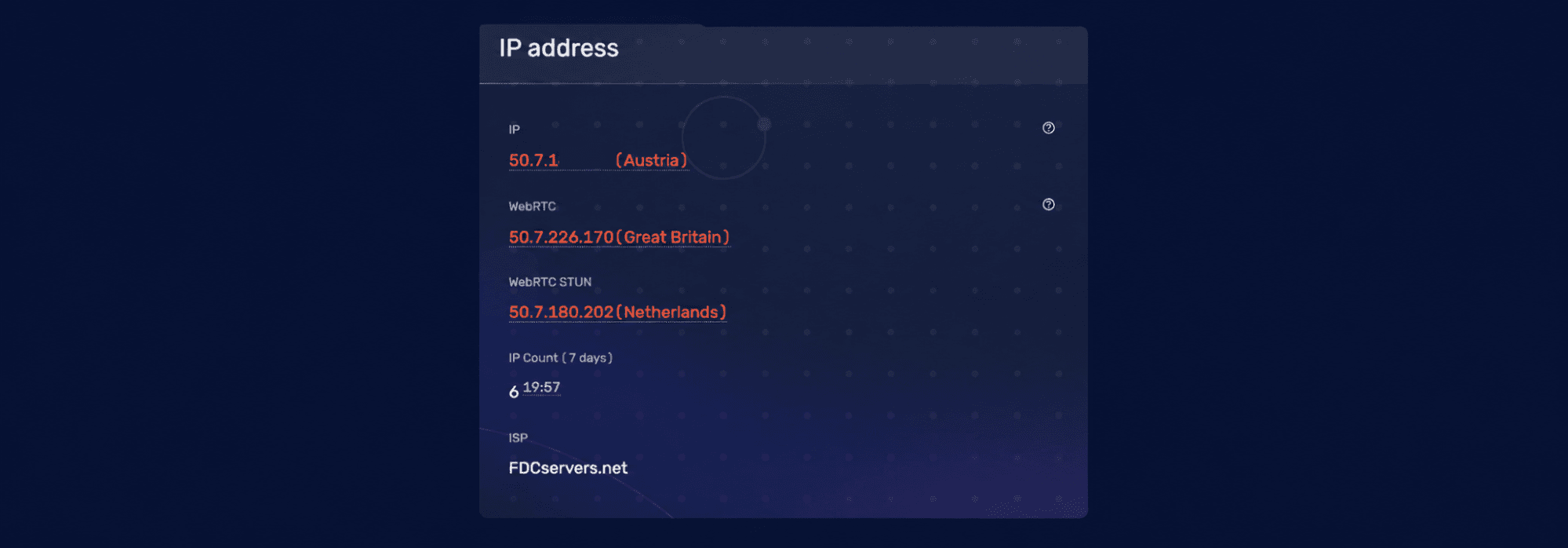
O teste de DNS identifica os servidores que resolvem nomes de domínio em endereços IP. Se a VPN deveria processar essas consultas, mas elas continuam chegando aos servidores DNS do seu provedor de internet, pode haver um vazamento.
O BrowserScan também mostra o fuso horário do navegador, que pode ser diferente do fuso associado à localização do IP.
Como interpretar a pontuação de autenticidade do BrowserScan
A pontuação de autenticidade resume os resultados do BrowserScan, mas só o percentual não revela quais verificações influenciaram a nota. O relatório mostra cada desconto, mas o BrowserScan não publica a fórmula completa nem o peso de cada verificação.
O que uma pontuação alta costuma indicar?
Uma pontuação alta indica que o BrowserScan encontrou poucas configurações fora do comum ou inconsistências no perfil do navegador. Ela não informa com que facilidade os sites conseguem reconhecer o navegador em visitas diferentes.
Mesmo um navegador com uma impressão digital fácil de distinguir pode receber uma pontuação alta. Isso não garante privacidade nem que um site classifique o visitante como humano. Uma nota de 95%, por exemplo, é a pontuação do BrowserScan. Ela não representa uma chance de 95% de evitar rastreamento ou CAPTCHAs.
Por que a pontuação pode cair?
Comece pelos descontos listados no relatório. Ao investigar, verifique também se há algum dos problemas a seguir. Os valores e os descontos em pontos percentuais do exemplo são ilustrativos e não correspondem à fórmula do BrowserScan.
- O WebRTC expõe seu IP público habitual, mesmo com a VPN ativa.
- O fuso horário do navegador difere do fuso associado à localização do IP.
- A string User-Agent indica Windows, mas os Client Hints indicam macOS.
- As configurações de privacidade bloqueiam algumas APIs, ou o navegador não oferece suporte a elas.
Exemplo de resultado com valores ilustrativos
| Parâmetro | Resultado |
|---|---|
| Endereço IP público | 203.0.113.10 |
| Navegador | Chrome 157.0.8103.38 |
| Sistema operacional | macOS 15.6.1 |
| Localização do IP | Viena, Áustria |
| Fuso horário com base no IP | Europe/Vienna |
| Fuso horário do navegador | Europe/Moscow |
| Divergência de fuso horário | Divergência detectada (exemplo) |
| Endereço IP público via WebRTC | 198.51.100.24 |
| Endereços IP diferentes detectados | Desconto ilustrativo, sem valor fixo |
| Pontuação de autenticidade | 80% (exemplo) |
Os endereços IP são reservados para documentação. Os valores e os descontos servem para mostrar como ler um relatório e não representam uma fórmula de pontuação universal.
Limites de uma única ferramenta de verificação
O mesmo navegador pode receber uma nota alta em uma ferramenta e gerar alertas em outra, pois cada serviço verifica um conjunto diferente de sinais.
Sistemas antibot comerciais também analisam detalhes da conexão TLS e o comportamento de navegação. Os fornecedores não divulgam o peso exato que atribuem a essas informações.
Experimente verificar o navegador com duas ou três ferramentas, como BrowserScan, BrowserLeaks e CreepJS. Assim, fica mais fácil ver onde os resultados coincidem e onde divergem.
Como os sistemas de detecção de bots usam esses mesmos sinais
Sistemas antibot usam dados do navegador para ajudar a avaliar o tráfego recebido. Eles procuram contradições e sinais de automação e analisam esses indícios em conjunto com os dados da conexão e a atividade no site.
Consistência e unicidade da impressão digital
O conjunto de fontes de um designer pode tornar seu navegador mais fácil de reconhecer, sem necessariamente indicar automação. Cloudflare, DataDome e Akamai usam modelos proprietários. A consistência dos sinais pode influenciar a avaliação, mas o peso de cada sinal não é público.
- UA e UA-CH. Os dois indicam o mesmo navegador e sistema operacional?
- Fornecedor gráfico no WebGL e plataforma. As informações gráficas fazem sentido para esse sistema?
- Fuso horário e localização do IP. Eles coincidem? Uma VPN poderia explicar a diferença?
- Reputação do IP. O endereço já foi associado a atividades suspeitas?
A randomização repetida dos resultados do Canvas pode gerar inconsistências, mas não comprova automação. O Brave usa uma técnica chamada canvas farbling, projetada para manter o resultado estável para um mesmo site durante a sessão. Uma ferramenta de verificação pode sinalizar isso como adulteração mesmo durante a navegação normal.
Os sites podem consultar navigator.webdriver, que indica se o navegador está sob controle de uma ferramenta de automação, inclusive em testes de QA. A ausência de funções do navegador também pode gerar alertas, embora isso possa ocorrer por causa das configurações de privacidade. Uma impressão digital incomum ou a ausência de uma API, por si só, não comprova que o visitante seja um bot.
Onde o BrowserScan se encaixa no processo de detecção?
O BrowserScan coleta dados de impressão digital via JavaScript e verifica vazamentos de rede. Seus testes específicos de TLS ajudam no diagnóstico, mas não reproduzem todo o processo de detecção de bots de um site. Sistemas comerciais também avaliam as conexões e a atividade ao longo de várias requisições.
Esse processo pode envolver os seguintes sinais e verificações.
- Impressões digitais de TLS e JA4. Características de como o navegador estabelece uma conexão criptografada.
- Aprendizado de máquina para análise comportamental. Modelos que analisam requisições, cliques, digitação e rolagem em busca de sinais de automação.
- Reputação do IP e do ASN. Atividade associada a um endereço IP e à rede à qual ele pertence.
- Desafios e CAPTCHAs. Verificações adicionais usadas quando o sistema precisa de mais evidências.
Em testes de QA, confira a configuração de referência do navegador no BrowserScan antes de investigar nos logs do site um CAPTCHA inesperado ou um bloqueio.
Esses sinais ajudam a explicar por que os sites podem confundir visitantes legítimos com bots, mesmo quando a impressão digital do navegador parece consistente.
BrowserScan, CreepJS, BrowserLeaks e outras ferramentas de teste
Essas ferramentas ajudam a responder a perguntas diferentes. Algumas se concentram em vazamentos, outras na consistência dos dados do navegador ou na unicidade da impressão digital.
Comparativo de ferramentas
| Ferramenta | Ponto forte | Como apresenta os resultados | Verificação de vazamentos de rede | Quando usar |
|---|---|---|---|---|
| BrowserScan | Visão geral da impressão digital do navegador e detecção de vazamentos na conexão | Pontuação de autenticidade em porcentagem, com explicação dos descontos | Verificações de IP, WebRTC e DNS | Para uma verificação geral rápida |
| BrowserLeaks | Testes detalhados de recursos específicos do navegador | Resultados separados, sem uma pontuação geral | Testes específicos de IP, WebRTC e DNS | Para investigar um vazamento ou um atributo específico da impressão digital |
| CreepJS | Consistência dos dados de JavaScript e indícios de alterações nos dados do navegador | Indicadores detalhados de inconsistências, proteções de privacidade e comportamento do navegador em modo headless | Inclui WebRTC, mas tem um escopo mais restrito nos testes de rede | Para pesquisa técnica e análise de perfis de navegador |
| Pixelscan | Verificações rápidas de consistência da impressão digital | Avaliações de consistência e resultados de testes individuais | Ferramentas separadas para IP, VPN, WebRTC e DNS | Para verificações de rotina do navegador e da conexão |
| AmIUnique / Cover Your Tracks | Unicidade da impressão digital e exposição ao rastreamento | O AmIUnique compara impressões digitais com sua base de dados. O Cover Your Tracks mostra o nível de proteção contra rastreamento e se a impressão digital é única. | Recursos limitados em comparação com ferramentas dedicadas a vazamentos | Para entender como os dados do navegador contribuem para o rastreamento |
Consulte o site de cada fornecedor para conferir os recursos atuais e a disponibilidade da ferramenta.
Qual ferramenta usar em cada caso?
Para uma primeira verificação, o BrowserScan dá uma visão geral do perfil do navegador e da conexão. A pontuação e os alertas ajudam a identificar o que vale examinar com mais atenção.
Use o BrowserLeaks para investigar um resultado específico, como um endereço inesperado no teste de WebRTC ou informações de WebGL que você não reconhece. As páginas de cada teste mostram os detalhes.
Use o CreepJS se suspeitar que uma extensão ou ferramenta de privacidade alterou dados do navegador e gerou inconsistências. Os resultados são mais técnicos e podem levar mais tempo para interpretar.
O Pixelscan verifica rapidamente se há inconsistências no perfil do navegador.
Para analisar com mais detalhes até que ponto a impressão digital do seu navegador é única, experimente o AmIUnique. O Cover Your Tracks também verifica até que ponto o navegador consegue bloquear rastreadores.
Rode todos os testes no mesmo navegador, com as mesmas configurações e a mesma conexão, para comparar os resultados.
Como testar a impressão digital do navegador no BrowserScan
Rode o primeiro teste com as configurações que você costuma usar e salve o resultado para comparar depois.
Passo a passo
- Acesse browserscan.net. A verificação principal começa automaticamente. Aguarde até que todos os resultados carreguem.
- Confira a pontuação de autenticidade e os descontos indicados no relatório, se houver.
- Confira os resultados de IP e WebRTC. Com a VPN ativa, normalmente deve aparecer o IP público do servidor da VPN. Se aparecer outro IP público nos resultados de WebRTC, vale conferir. Pode ser o endereço da sua conexão habitual com a internet.
- Examine os detalhes. As seções Hardware, Browser e Software mostram resultados gráficos, informações do navegador, idioma e fuso horário. Confira o campo DNS Leak na página principal. Para ver a lista de resolvedores, abra o teste separado DNS Leak Test.
- Salve os resultados. Anote a pontuação e os valores relevantes ou faça capturas de tela para poder comparar depois.
- Altere uma configuração e repita o teste. Se mudar várias configurações de uma vez, fica difícil saber qual delas afetou o resultado.
Alguns campos, como Anonymous e Blacklist, pedem que você faça login. O teste principal de impressão digital funciona sem conta.
Dicas para depois de trocar de VPN ou alterar extensões
- Depois de trocar de servidor VPN, repita as verificações de IP, WebRTC e DNS.
- Uma VPN pode mudar a localização associada ao seu IP, enquanto o navegador mantém o fuso horário local. Essa diferença, por si só, não indica um vazamento.
- Ao verificar extensões, desative uma por vez e repita o teste.
- Repita o teste após atualizar o navegador, pois os recursos compatíveis e os valores informados podem mudar.
- Em testes de QA, use o BrowserScan para verificar se os dados de navegador, sistema operacional e hardware do perfil de teste são coerentes. Se os resultados mudarem após uma atualização, compare-os com os do teste anterior antes de investigar uma falha de CAPTCHA.
Vantagens, limitações e avaliação do BrowserScan
Vantagens
- Verificação básica gratuita. O teste principal de impressão digital do navegador não exige pagamento nem cadastro.
- Início rápido. O teste principal começa automaticamente ao abrir o site.
- Resultados em um só lugar. O relatório reúne dados da impressão digital, a pontuação de autenticidade e verificações de possíveis vazamentos na conexão.
- Leitura simples. Você pode conferir a pontuação e ver o que a reduziu antes de examinar os detalhes técnicos.
Limitações
- Transparência limitada na pontuação. O BrowserScan explica cada desconto, mas não publica a fórmula completa.
- Limites técnicos. O CreepJS detalha melhor o comportamento do JavaScript. O BrowserScan também não consegue dizer se a proteção antibot de um site vai sinalizar seu navegador.
- Mudanças na interface. Os nomes e a disposição dos elementos podem mudar, então capturas e instruções antigas podem divergir do site atual.
- Terminologia. Para interpretar os resultados detalhados, talvez seja preciso consultar o que significam termos como WebGL, Client Hints ou DNS.
- Publicidade. O BrowserScan exibe anúncios e links para serviços parceiros, incluindo navegadores antidetect. Ao ler o relatório, fique atento à diferença entre os resultados do teste e o conteúdo promocional.
Avaliação em 2026
O BrowserScan funciona bem para verificações básicas de impressão digital e vazamentos. Com ele, você pode avaliar as configurações do navegador sem ter de interpretar cada valor da impressão digital.
Para um diagnóstico mais detalhado, use o BrowserLeaks ou o CreepJS para examinar resultados específicos.
Experimente o teste em browserscan.net.
Perguntas frequentes

Nota para equipes de QA
O BrowserScan também pode ajudar nos testes de QA do seu próprio site. As verificações de impressão digital e vazamentos podem revelar problemas na configuração do navegador de teste. Isso oferece um ponto de partida para investigar o comportamento de CAPTCHAs ou da proteção antibot, embora os resultados, por si só, não expliquem um desafio específico.
Para automatizar CAPTCHAs em testes de QA autorizados, o CapMonster Cloud oferece suporte a reCAPTCHA v2/v3, Cloudflare Turnstile e GeeTest. A lista completa está na documentação.
Considerações finais
Em 2026, o BrowserScan continua sendo uma ferramenta prática para verificar a impressão digital do navegador e detectar vazamentos. Leia a pontuação junto com os resultados individuais. Se um problema exigir mais investigação, compare os dados com os do BrowserLeaks ou do CreepJS. O relatório pode revelar inconsistências, mas não prevê como cada site vai reagir.
NB: Por favor, observe que o produto é destinado à automação de testes exclusivamente em seus próprios sites e em recursos para os quais você possui autorização legal de acesso.