
In questo articolo abbiamo cercato di rispondere a tutte le domande principali. Il primo passo per risolvere il problema è capire quale sistema di protezione viene utilizzato. A questo scopo puoi consultare l’elenco dei captcha e dei sistemi di protezione antibot più diffusi, dove trovi esempi visivi e caratteristiche chiave che ti aiutano a identificare rapidamente con cosa hai a che fare.
Se scopri che sul tuo sito viene utilizzato reCaptcha v2, il passo successivo è analizzarne più nel dettaglio le proprietà e il funzionamento. In questo stesso articolo puoi anche studiare la guida all’integrazione di reCaptcha v2, per comprendere a fondo come opera sul tuo sito. Questo ti permetterà non solo di capire la protezione attuale, ma anche di pianificarne correttamente la manutenzione.

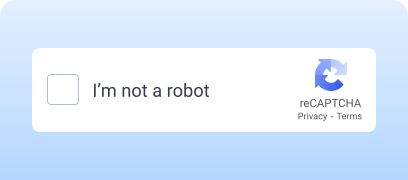
Come risolvere reCAPTCHA v2 con CapMonster Cloud
Quando testi form che includono reCaptcha v2 devi spesso verificare che la captcha funzioni e sia integrata correttamente.
Puoi verificare manualmente la captcha inserita nel tuo sito.
- Apri la pagina del form e assicurati che la captcha venga visualizzata.
- Prova a inviare il form senza risolverla: il server dovrebbe restituire un errore.
- Dopo una soluzione corretta il form deve essere inviato senza problemi.
Per la risoluzione automatica puoi usare strumenti come CapMonster Cloud, che accetta i parametri della captcha, li elabora sui propri server e restituisce un token pronto all'uso. Inserisci quel token nel form per superare il controllo senza intervento dell'utente.
Lavorare con CapMonster Cloud via API di solito prevede i seguenti passaggi:
 Creazione della task
 Invio della richiesta API
La richiesta per risolvere reCAPTCHA v2 deve includere i seguenti parametri:
type - RecaptchaV2Task;
websiteURL - l'indirizzo della pagina in cui appare la captcha;
websiteKey - il sitekey indicato nella tua pagina con la captcha.

https://api.capmonster.cloud/createTask{
"clientKey": "API_KEY",
"task": {
"type": "RecaptchaV2Task",
"websiteURL": "https://lessons.zennolab.com/captchas/recaptcha/v2_simple.php?level=high",
"websiteKey": "6Lcg7CMUAAAAANphynKgn9YAgA4tQ2KI_iqRyTwd"
}
}
{
"errorId":0,
"taskId":407533072
} Ricezione del risultato
https://api.capmonster.cloud/getTaskResult{
"clientKey":"API_KEY",
"taskId": 407533072
}
{
  "errorId": 0,
  "status": "ready",
  "solution": {
    "gRecaptchaResponse": "03AFcWeA66ZARdA5te7acD9vSwWE2hEQ2-B2aqFxm455iMA-g-Jis…"
  }
}
 Inserimento del token nella pagina
// npm install playwright @zennolab_com/capmonstercloud-client
// npx playwright install chromium
const { chromium } = require('playwright');
const { CapMonsterCloudClientFactory, ClientOptions, RecaptchaV2Request } = require('@zennolab_com/capmonstercloud-client');
(async () => {
const browser = await chromium.launch({ headless: false });
const page = await browser.newPage();
const TARGET_URL = 'https://lessons.zennolab.com/captchas/recaptcha/v2_simple.php?level=high';
const WEBSITE_KEY = '6Lcg7CMUAAAAANphynKgn9YAgA4tQ2KI_iqRyTwd';
const CMC_API_KEY = 'your_capmonster_cloud_api_key';
const cmc = CapMonsterCloudClientFactory.Create(new ClientOptions({ clientKey: CMC_API_KEY }));
await page.goto(TARGET_URL, { waitUntil: 'domcontentloaded' });
// Risoluzione della captcha
const solution = await cmc.Solve(new RecaptchaV2Request({ websiteURL: TARGET_URL, websiteKey: WEBSITE_KEY }));
const token = solution.solution.gRecaptchaResponse;
// Inserisci il token e invia il form (sostituisci con il selettore desiderato)
await page.evaluate((t) => {
const ta = document.querySelector('textarea#g-recaptcha-response');
if (ta) ta.value = t;
document.querySelector('form.formular')?.submit();
}, token);
console.log('Captcha risolta e form inviato!');
})();1. Vai alla pagina della console di amministrazione reCAPTCHA.
2. Registra un nuovo sito.
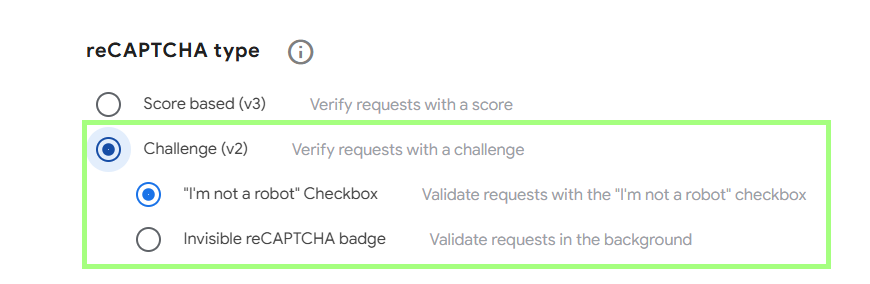
Scegli il tipo di captcha — reCAPTCHA v2 (checkbox con sfide oppure variante invisibile).
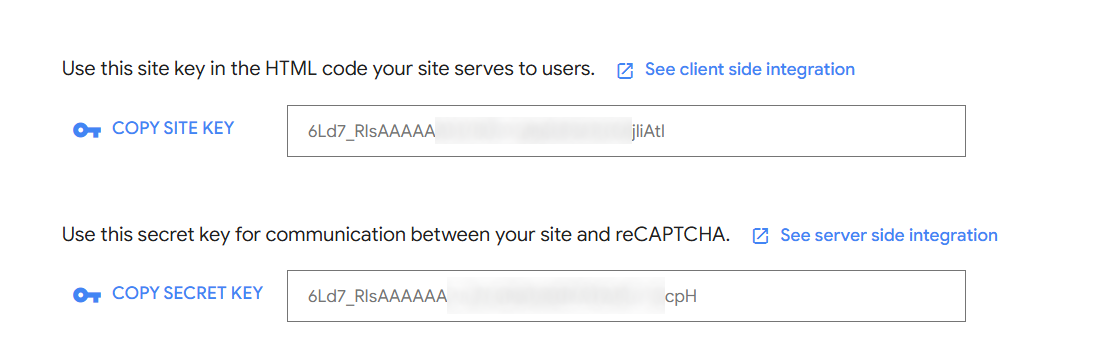
3. Ottieni due chiavi:
- Site key — chiave pubblica (usata sul frontend);
- Secret key — chiave privata (usata sul server per la verifica).
Apri le impostazioni per specificare i domini autorizzati a usare reCAPTCHA oppure per scegliere il livello di sicurezza, dal più semplice al più rigoroso.
4. Esempio di codice lato client. Form HTML con reCAPTCHA v2 (puoi incollare questo snippet nel body della pagina):
 Form HTML con reCAPTCHA v2
Per il widget con checkbox:
<html>
  <head>
    <title>reCAPTCHA demo</title>
    <script src="https://www.google.com/recaptcha/api.js" async defer></script>
  </head>
  <body>
    <form action="submit" method="POST">
      <div class="g-recaptcha" data-sitekey="your_site_key"></div>
      <br/>
      <input type="submit" value="Submit">
    </form>
  </body>
</html>
Questo codice carica la libreria Google reCAPTCHA e crea un form che invia i dati via POST. <div class="g-recaptcha" data-sitekey="your_site_key"></div> mostra il widget reCAPTCHA v2 con la tua chiave pubblica. Facendo clic su “Submit” il form viene inviato insieme al token g-recaptcha-response per la verifica sul backend.
Per reCAPTCHA v2 invisibile:
<html>
  <head>
    <title>reCAPTCHA demo</title>
     <script src="https://www.google.com/recaptcha/api.js" async defer></script>
     <script>
       function onSubmit(token) {
         document.getElementById("demo-form").submit();
       }
     </script>
  </head>
  <body>
    <form id="demo-form" action="?" method="POST">
      <button class="g-recaptcha" data-sitekey="your_site_key" data-callback="onSubmit">Submit</button>
      <br/>
    </form>
  </body>
</html>
Il pulsante <button class="g-recaptcha" data-sitekey="your_site_key" data-callback="onSubmit">Submit</button> esegue automaticamente la captcha invisibile, genera un token e chiama onSubmit.
La funzione onSubmit(token) riceve il token g-recaptcha-response e invia il form al server per la verifica.
A differenza del widget con checkbox, l'utente non vede la captcha: il controllo avviene in background.
5. Valida la risposta lato server.
Esempio in PHPControllare il metodo e leggere i dati
?php
if ($_SERVER['REQUEST_METHOD'] !== 'POST') {
    http_response_code(405);
    exit('Metodo non consentito');
}

// Recupero del token reCAPTCHA
$token = $_POST['g-recaptcha-response'] ?? '';
$secret = 'YOUR_SECRET_KEY';

if (!$token) {
    exit('Captcha non superata');
}
Verificare la captcha tramite Google
$response = file_get_contents(
    "https://www.google.com/recaptcha/api/siteverify?secret=$secret&response=$token"
);
$result = json_decode($response, true);

if (!empty($result['success'])) {
    echo "<h3>Form inviato con successo!</h3>";
} else {
    echo "Errore nella verifica della captcha.";
}
?>




Captcha supportati
 reCAPTCHA v2reCAPTCHA v3reCAPTCHA v2 EnterprisereCAPTCHA v3 Enterprise
 GeeTest
 Cloudflare TurnstileCloudflare Bot Challenge
 DataDome
 Tencent CAPTCHA
 Amazon Waf
 Faucet Pay
 Imperva (Incapsula)
 Prosopo
 Text CAPTCHA
 BinanceComplexImageTask Recaptcha
 ComplexImageTask RecognitionreCAPTCHA Enterprise (Spotify, Yahoo)
 Yidun
Yidun MTCaptcha
 Altcha
 Funcaptcha
 TSPD
TSPD Hunt
Hunt Alibaba
 Friendly
Se ti è capitato un sito con un captcha o un altro sistema di protezione già installato e senza accesso al codice, nessun problema! È piuttosto facile capire quale tecnologia viene utilizzata. Per verificare che tutto funzioni correttamente, puoi usare il servizio di riconoscimento CapMonster Cloud in un ambiente di test isolato, così da assicurarti che il meccanismo di elaborazione dei token e la logica di verifica funzionino correttamente.
Nel caso di reCaptcha v2, è sufficiente individuare il sistema, analizzarne il comportamento e assicurarsi che la protezione funzioni correttamente. Nell’articolo abbiamo mostrato come riconoscere reCaptcha v2 e dove trovare le istruzioni per la sua integrazione o riconfigurazione, in modo da poter mantenere la protezione in modo affidabile e controllarne il funzionamento.

 Documentazione reCAPTCHA v2 →Documentazione CapMonster Cloud (reCAPTCHA v2) →Risoluzione di reCAPTCHA v2 con CapMonster Cloud →Come risolvere reCAPTCHA v2 in JavaScript con Selenium e CapMonster Cloud →Come risolvere reCAPTCHA v2 in Python con Selenium e CapMonster Cloud →Come risolvere reCAPTCHA v2 in C# con Selenium e CapMonster Cloud →
Domande frequenti su reCAPTCHA v2
