


In questo articolo abbiamo cercato di rispondere a tutte le domande principali. Il primo passo per risolvere il problema è capire quale sistema di protezione viene utilizzato. A questo scopo puoi consultare l’elenco dei captcha e dei sistemi di protezione antibot più diffusi, dove trovi esempi visivi e caratteristiche chiave che ti aiutano a identificare rapidamente con cosa hai a che fare.
Se scopri che sul tuo sito viene utilizzato ALTCHA, il passo successivo è analizzarne più nel dettaglio le proprietà e il funzionamento. In questo stesso articolo puoi anche studiare la guida all’integrazione di ALTCHA, per comprendere a fondo come opera sul tuo sito. Questo ti permetterà non solo di capire la protezione attuale, ma anche di pianificarne correttamente la manutenzione.

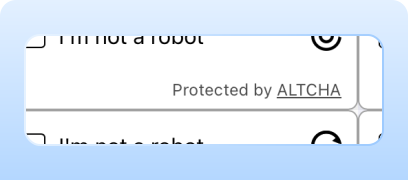
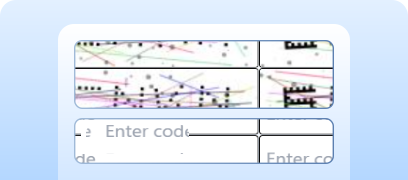
Quando testi form che includono ALTCHA devi spesso verificare che la captcha funzioni e sia integrata correttamente.
Puoi verificare manualmente la captcha inserita nel tuo sito.
Per la risoluzione automatica puoi usare strumenti come CapMonster Cloud, che accetta i parametri della captcha, li elabora sui propri server e restituisce un token pronto all'uso. Inserisci quel token nel form per superare il controllo senza intervento dell'utente.
Lavorare con CapMonster Cloud via API di solito prevede i seguenti passaggi:
 Creazione della task
 Invio della richiesta API
La richiesta per risolvere ALTCHA deve includere i seguenti parametri:
type - CustomTask
class - altcha
websiteURL - indirizzo della pagina in cui viene risolto il captcha
websiteKey - per questo task è consentito inviare una stringa vuota.
challenge (all'interno dei metadata) - identificatore univoco del task ottenuto dalla pagina web.
iterations (all'interno dei metadata) - numero di iterazioni o valore massimo per i calcoli. Importante: il parametro iterations corrisponde al valore maxnumber!
salt (all'interno dei metadata) - salt ottenuto dal sito, utilizzato per generare hash.
signature (all'interno dei metadata) - firma digitale della richiesta.
userAgent - User-Agent del browser. Fornire solo UA attuali di Windows.

https://api.capmonster.cloud/createTask{
"clientKey": "API_KEY",
"task": {
"type": "CustomTask",
"class": "altcha",
"websiteURL": "https://example.com",
"websiteKey": "",
"userAgent": "Mozilla/5.0 (Windows NT 10.0; Win64; x64) AppleWebKit/537.36 (KHTML, like Gecko) Chrome/156.0.0.0 Safari/537.36",
"metadata": {
"challenge": "3dd28253be6cc0c54d95f7f98c517e68744597cc6e66109619d1ac975c39181c",
"iterations": "5000",
"salt":"46d5b1c8871e5152d902ee3f?edk=1493462145de1ce33a52fb569b27a364&codeChallenge=464Cjs7PbiJJhJZ_ReJ-y9UGGDndcpsnP6vS8x1nEJyTkhjQkJyL2jcnYEuMKcrG&expires=1761048664",
"signature": "4b1cf0e0be0f4e5247e50b0f9a449830f1fbca44c32ff94bc080146815f31a18"
}
}
}
{
"errorId":0,
"taskId":407533072
} Ricezione del risultato
https://api.capmonster.cloud/getTaskResult{
"clientKey":"API_KEY",
"taskId": 407533072
}
{
  "errorId": 0,
  "status": "ready",
  "solution": {
    "data": {
      "token": "eyJhbGdvcml0aG0iOiJTSEEtMjU2IiwiY2hhbGxlbmdlIjoiNjMxOGUzYzc2NjhlOTZiMmFlYjg2NGU2NmRmMTliODRkYmYwZDBhMWRjNjYwMDdiMGM5ZGI4ODZiNTUxNjQxNiIsIm51bWJlciI6MTY0NDcsInNhbHQiOiJiMTQ1YWE5ZmU5MjA3NjBiMDgxYTAwNTMiLCJzaWduYXR1cmUiOiI5NzM4MmJlODE2NDUwNzk5MzlhYmU2M2ZkYzZjN2E3ZGYwOTM5MzNjODljZTk0ZjgzNTgxYmUyNDU3ZmI4MDM0IiwidG9vayI6MTczLjl9",
      "number": "16447"
    }
  }
}
 Inserimento del token nella pagina
// npm install playwright
// npx playwright install chromium
const { chromium } = require("playwright");
const API_KEY = "YOUR_API_KEY";
const ALTCHA_PAGE = "https://example.com"; // Il tuo sito con ALTCHA
(async () => {
const browser = await chromium.launch({ headless: false, devtools: true });
const context = await browser.newContext();
const page = await context.newPage();
// Catturando tutte le risposte dall'endpoint Altcha
let challengeResp = null;
page.on("response", async (response) => {
try {
const url = response.url();
if (url.startsWith("https://captcha.example.com/altcha")) { // Endpoint Altcha
challengeResp = await response.json();
console.log("Captured Altcha response:", challengeResp);
}
} catch (err) {
console.warn("Error parsing Altcha response:", err);
}
});
await page.goto(ALTCHA_PAGE, { waitUntil: "networkidle" });
// Clic sul widget, se presente
const widgetHandle = await page.$("altcha-widget");
if (widgetHandle) {
try {
await widgetHandle.click();
} catch {}
}
// Attesa della comparsa del challenge
const start = Date.now();
while (!challengeResp && Date.now() - start < 60000) { // Timeout aumentato
await new Promise((r) => setTimeout(r, 300));
}
if (!challengeResp) {
console.error("Failed to capture Altcha challenge.");
await browser.close();
return;
}
const { challenge, salt, signature, maxnumbers } = challengeResp;
// Creazione task su CapMonster Cloud
const createTaskBody = {
clientKey: API_KEY,
task: {
type: "CustomTask",
class: "altcha",
websiteURL: ALTCHA_PAGE,
websiteKey: "",
userAgent:"Mozilla/5.0 (Windows NT 10.0; Win64; x64) AppleWebKit/537.36 (KHTML, like Gecko) Chrome/156.0.0.0 Safari/537.36",
metadata: {
challenge,
iterations: maxnumbers || 100000,
salt,
signature,
},
},
};
const taskResp = await fetch("https://api.capmonster.cloud/createTask", {
method: "POST",
headers: { "Content-Type": "application/json" },
body: JSON.stringify(createTaskBody),
}).then((r) => r.json());
console.log("CreateTask response:", taskResp);
if (!taskResp?.taskId) {
console.error("CreateTask failed:", taskResp);
await browser.close();
return;
}
const taskId = taskResp.taskId;
// Recupero soluzione
let fullSolution = null;
const pollStart = Date.now();
while (Date.now() - pollStart < 120000) {
const res = await fetch("https://api.capmonster.cloud/getTaskResult", {
method: "POST",
headers: { "Content-Type": "application/json" },
body: JSON.stringify({ clientKey: API_KEY, taskId }),
}).then((r) => r.json());
if (res.status === "ready") {
fullSolution = res.solution;
console.log("Solution:", fullSolution);
break;
}
await new Promise((r) => setTimeout(r, 3000));
}
if (!fullSolution) {
console.error("No solution received in time.");
await browser.close();
return;
}
const token = fullSolution?.data?.token || fullSolution?.token || fullSolution?.data;
if (!token) {
console.error("Token not found in solution:", fullSolution);
await browser.close();
return;
}
//Inserimento token
await page.evaluate((t) => {
let input = document.querySelector("#captchaParaValidar");
if (!input) {
input = document.createElement("input");
input.type = "hidden";
input.id = "captchaParaValidar";
input.name = "captchaParaValidar";
(document.querySelector("form") || document.body).appendChild(input);
}
input.value = t;
let alt = document.querySelector('input[name="altcha"]');
if (!alt) {
alt = document.createElement("input");
alt.type = "hidden";
alt.name = "altcha";
(document.querySelector("form") || document.body).appendChild(alt);
}
alt.value = t;
const widget = document.querySelector("altcha-widget");
if (widget) {
widget.setAttribute("data-state", "verified");
const checkbox = widget.querySelector("input[type='checkbox']");
if (checkbox) {
checkbox.checked = true;
checkbox.dispatchEvent(new Event("change", { bubbles: true }));
}
const label = widget.querySelector(".altcha-label");
if (label) label.textContent = "Verified";
}
}, token);
console.log("Token injected:", token);
})();1. Installazione del widget
Opzione 1 — tramite CDN (la più semplice). Aggiungi questo nel <head> del tuo HTML:
<script async defer src="https://cdn.jsdelivr.net/gh/altcha-org/altcha/dist/altcha.min.js" type="module"></script>Opzione 2 — tramite npm:
npm install altchaImporta il widget nel tuo file JS:
import "altcha";2. Aggiunta del widget nel form.
Inserisci il componente <altcha-widget> nel form dove serve protezione:
<form method="POST" action="/submit">
  <altcha-widget challengeurl="/altcha/challenge"></altcha-widget>
  <button type="submit">Send</button>
</form>
challengeurl — il tuo endpoint server per emettere il challenge.
Se utilizzi ALTCHA Sentinel (protezione server pronta contro bot e spam con machine learning e analisi del traffico), usa il suo URL invece del tuo server:
<altcha-widget
  challengeurl="https://sentinel.example.com/v1/challenge?apiKey=YOUR_API_KEY">
</altcha-widget>3. Verifica lato server.
Come avviene la verifica:
Verifica tramite ALTCHA Sentinel:
 Usando la libreria
import { verifyServerSignature } from 'altcha-lib';

// Chiave API segreta generata in Sentinel
const apiKeySecret = 'sec_...';

// Payload ricevuto dal widget
const payload = '...';

// Verifica
const { verificationData, verified } = await verifyServerSignature(payload, apiKeySecret);

if (verified) {
  // Verifica riuscita — i dati del form possono essere elaborati
}
const resp = await fetch('https://sentinel.example.com/v1/verify/signature', {
  method: 'POST',
  headers: { 'Content-Type': 'application/json' },
  body: JSON.stringify({ payload }),
});

const { verified } = await resp.json();

if (verified) {
  // Verifica riuscita — elaborazione form
}
L'API previene automaticamente il riutilizzo dello stesso payload.
4. Verifica senza Sentinel (server proprio)
Generazione del challenge:
import { createChallenge } from 'altcha-lib';

const hmacKey = '$ecret.key'; // La tua chiave segreta HMAC

const challenge = await createChallenge({ hmacKey });

// Restituiamo il challenge in JSON per il widget
Verifica del payload al submit del form:
import { verifySolution } from 'altcha-lib';

const hmacKey = '$ecret.key'; // La tua chiave segreta HMAC

const verified = await verifySolution(payload, hmacKey);

if (verified) {
  // Verifica riuscita — elaborazione dati del form
}
In questo caso, crei tu stesso l'endpoint /altcha/challenge per emettere i task e verificarli sul server.





 reCAPTCHA v2reCAPTCHA v3reCAPTCHA v2 EnterprisereCAPTCHA v3 Enterprise
 GeeTest
 Cloudflare TurnstileCloudflare Bot Challenge
 DataDome
 Tencent CAPTCHA
 Amazon Waf
 Faucet Pay
 Imperva (Incapsula)
 Prosopo
 Text CAPTCHA
 BinanceComplexImageTask Recaptcha
 ComplexImageTask RecognitionreCAPTCHA Enterprise (Spotify, Yahoo)
 Yidun
Yidun MTCaptcha
 Altcha
 Funcaptcha
 TSPD
TSPD Hunt
Hunt Alibaba
 Friendly
Se ti è capitato un sito con un captcha o un altro sistema di protezione già installato e senza accesso al codice, nessun problema! È piuttosto facile capire quale tecnologia viene utilizzata. Per verificare che tutto funzioni correttamente, puoi usare il servizio di riconoscimento CapMonster Cloud in un ambiente di test isolato, così da assicurarti che il meccanismo di elaborazione dei token e la logica di verifica funzionino correttamente.
Nel caso di ALTCHA, è sufficiente individuare il sistema, analizzarne il comportamento e assicurarsi che la protezione funzioni correttamente. Nell’articolo abbiamo mostrato come riconoscere ALTCHA e dove trovare le istruzioni per la sua integrazione o riconfigurazione, in modo da poter mantenere la protezione in modo affidabile e controllarne il funzionamento.



