


In questo articolo abbiamo cercato di rispondere a tutte le domande principali. Il primo passo per risolvere il problema è capire quale sistema di protezione viene utilizzato. A questo scopo puoi consultare l’elenco dei captcha e dei sistemi di protezione antibot più diffusi, dove trovi esempi visivi e caratteristiche chiave che ti aiutano a identificare rapidamente con cosa hai a che fare.
Se scopri che sul tuo sito viene utilizzato FunCaptcha (Arkose Labs CAPTCHA), il passo successivo è analizzarne più nel dettaglio le proprietà e il funzionamento. In questo stesso articolo puoi anche studiare la guida all’integrazione di FunCaptcha (Arkose Labs CAPTCHA), per comprendere a fondo come opera sul tuo sito. Questo ti permetterà non solo di capire la protezione attuale, ma anche di pianificarne correttamente la manutenzione.

Lavorare con CapMonster Cloud via API di solito prevede i seguenti passaggi:
 Creazione della task
 Invio della richiesta API
type - FunCaptchaTask
websiteURL - indirizzo della pagina dove si trova il captcha;
websitePublicKey - chiave FunCaptcha (valore public key o pk);
data - parametro aggiuntivo. Obbligatorio se sul sito è usato data[blob];
funcaptchaApiJSSubdomain - sottodominio Arkose Labs (valore surl). Specificare solo se diverso da quello standard: client-api.arkoselabs.com
userAgent - User-Agent del browser. Fornire solo UA attuale da Windows OS.
È necessario usare i tuoi proxy per questo task:
proxyType :
proxyAddress - Indirizzo IP del proxy IPv4/IPv6.
proxyPort - Porta del proxy.
proxyLogin - Login del proxy server.
proxyPassword - Password del proxy server.

https://api.capmonster.cloud/createTask
{
  "clientKey": "API_KEY",
  "task": {
    "type": "FunCaptchaTask",
    "websiteURL": "https://www.example.com",
    "websitePublicKey": "EX72CCFB-26EX-40E5-91E6-85EX70BE98ED",
    "funcaptchaApiJSSubdomain": "example-api.arkoselabs.com",
    "data": "{\"blob\":\"nj9UbL+yio7goOlTQ/b64t.ayrrBnP6kPgzlKYCP/kv491lKS...Wot/7gjpyIxs7VYb0+QuRcfQ/t6bzh5pXDkOFSskA/V/ITSVZSAlglIplLcdreZ4PE8skfMU6k1Q\"}",
    "userAgent": "Mozilla/5.0 (Windows NT 10.0; Win64; x64) AppleWebKit/537.36 (KHTML, like Gecko) Chrome/156.0.0.0 Safari/537.36",
    "proxyType": "http",  // Aggiungi il proxy se necessario
    "proxyAddress": "8.8.8.8",
    "proxyPort": 8080,
    "proxyLogin": "proxyLoginHere",
    "proxyPassword": "proxyPasswordHere"
  }
}
{
"errorId":0,
"taskId":407533072
} Ricezione del risultato
https://api.capmonster.cloud/getTaskResult{
"clientKey":"API_KEY",
"taskId": 407533072
}
{
  "errorId": 0,
  "errorCode": null,
  "errorDescription": null,
  "solution": {
    "token": "337187b9f57678923.5060184402|r=us-west-2|lang=en|pk=EX72CCFB-26EX-40E5-91E6-85EX70BE98ED|at=40|ag=101|cdn_url=https%3A%2F%2Fclient-api.arkoselabs.com%2Fcdn%2Ffc|surl=https%3A%2F%2Fclient-api.arkoselabs.com|smurl=https%3A%2F%2Fclient-api.arkoselabs.com%2Fcdn%2Ffc%2Fassets%2Fstyle-manager",
    "userAgent": "Mozilla/5.0 (Windows NT 10.0; Win64; x64) AppleWebKit/537.36 (KHTML, like Gecko) Chrome/143.0.0.0 Safari/537.36"
  },
  "status": "ready"
}
 Inserimento del token nella pagina
// npm install playwright
const { chromium } = require("playwright");

const WEBSITE_URL = "https://example.com";
// token ottenuto da CapMonster Cloud
const FUN_CAPTCHA_TOKEN = "PUT_YOUR_FUN_CAPTCHA_TOKEN_HERE";

(async () => {
  const browser = await chromium.launch({ headless: false });
  const context = await browser.newContext();
  const page = await context.newPage();

  /**
   * Intercettazione universale Arkose (v1 / v2)
   * Eseguito prima del caricamento della pagina
   */
  await page.addInitScript(() => {
    const callbacks = [];

    function captureCallback(cb, source) {
      if (typeof cb === "function") {
        callbacks.push(cb);
        console.log("[Arkose] callback captured from", source);
      }
    }

    function patchRender(obj, name) {
      if (!obj || typeof obj.render !== "function") return;

      const originalRender = obj.render;
      obj.render = function (container, options = {}) {
        captureCallback(options.callback, name + ".render");
        return originalRender.apply(this, arguments);
      };
    }

    // Intercettazione tramite Object.defineProperty (spesso usato da Arkose)
    const originalDefineProperty = Object.defineProperty;
    Object.defineProperty = function (target, prop, descriptor) {
      if (
        (prop === "FunCaptcha" || prop === "ArkoseEnforcement") &&
        descriptor &&
        typeof descriptor.value === "object"
      ) {
        patchRender(descriptor.value, prop);
      }
      return originalDefineProperty.apply(this, arguments);
    };

    // Fallback: verifica periodica degli oggetti globali
    const interval = setInterval(() => {
      if (window.FunCaptcha) patchRender(window.FunCaptcha, "FunCaptcha");
      if (window.ArkoseEnforcement)
        patchRender(window.ArkoseEnforcement, "ArkoseEnforcement");

      if (callbacks.length > 0) clearInterval(interval);
    }, 200);

    // Punto universale per passare il token
    window.__arkoseSolve = function (token) {
      if (callbacks.length > 0) {
        callbacks.forEach((cb) => cb(token));
        console.log("[Arkose] token delivered via captured callbacks");
        return true;
      }

      // Opzioni alternative
      if (typeof window.arkoseCallback === "function") {
        window.arkoseCallback(token);
        console.log("[Arkose] token delivered via arkoseCallback");
        return true;
      }

      // Fallback
      window._arkoseToken = token;
      console.log("[Arkose] token stored in window._arkoseToken");
      return false;
    };
  });

  /**
   * Aprire la pagina
   */
  console.log("Opening page...");
  await page.goto(WEBSITE_URL, { waitUntil: "domcontentloaded" });

  /**
   * Qui il sito deve inizializzare FunCaptcha
   * (registrazione, login, pulsante, modulo, ecc.)
   */

  /**
   * Passare il token pronto
   */
  console.log("Injecting FunCaptcha token...");
  await page.evaluate((token) => {
    if (!window.__arkoseSolve) {
      console.log("[Arkose] solver not ready");
      return;
    }
    window.__arkoseSolve(token);
  }, FUN_CAPTCHA_TOKEN);

  /**
   * Dare tempo alla pagina di elaborare il risultato
   */
  await page.waitForTimeout(5000);

  console.log("Done.");
  await browser.close();
})();
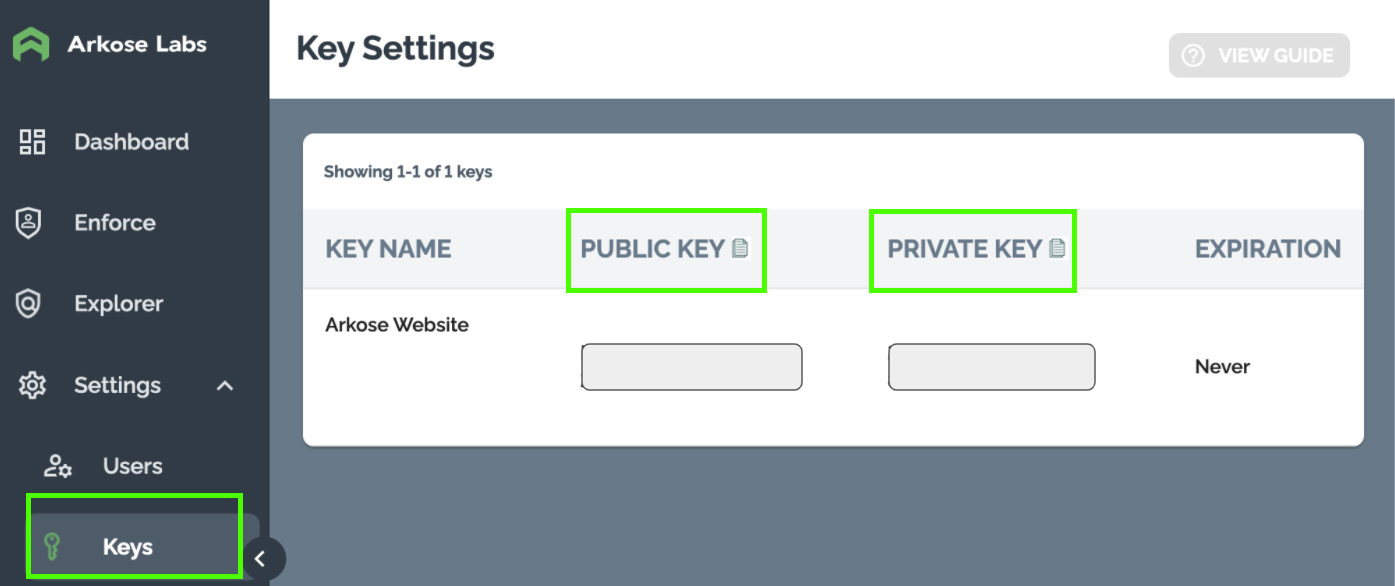
Dopo aver ottenuto accesso, ottieni due chiavi (Public / Private) nella sezione Settings → Keys.
Se necessario, contatta il Customer Success Manager (CSM) per:
Raccomandazioni Arkose
Processo generale
Passo 1. Integrazione lato client
Sul browser (Arkose Bot Manager):
Client API:
client-api.arkoselabs.com<company>-api.arkoselabs.comRequisiti principali
Il risultato del client è il token da inviare al server.
 Esempio di integrazione
<html>
<head>
  <!--
    Includere l'API Arkose Labs nel <head> della pagina. Nell'esempio assicurarsi di:
    - sostituire <YOUR PUBLIC KEY> con la public key fornita da Arkose Labs;
    - sostituire <YOUR CALLBACK> con il nome della callback globale definita da te.
   Esempio:
    <script src="//client-api.arkoselabs.com/v2/<YOUR PUBLIC KEY>/api.js"
            data-callback="setupDetect"></script>
  -->
  <script src="//client-api.arkoselabs.com/v2/<YOUR PUBLIC KEY>/api.js" data-callback="<YOUR CALLBACK>"></script>
  <link rel="shortcut icon" href="#">
  <meta charset="UTF-8">
</head>

<body>
  <!--
    L'elemento trigger può trovarsi ovunque nella pagina e può essere aggiunto al DOM in qualsiasi momento.
  -->
  <button id="arkose-trigger">
    elemento trigger
  </button>

  <!--
    Per configurare Arkose (modalità detection o enforcement) inserire lo script prima del tag </body> e definire la callback come globale.
  -->
  <script>
    /*
      Questa funzione globale verrà chiamata quando l'API Arkose sarà pronta. Il nome deve corrispondere all'attributo data-callback dello script.
    */
    function setupArkose(myArkose) {
      myArkose.setConfig({
        selector: '#arkose-trigger',
        onCompleted: function(response) {
          // Token usa e getta da inviare al server
          console.log(response.token);
        }
      });
    }
  </script>
</body>
</html>
Passo 2. Verifica lato server
Sul server, il token viene verificato tramite Arkose Verify API.
Verify API endpoint
https://<company>-verify.arkoselabs.com/api/v4/verify/Parametri richiesti nella richiesta
Esempio di corpo POST
{
  "private_key": "_PRIVATE_KEY_HERE_",
  "session_token": "_SESSION_TOKEN_HERE_",
  "log_data": "_LOG_DATA_HERE_"
}
La risposta API contiene informazioni sulla sessione e sul risultato della verifica.
Punti chiave
Esempio di verifica server in PHP:
<?php
$private_key = 'YOUR_PRIVATE_KEY';
$verify_url = 'https://<company>-verify.arkoselabs.com/api/v4/verify/';

$input = json_decode(file_get_contents('php://input'), true);
$session_token = $input['session_token'] ?? null;
$log_data = $input['log_data'] ?? '';
$email_address = $input['email_address'] ?? '';

if (!$session_token) {
    http_response_code(400);
    echo json_encode(['error' => 'Session token mancante']);
    exit;
}

$data = [
    'private_key' => $private_key,
    'session_token' => $session_token,
    'log_data' => $log_data,
    'email_address' => $email_address
];

$options = [
    'http' => [
        'header'  => "Content-Type: application/json\r\n",
        'method'  => 'POST',
        'content' => json_encode($data),
    ],
];

$context  = stream_context_create($options);
$result = file_get_contents($verify_url, false, $context);

if ($result === FALSE) {
    http_response_code(500);
    echo json_encode(['error' => 'Errore durante la verifica captcha']);
    exit;
}

echo $result;
?>
Come funziona:





 reCAPTCHA v2reCAPTCHA v3reCAPTCHA v2 EnterprisereCAPTCHA v3 Enterprise
 GeeTest
 Cloudflare TurnstileCloudflare Bot Challenge
 DataDome
 Tencent CAPTCHA
 Amazon Waf
 Faucet Pay
 Imperva (Incapsula)
 Prosopo
 Text CAPTCHA
 BinanceComplexImageTask Recaptcha
 ComplexImageTask RecognitionreCAPTCHA Enterprise (Spotify, Yahoo)
 Yidun
Yidun MTCaptcha
 Altcha
 Funcaptcha
 TSPD
TSPD Hunt
Hunt Alibaba
 Friendly
Se ti è capitato un sito con un captcha o un altro sistema di protezione già installato e senza accesso al codice, nessun problema! È piuttosto facile capire quale tecnologia viene utilizzata. Per verificare che tutto funzioni correttamente, puoi usare il servizio di riconoscimento CapMonster Cloud in un ambiente di test isolato, così da assicurarti che il meccanismo di elaborazione dei token e la logica di verifica funzionino correttamente.
Nel caso di FunCaptcha, è sufficiente individuare il sistema, analizzarne il comportamento e assicurarsi che la protezione funzioni correttamente. Nell’articolo abbiamo mostrato come riconoscere FunCaptcha e dove trovare le istruzioni per la sua integrazione o riconfigurazione, in modo da poter mantenere la protezione in modo affidabile e controllarne il funzionamento.



