Loading...
Tarifs de la solution GeeTest CAPTCHA v3

Vous avez hérité d’un site doté d’une captcha ou d’une autre couche de protection mais sans accès au code source ? Il est alors naturel de se demander quelle solution est installée, si elle est correctement configurée et comment la tester.
Dans cet article, nous avons essayé de répondre à toutes les questions essentielles. Pour commencer à résoudre le problème, il faut d’abord déterminer quel système de protection est utilisé. Pour cela, vous pouvez consulter la liste des captchas et systèmes de protection antibot les plus populaires, qui présente des exemples visuels et des caractéristiques clés permettant d’identifier rapidement avec quoi vous avez affaire.
Si vous constatez que votre site utilise GeeTest CAPTCHA v3, l’étape suivante consiste à étudier plus en détail ses propriétés et son fonctionnement. Dans cet article, vous pouvez également consulter le guide d’intégration de GeeTest CAPTCHA v3 afin de comprendre pleinement la façon dont il fonctionne sur votre site. Cela vous permettra non seulement de mieux connaître la protection en place, mais aussi de planifier correctement sa maintenance.

Qu'est-ce que GeeTest CAPTCHA v3
GeeTest CAPTCHA v3 est un système de protection des sites web contre les actions automatisées susceptibles de nuire à la ressource. Il permet de distinguer les utilisateurs réels des bots, garantissant la sécurité et le fonctionnement stable du site web.

Exemples de GeeTest CAPTCHA v3
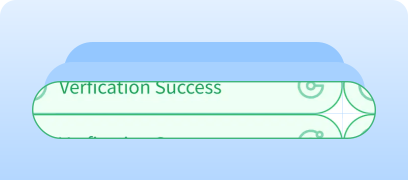
Intelligent mode
La vérification de l'utilisateur se fait principalement sur la base de son comportement et de son interaction avec le site, sans exiger de résoudre des tâches supplémentaires.
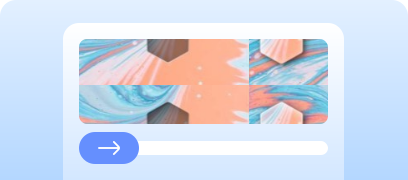
Slide CAPTCHA
Un curseur qu'il faut déplacer pour assembler un puzzle ou faire correspondre un élément de l'image.
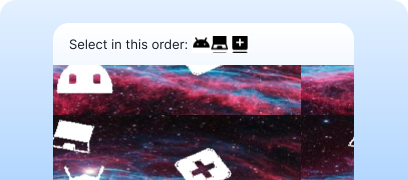
Icon CAPTCHA
Sélection d'images dans l'ordre indiqué.

Space CAPTCHA
Déplacement d'une forme vers l'endroit correct sur l'image.
Comment résoudre GeeTest CAPTCHA v3 via CapMonster Cloud
Lors des tests de formulaires contenant GeeTest CAPTCHA v3, il est souvent nécessaire de vérifier que la captcha fonctionne et qu’elle est correctement intégrée.
Vous pouvez contrôler manuellement la captcha intégrée à votre site.
- Ouvrez la page du formulaire et vérifiez que la captcha s’affiche.
- Essayez d’envoyer le formulaire sans la résoudre — le serveur doit renvoyer une erreur.
- Après une résolution réussie, l’envoi doit se faire sans problème.
Pour une résolution automatique, utilisez des outils comme CapMonster Cloud qui reçoivent les paramètres de la captcha, les traitent sur leurs serveurs et renvoient un jeton prêt à l’emploi. Insérez ce jeton dans le formulaire pour passer la vérification sans interaction utilisateur.
Travailler avec CapMonster Cloud via l’API comprend généralement les étapes suivantes :
 Création de la tâche
À cette étape, vous transmettez votre clé API, le type de captcha et ses paramètres. Le service renvoie un taskId unique, grâce auquel vous pourrez ensuite obtenir le résultat.
 Envoyer une requête API
Dans la requête destinée à résoudre GeeTest CAPTCHA v3, vous devez indiquer les paramètres suivants :
type - GeeTestTask;
websiteURL - l'adresse de la page sur laquelle l'utilisateur passe la captcha. L'URL correcte est transmise dans l'en-tête Referer lors de la requête vers https://api-na.geetest.com/gettype.php;
gt - la clé d'identification GeeTest gt pour le domaine;
challenge - avant chaque tâche, vous devez envoyer une requête qui renvoie une nouvelle valeur de challenge ; sinon, un jeton expiré provoquera l'erreur ERROR_TOKEN_EXPIRED;
geetestApiServerSubdomain - le sous-domaine du serveur de l'API Geetest (il doit être différent de api.geetest.com).

Pour en savoir plus sur les paramètres et la façon de les collecter automatiquement avant d’envoyer une tâche, consultez la documentation CapMonster Cloud.
Endpoint pour l’envoi de la tâche :
https://api.capmonster.cloud/createTaskExemple de requête :
{
	"clientKey":"YOUR_CAPMONSTER_CLOUD_API_KEY",
	"task":
	{
		"type":"GeeTestTask",
		"websiteURL":"https://www.example.com",
		"gt":"022397c99c9f646f6477822485f30404",
		"challenge":"7f044f48bc951ecfbfc03842b5e1fe59",
		"geetestApiServerSubdomain":"api-na.geetest.com"

	}
}
Réponse :
{
"errorId":0,
"taskId":407533072
} Réception du résultat
Après avoir créé la tâche, interrogez régulièrement l’état de la solution.
Adresse pour recevoir le résultat :
https://api.capmonster.cloud/getTaskResultExemple de requête :
{
  "clientKey":"API_KEY",
  "taskId": 407533072
}
Réponse :
{
"errorId":0,
"status":"ready",
"solution": {
"challenge":"0f759dd1ea6c4wc76cedc2991039ca4f23",
"validate":"6275e26419211d1f526e674d97110e15",
"seccode":"510cd9735583edcb158601067195a5eb|jordan"
}
} Insertion du jeton sur la page
Après avoir reçu du serveur le résultat de la résolution de la captcha (les valeurs challenge, validate et seccode), il faut les transmettre au site. Le serveur vérifiera les données et confirmera que la captcha a été passée avec succès. Pour l'automatisation, vous pouvez utiliser des requêtes HTTP ou des outils comme Puppeteer, Selenium ou Playwright, qui permettent de renseigner les valeurs dans le formulaire et d'envoyer la requête en simulant les actions de l'utilisateur.
Reconnaissance de GeeTest CAPTCHA v3 à l'aide de bibliothèques prêtes à l'emploi
Le service CapMonster Cloud fournit des bibliothèques prêtes à l'emploi pour travailler facilement en Python, JavaScript (Node.js) et C#.
Python
JavaScript
C#
Résolution, insertion du jeton et envoi du formulaire
Exemple en Node.js pour un cycle complet de reconnaissance de la captcha sur votre page web. Approches possibles : utiliser des requêtes HTTP pour obtenir le HTML et les paramètres de la captcha, envoyer la réponse et traiter le résultat ; ou, avec des outils d'automatisation (par exemple Playwright), ouvrir la page, attendre l'apparition de la captcha, envoyer les paramètres (pour les tests vous pouvez envoyer des données correctes ou incorrectes), obtenir la solution via le client CapMonster Cloud, insérer le jeton dans le formulaire et voir le résultat.
// npm install playwright @zennolab_com/capmonstercloud-client
// npx playwright install chromium

import { chromium } from 'playwright';
import { CapMonsterCloudClientFactory, ClientOptions, GeeTestRequest } from '@zennolab_com/capmonstercloud-client';

const API_KEY = 'your_capmonster_cloud_api_key';
const DEMO_PAGE = 'https://example.com';

(async () => {
  const browser = await chromium.launch({ headless: false });
  const page = await browser.newPage();

  console.log('Ouverture de la page...');
  await page.goto(DEMO_PAGE, { waitUntil: 'networkidle' });

  console.log('Récupération des paramètres de la captcha...');
  const init = await page.evaluate(async () => {
    // Envoi d'une requête au serveur pour obtenir les paramètres init-params de GeeTest, remplacez par votre valeur
    const r = await fetch(`/api/v1/example/gee-test/init-params?t=${Date.now()}`);
    return r.json();
  });
  console.log('Init params:', init);

  console.log('Création de la tâche pour CapMonster Cloud...');
  const cmc = CapMonsterCloudClientFactory.Create(new ClientOptions({ clientKey: API_KEY }));
  const solRaw = await cmc.Solve(new GeeTestRequest({ websiteURL: DEMO_PAGE, gt: init.gt, challenge: init.challenge }));
  const sol = solRaw.solution || solRaw;
  console.log('Solution de la captcha :', sol);

  console.log('Insertion de la solution dans les champs cachés...');
  await page.evaluate(s => {
    ['challenge','validate','seccode'].forEach(n => {
      const el = document.querySelector(`input[name="geetest_${n}"]`);
      if(el) el.value = s[n];
    });
  }, sol);

  await page.click('button[data-action="test_action"]'); // remplacez par votre valeur
  console.log('Envoi de la requête de vérification (verify) au serveur...');
  const result = await page.evaluate(async () => {
    const payload = {
      geetest_challenge: document.querySelector('input[name="geetest_challenge"]')?.value,
      geetest_validate: document.querySelector('input[name="geetest_validate"]')?.value,
      geetest_seccode: document.querySelector('input[name="geetest_seccode"]')?.value
    };
    // remplacez par votre valeur
    const r = await fetch('/api/v1/example/gee-test/verify', {
      method:'POST',
      headers:{'Content-Type':'application/json'},
      body: JSON.stringify(payload)
    });
    return r.json();
  });

  console.log('Résultat de la vérification de la captcha :', result);

  await page.waitForTimeout(3000);
  await browser.close();
})();
Vous disposez également d'une excellente possibilité de tester la reconnaissance des captchas à l'aide de l'extension de navigateur CapMonster Cloud, qui permet de vérifier rapidement le fonctionnement de la captcha directement sur la page et de suivre le processus de résolution en temps réel sans écrire de code – disponible pour l'installation dans Chrome et Firefox.
Comment connecter GeeTest CAPTCHA v3 à votre site
Pour bien comprendre le fonctionnement de la captcha sur votre site, la logique de sa vérification, ainsi que pour pouvoir la reconnecter ou la reconfigurer, nous vous recommandons d'étudier cette section. Elle décrit le processus de mise en place de la protection, ce qui vous aidera à vous familiariser rapidement avec tous les détails.
1. Inscrivez-vous ou connectez-vous à votre compte GeeTest.
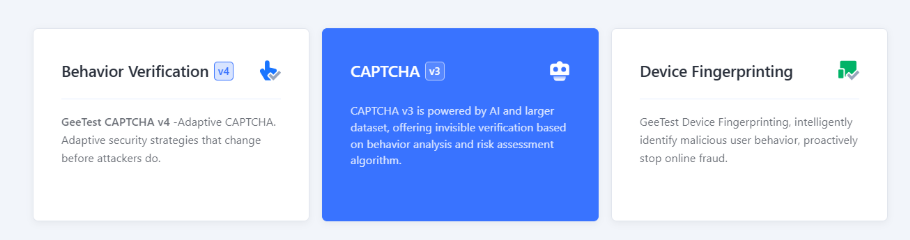
2. Accédez au Captcha Dashboard et sélectionnez CAPTCHA v3 :
3. Cliquez sur +New Captcha pour créer une nouvelle captcha. Indiquez le nom de la captcha (par exemple, produit ou projet), l'URL du site sur lequel elle sera intégrée et choisissez le contexte d'utilisation de la captcha (par exemple, Connexion / Inscription / Récupération de mot de passe, etc.).
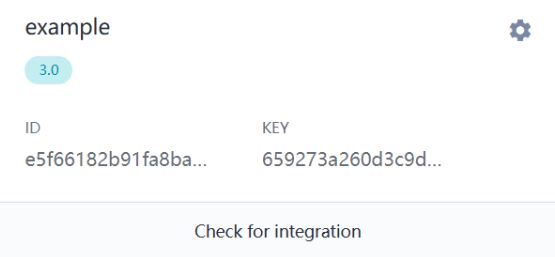
4. Vous recevrez un CAPTCHA ID et un KEY uniques. Ils peuvent être configurés dans le panneau de sécurité.
5. Configurez la partie serveur (Server SDK) :
Le serveur fonctionne avec deux API :
- API1 — initialisation (création du challenge)
- API2 — vérification du résultat après le passage de la captcha
<?php
header('Content-Type: application/json');

const CAPTCHA_ID = '07df3141a35**********19a473d7c50';
const CAPTCHA_KEY = '543b19036ef********8e07d121b81e9';

$path = parse_url($_SERVER['REQUEST_URI'], PHP_URL_PATH);

function getJson($url) {
    $res = @file_get_contents($url);
    return $res ? json_decode($res, true) : null;
}

// API1 : initialisation
if ($path === '/register') {
    $data = getJson("https://api.geetest.com/register.php?gt=" . CAPTCHA_ID . "&json_format=1");
    echo json_encode($data ? [
        'gt' => CAPTCHA_ID,
        'challenge' => $data['challenge'],
        'success' => $data['success'] === 1,
        'new_captcha' => true
    ] : ['success' => 0]);
    exit;
}

// API2 : vérification
if ($path === '/validate' && $_SERVER['REQUEST_METHOD'] === 'POST') {
    $req = json_decode(file_get_contents('php://input'), true);
    $data = getJson("https://api.geetest.com/validate.php?" . http_build_query([
        'seccode' => $req['geetest_seccode'] ?? '',
        'challenge' => $req['geetest_challenge'] ?? '',
        'gt' => CAPTCHA_ID,
        'json_format' => 1
    ]));
    echo json_encode(['success' => !empty($data['seccode'])]);
    exit;
}

http_response_code(404);
echo json_encode(['error' => 'Not found']);
6. Connectez la partie cliente (Client SDK) :
Côté client, vous chargez gt.js et appelez initGeetest en transmettant les paramètres depuis le serveur (API1). Exemple avec ajax :
ajax({
    url: "https://example.com/register",
    type: "get",
    dataType: "json",
    success: function (data) {
        initGeetest({
            gt: data.gt,
            challenge: data.challenge,
            offline: !data.success,
            new_captcha: true
        }, function (captchaObj) {
            captchaObj.appendTo("#captcha");

            captchaObj.onSuccess(function () {
                const result = captchaObj.getValidate();
                ajax({
                    url: "https://example.com/validate",
                    type: "post",
                    contentType: "application/json",
                    data: JSON.stringify(result),
                    success: function(res) {
                        if (res.success) alert('CAPTCHA passed');
                        else alert('CAPTCHA failed');
                    }
                });
            });
        });
    }
});
Vérification du fonctionnement
Assurez-vous que :
- /register renvoie un challenge
- La captcha s'affiche correctement
- Après le passage de la captcha, une requête vers /validate est visible dans la console du navigateur
- Le serveur renvoie "success": true
Failback (mode de secours)
Si le serveur GeeTest n'est pas disponible :
- Le client reçoit success: false
- La captcha passe en mode local (fonctionne sans connexion à GeeTest Cloud). Pour tester, remplacez simplement le CAPTCHA_ID par une valeur incorrecte (par exemple 123456789).
GeeTest fournit également des SDK officiels pour la partie serveur sur différentes plates-formes et dans différents langages : vous pouvez choisir celui qui correspond à votre stack technologique. Pour plus de détails, consultez la documentation officielle de GeeTest CAPTCHA v3.
Erreurs possibles et débogage

Paramètres incorrects
La captcha ne s'affiche pas ou renvoie l'erreur invalid-gt / invalid-challenge. Vérifiez que vous utilisez des valeurs gt et challenge actuelles pour votre page.
Délai d'attente dépassé
la solution de la captcha n'a pas été reçue à temps. Augmentez le délai d'attente lorsque vous utilisez des services de résolution automatique (par exemple CapMonster).
Champs vides
challenge, validate ou seccode ne sont pas transmis à la page. Assurez-vous qu'ils sont correctement insérés dans les champs cachés du formulaire.
Réponse success=false
le jeton a expiré, a été réutilisé ou est falsifié. Pour le diagnostic, activez la journalisation des requêtes et vérifiez les champs renvoyés par le serveur (les error-codes lors du travail avec CapMonster ou avec votre serveur de vérification).
Tests de robustesse de la protection
Après l’intégration, vérifiez que le système protège réellement le site contre les actions automatisées.

Essayez d'exécuter une requête sans résoudre la captcha — le serveur doit renvoyer success: false.
Effectuez un test de charge (par exemple avec k6 ou JMeter) à un débit supérieur à 100 requêtes par seconde : la captcha doit s'afficher correctement et le système de validation doit rester stable.
Vérifiez la réaction du serveur à un jeton (seccode) expiré ou renvoyé à nouveau — la réponse attendue doit être un refus (403 Forbidden ou success: false).
Conseils de sécurité et d’optimisation

Conservez la clé de la captcha (KEY secret) uniquement sur le serveur, ne la transmettez pas à la partie cliente.

Journalisez les codes d'erreur lors de la vérification (les error-codes ou les champs de la réponse du serveur) afin de comprendre les causes des vérifications échouées.

Ajoutez en bas du formulaire des liens vers la Politique de confidentialité et les Conditions d'utilisation de GeeTest, si cela est requis par la licence ou vos exigences internes.
Captchas pris en charge
 reCAPTCHA v2reCAPTCHA v3reCAPTCHA v2 EnterprisereCAPTCHA v3 Enterprise
 GeeTest
 Cloudflare TurnstileCloudflare Bot Challenge
 DataDome
 Tencent CAPTCHA
 Amazon Waf
 Faucet Pay
 Imperva (Incapsula)
 Prosopo
 Text CAPTCHA
 BinanceComplexImageTask Recaptcha
 ComplexImageTask Recognition
 BLS CaptchareCAPTCHA Enterprise (Spotify, Yahoo)
 Yidun
Yidun MTCaptcha
 Altcha
 Funcaptcha
 Castle
 TSPD
TSPD Hunt
Hunt Alibaba
 Friendly
Conclusion
Si vous avez récupéré un site avec un captcha ou un autre système de protection déjà installé, mais sans accès au code, pas de panique ! Il est assez simple d’identifier quelle technologie est utilisée. Pour vérifier que tout fonctionne correctement, vous pouvez utiliser le service de reconnaissance CapMonster Cloud dans un environnement de test isolé, afin de vous assurer que le mécanisme de traitement des jetons et la logique de vérification fonctionnent correctement.
Dans le cas de GeeTest CAPTCHA v3, il suffit d’identifier le système, d’étudier son comportement et de vérifier que la protection fonctionne correctement. Dans cet article, nous avons montré comment reconnaître GeeTest CAPTCHA v3 et où trouver les instructions pour son intégration ou sa reconfiguration, afin de maintenir la protection en toute confiance et de garder son fonctionnement sous contrôle.


