Loading...
Tarifs de la solution TenDI (Tencent)
CAPTCHA
Prix


$ 1.60
1k jetonsVous avez hérité d’un site doté d’une captcha ou d’une autre couche de protection mais sans accès au code source ? Il est alors naturel de se demander quelle solution est installée, si elle est correctement configurée et comment la tester.
Dans cet article, nous avons essayé de répondre à toutes les questions essentielles. Pour commencer à résoudre le problème, il faut d’abord déterminer quel système de protection est utilisé. Pour cela, vous pouvez consulter la liste des captchas et systèmes de protection antibot les plus populaires, qui présente des exemples visuels et des caractéristiques clés permettant d’identifier rapidement avec quoi vous avez affaire.
Si vous constatez que votre site utilise TenDI (Tencent), l’étape suivante consiste à étudier plus en détail ses propriétés et son fonctionnement. Dans cet article, vous pouvez également consulter le guide d’intégration de TenDI (Tencent) afin de comprendre pleinement la façon dont il fonctionne sur votre site. Cela vous permettra non seulement de mieux connaître la protection en place, mais aussi de planifier correctement sa maintenance.

Qu'est-ce que TenDI CAPTCHA
TenDI (Tencent) CAPTCHA est un système de protection anti-bot à plusieurs niveaux. Grâce à l'analyse du comportement et à des mécanismes spécialisés, il détermine si un visiteur du site est un humain réel. Il est utilisé pour protéger les inscriptions, les connexions, les campagnes marketing, et prévenir le spam et le vol de données.

Exemples de TenDI (Tencent)

Non-perception CAPTCHA
La vérification se fait automatiquement sans intervention de l'utilisateur. Idéal pour les scénarios où l'expérience utilisateur est critique.

Slider CAPTCHA
Vérification rapide et simple en déplaçant un curseur. Convient à la plupart des cas.
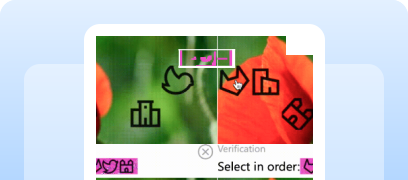
Graphic CAPTCHA
L'utilisateur clique successivement sur les éléments de l'image. Utilisé dans des scénarios à haute sécurité.

Audio CAPTCHA
Vérification via enregistrement audio. Optimal pour les utilisateurs ayant des limitations.
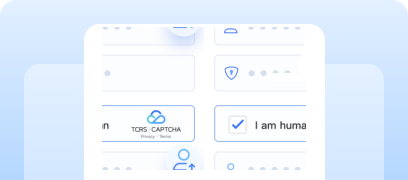
Smart Verification
Le système évalue le comportement de l'utilisateur : les utilisateurs fiables passent immédiatement, les suspects sont vérifiés plus en détail.
Comment résoudre Tencent CAPTCHA avec CapMonster Cloud
Lors du test de formulaires avec Tencent CAPTCHA, il est souvent nécessaire de vérifier que le captcha fonctionne correctement et est bien intégré.
Vous pouvez tester manuellement le captcha intégré sur votre site :
- Ouvrez la page contenant le formulaire et assurez-vous que le captcha est affiché.
- Essayez de soumettre le formulaire sans résoudre le captcha — le serveur doit renvoyer une erreur.
- Après avoir résolu correctement le captcha, le formulaire doit être soumis sans erreur.
Pour la reconnaissance automatique du captcha, vous pouvez utiliser des services spécialisés tels que CapMonster Cloud, un outil qui reçoit les paramètres du captcha, les traite sur ses serveurs et renvoie un jeton prêt à l'emploi. Ce jeton peut être inséré dans le formulaire pour passer la vérification sans intervention de l'utilisateur.
Travailler avec CapMonster Cloud via l’API comprend généralement les étapes suivantes :
 Création de la tâche
À cette étape, vous fournissez votre clé API, le type de captcha et ses paramètres. Le service renvoie un taskId unique qui peut être utilisé ultérieurement pour récupérer le résultat.
 Envoyer une requête API
Pour résoudre Tencent CAPTCHA, les paramètres suivants doivent être spécifiés dans la requête :
type - CustomTask
class - TenDI
websiteURL - l'adresse de la page où le captcha est résolu.
websiteKey - captchaAppId. Par exemple, "websiteKey": "189123456" — un paramètre unique pour votre site web.
captchaUrl (dans metadata) - lien vers le script du captcha. Se termine généralement par TCaptcha.js ou TCaptcha-global.js;
websiteURL - l'adresse de la page où le captcha est résolu;
userAgent (optionnel) -
Reconnaissance de TenDI (Tencent) CAPTCHA avec des bibliothèques prêtes à l'emploi
CapMonster Cloud fournit des bibliothèques prêtes à l'emploi pour une intégration facile en Python, JavaScript (Node.js) et C#.
Python
JavaScript
C#
Comment intégrer TenDI (Tencent) CAPTCHA à votre site
Pour comprendre le fonctionnement du captcha sur votre site, la logique de vérification, le réintégrer ou le reconfigurer, nous vous recommandons de lire cette section. Elle décrit le processus complet d'intégration et aide à comprendre tous les détails rapidement.
- 1. Connectez-vous à votre compte ou créez-en un nouveau dans la Captcha Console.
- 2. Ouvrez la section Verification Management.
- 3. Créez un nouveau captcha (si inexistant).
Vous recevrez deux paramètres : CaptchaAppId et AppSecretKey. Ils sont utilisés côté frontend et serveur.
 Exemple d'intégration frontend
Au clic, le captcha apparaît et après résolution, le résultat est affiché dans la console.
<!DOCTYPE html>
<html lang="en">
<head>
    <meta charset="UTF-8" />
    <title>Captcha Example</title>

    // Chargement obligatoire du JavaScript du captcha
    <script src="https://ca.turing.captcha.qcloud.com/TJNCaptcha-global.js"></script>
</head>

<body>
    <div id="cap_iframe"></div>
    <button id="CaptchaId">Verification</button>

    <script>
        // Traitement du résultat
        function callback(res) {
            console.log("callback:", res);

            if (res.ret === 0) {
                // Vérification réussie
                const text = `[randstr] ${res.randstr} | [ticket] ${res.ticket}`;

                const input = document.createElement("input");
                input.value = text;
                document.body.appendChild(input);
                input.select();
                document.execCommand("Copy");
                document.body.removeChild(input);

                alert("Ticket et randstr copiés dans le presse-papiers.");
            }
        }

        // Gestion des erreurs lors du chargement du script captcha
        function loadErrorCallback() {
            const appid = "CaptchaAppId";
            const ticket = `trerror_1001_${appid}_1781162905`;

            callback({
                ret: 0,
                randstr: "@" + Math.random().toString(36).slice(2),
                ticket,
                errorCode: 1001,
                errorMessage: "jsload_error",
            });
        }

        window.onload = function () {
            document.getElementById("CaptchaId").onclick = function () {
                try {
                    const captcha = new TencentCaptcha(
                        document.getElementById("cap_iframe"),
                        "Your CaptchaAppId",
                        callback,
                        {}
                    );

                    captcha.show();
                } catch (e) {
                    loadErrorCallback();
                }
            };
        };
    </script>
</body>
</html>
Erreurs possibles et débogage

Captcha ne se charge pas
(Erreurs 1001, 1002 ou message de signature invalide) — la cause peut être des paramètres de requête incorrects. Assurez-vous que CaptchaAppId, AppSecretKey et tous les paramètres de la requête sont correctement spécifiés.
ticket/randstr invalide ou vide
Assurez-vous que le client transmet correctement les deux paramètres.
Délai d'attente dépassé
Augmentez le temps d'attente côté serveur.
Tests de robustesse de la protection
Après l'intégration, il est important de vérifier que la protection fonctionne correctement.

Essayez d'envoyer une requête sans ticket et randstr — la validation côté serveur doit renvoyer une erreur et rejeter la requête.
Effectuez des tests de charge (ex : k6 ou JMeter) à 100–200+ requêtes par seconde — le captcha doit continuer à s'initialiser correctement et votre backend à gérer les vérifications de manière stable.
Testez avec un ticket expiré — le serveur doit renvoyer une erreur de vérification et rejeter la requête.
Testez la réutilisation d'un ticket — résultat attendu : la vérification est rejetée.
Conseils de sécurité et d’optimisation

Stockez AppSecretKey uniquement sur le serveur, ne l'exposez pas dans le navigateur et ne l'incluez pas dans le code JS.

Consignez les réponses complètes de Tencent CAPTCHA, y compris les codes d'erreur, les temps de requête et les paramètres de validation — cela facilitera le diagnostic des problèmes.

Utilisez HTTPS lors de la transmission de tous les paramètres (ticket, randstr) pour éviter toute altération.

Placez sur la page des liens corrects vers la Politique de confidentialité et les Conditions d'utilisation Tencent, comme l'exige la licence.
Captchas pris en charge
 reCAPTCHA v2
 GeeTest
 Cloudflare Turnstile
 DataDome
Conclusion
Si vous avez récupéré un site avec un captcha ou un autre système de protection déjà installé, mais sans accès au code, pas de panique ! Il est assez simple d’identifier quelle technologie est utilisée. Pour vérifier que tout fonctionne correctement, vous pouvez utiliser le service de reconnaissance CapMonster Cloud dans un environnement de test isolé, afin de vous assurer que le mécanisme de traitement des jetons et la logique de vérification fonctionnent correctement.
Dans le cas de TenDI (Tencent), il suffit d’identifier le système, d’étudier son comportement et de vérifier que la protection fonctionne correctement. Dans cet article, nous avons montré comment reconnaître TenDI (Tencent) et où trouver les instructions pour son intégration ou sa reconfiguration, afin de maintenir la protection en toute confiance et de garder son fonctionnement sous contrôle.






 Amazon Waf
 Faucet Pay
 Imperva (Incapsula)
 Prosopo
 Text CAPTCHA
 Yidun
Yidun MTCaptcha
 Altcha
 Funcaptcha
 TSPD
TSPD Hunt
Hunt Alibaba
 Friendly