Loading...
Tarifs de la solution FunCaptcha

Vous avez hérité d’un site doté d’une captcha ou d’une autre couche de protection mais sans accès au code source ? Il est alors naturel de se demander quelle solution est installée, si elle est correctement configurée et comment la tester.
Dans cet article, nous avons essayé de répondre à toutes les questions essentielles. Pour commencer à résoudre le problème, il faut d’abord déterminer quel système de protection est utilisé. Pour cela, vous pouvez consulter la liste des captchas et systèmes de protection antibot les plus populaires, qui présente des exemples visuels et des caractéristiques clés permettant d’identifier rapidement avec quoi vous avez affaire.
Si vous constatez que votre site utilise FunCaptcha (Arkose Labs CAPTCHA), l’étape suivante consiste à étudier plus en détail ses propriétés et son fonctionnement. Dans cet article, vous pouvez également consulter le guide d’intégration de FunCaptcha (Arkose Labs CAPTCHA) afin de comprendre pleinement la façon dont il fonctionne sur votre site. Cela vous permettra non seulement de mieux connaître la protection en place, mais aussi de planifier correctement sa maintenance.
Qu'est-ce que FunCaptcha
FunCaptcha est un système interactif de protection anti-bot développé par Arkose Labs. Il vérifie si un utilisateur est un humain réel grâce à des défis visuels et ludiques, faciles pour les humains mais difficiles à automatiser. FunCaptcha est utilisé pour protéger les inscriptions, connexions, paiements en ligne, campagnes marketing et pour prévenir la fraude, le spam et les actions automatisées à grande échelle.

Exemples de FunCaptcha
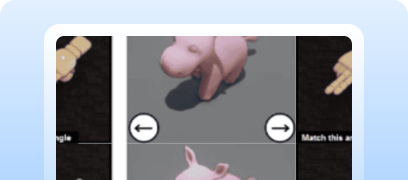
Rotation d'un objet 3D
L'utilisateur fait tourner un modèle ou objet 3D pour le placer dans la position correcte.
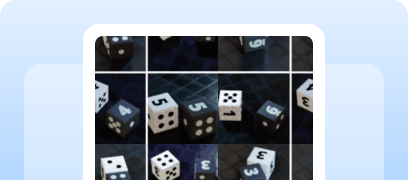
Sélection d'objets selon une condition
Il faut sélectionner les images ou éléments correspondant à une règle donnée (par exemple « sélectionner toutes les pommes »).
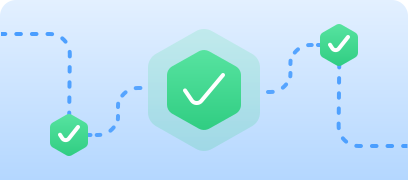
Tâches interactives (glisser-déposer / suivre un chemin)
L'utilisateur effectue des actions sur les éléments, comme les faire glisser le long d'un chemin spécifique.
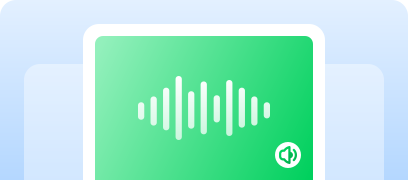
Questions audio
L'utilisateur écoute un audio et choisit la bonne réponse (utilisé moins fréquemment comme alternative aux défis visuels).
Comment résoudre FunCaptcha via CapMonster Cloud
Lors des tests de formulaires avec FunCaptcha, il est souvent nécessaire de vérifier que le captcha fonctionne correctement et est bien intégré.
Vous pouvez tester manuellement le captcha intégré sur votre site.
- Ouvrez la page contenant le formulaire et assurez-vous que le captcha s'affiche.
- Essayez de soumettre le formulaire sans résoudre le captcha — le serveur devrait renvoyer une erreur.
- Après avoir résolu le captcha avec succès, le formulaire doit être soumis sans erreur.
Pour la reconnaissance automatique du captcha, vous pouvez utiliser des services spécialisés comme CapMonster Cloud — un outil qui reçoit les paramètres du captcha, les traite sur ses serveurs et renvoie un token prêt à l'emploi. Ce token peut être inséré dans le formulaire pour passer la vérification sans intervention de l'utilisateur.
Travailler avec CapMonster Cloud via l’API comprend généralement les étapes suivantes :
 Création de la tâche
À cette étape, vous envoyez votre clé API, le type de captcha et ses paramètres. Le service renvoie un taskId unique qui pourra être utilisé ultérieurement pour récupérer le résultat.
 Envoyer une requête API
Dans la requête pour résoudre FunCaptcha, les paramètres suivants doivent être spécifiés :
type - FunCaptchaTask
websiteURL - l'adresse de la page où le captcha est résolu ;
websitePublicKey - la clé FunCaptcha (valeur public key ou pk) ;
data - paramètre supplémentaire, obligatoire si data[blob] est utilisé sur le site ;
funcaptchaApiJSSubdomain - le sous-domaine Arkose Labs (valeur surl). À indiquer seulement s'il diffère du standard : client-api.arkoselabs.com
userAgent - User-Agent du navigateur. Fournissez uniquement un UA actuel depuis Windows.
Cette tâche nécessite également l'utilisation de vos propres proxies :
proxyType :
- http — proxy HTTP/HTTPS standard ;
- https — essayez cette option si « http » ne fonctionne pas (requis pour certains proxies personnalisés) ;
- socks4 — proxy de type SOCKS4 ;
- socks5 — proxy de type SOCKS5.
proxyAddress - Adresse IP du proxy (IPv4/IPv6).
proxyPort - Port du proxy.
proxyLogin - Identifiant du serveur proxy.
proxyPassword - Mot de passe du serveur proxy.

Pour en savoir plus sur les paramètres et la façon de les collecter automatiquement avant d’envoyer une tâche, consultez la documentation CapMonster Cloud.
Endpoint pour l’envoi de la tâche :
https://api.capmonster.cloud/createTaskExemple de requête :
{
  "clientKey": "API_KEY",
  "task": {
    "type": "FunCaptchaTask",
    "websiteURL": "https://www.example.com",
    "websitePublicKey": "EX72CCFB-26EX-40E5-91E6-85EX70BE98ED",
    "funcaptchaApiJSSubdomain": "example-api.arkoselabs.com",
    "data": "{\"blob\":\"nj9UbL+yio7goOlTQ/b64t.ayrrBnP6kPgzlKYCP/kv491lKS...Wot/7gjpyIxs7VYb0+QuRcfQ/t6bzh5pXDkOFSskA/V/ITSVZSAlglIplLcdreZ4PE8skfMU6k1Q\"}",
    "userAgent": "Mozilla/5.0 (Windows NT 10.0; Win64; x64) AppleWebKit/537.36 (KHTML, like Gecko) Chrome/146.0.0.0 Safari/537.36",
    "proxyType": "http",  // Ajoutez un proxy si nécessaire
    "proxyAddress": "8.8.8.8",
    "proxyPort": 8080,
    "proxyLogin": "proxyLoginHere",
    "proxyPassword": "proxyPasswordHere"
  }
}
Réponse :
{
"errorId":0,
"taskId":407533072
} Réception du résultat
Après avoir créé la tâche, interrogez régulièrement l’état de la solution.
Adresse pour recevoir le résultat :
https://api.capmonster.cloud/getTaskResultExemple de requête :
{
  "clientKey":"API_KEY",
  "taskId": 407533072
}
Réponse :
{
  "errorId": 0,
  "errorCode": null,
  "errorDescription": null,
  "solution": {
    "token": "337187b9f57678923.5060184402|r=us-west-2|lang=en|pk=EX72CCFB-26EX-40E5-91E6-85EX70BE98ED|at=40|ag=101|cdn_url=https%3A%2F%2Fclient-api.arkoselabs.com%2Fcdn%2Ffc|surl=https%3A%2F%2Fclient-api.arkoselabs.com|smurl=https%3A%2F%2Fclient-api.arkoselabs.com%2Fcdn%2Ffc%2Fassets%2Fstyle-manager",
    "userAgent": "Mozilla/5.0 (Windows NT 10.0; Win64; x64) AppleWebKit/537.36 (KHTML, like Gecko) Chrome/143.0.0.0 Safari/537.36"
  },
  "status": "ready"
}
 Insertion du jeton sur la page
Le token obtenu peut être inséré dans un champ caché du formulaire ou passé à une fonction JavaScript sur le site pour confirmer la résolution. Après cela, le serveur acceptera le formulaire comme correctement rempli. Pour l'automatisation et les tests, il est pratique d'utiliser Puppeteer, Selenium ou Playwright, qui permettent d'émuler les actions de l'utilisateur, d'injecter des tokens et de soumettre des formulaires.
// npm install playwright
const { chromium } = require("playwright");

const WEBSITE_URL = "https://example.com";
// token reçu de CapMonster Cloud
const FUN_CAPTCHA_TOKEN = "PUT_YOUR_FUN_CAPTCHA_TOKEN_HERE";

(async () => {
  const browser = await chromium.launch({ headless: false });
  const context = await browser.newContext();
  const page = await context.newPage();

  /**
   * Intercepteur universel Arkose (v1 / v2)
   * Exécuté avant le chargement de la page
   */
  await page.addInitScript(() => {
    const callbacks = [];

    function captureCallback(cb, source) {
      if (typeof cb === "function") {
        callbacks.push(cb);
        console.log("[Arkose] callback captured from", source);
      }
    }

    function patchRender(obj, name) {
      if (!obj || typeof obj.render !== "function") return;

      const originalRender = obj.render;
      obj.render = function (container, options = {}) {
        captureCallback(options.callback, name + ".render");
        return originalRender.apply(this, arguments);
      };
    }

    // Interception via Object.defineProperty (souvent utilisé par Arkose)
    const originalDefineProperty = Object.defineProperty;
    Object.defineProperty = function (target, prop, descriptor) {
      if (
        (prop === "FunCaptcha" || prop === "ArkoseEnforcement") &&
        descriptor &&
        typeof descriptor.value === "object"
      ) {
        patchRender(descriptor.value, prop);
      }
      return originalDefineProperty.apply(this, arguments);
    };

    // Fallback : vérification périodique des objets globaux
    const interval = setInterval(() => {
      if (window.FunCaptcha) patchRender(window.FunCaptcha, "FunCaptcha");
      if (window.ArkoseEnforcement)
        patchRender(window.ArkoseEnforcement, "ArkoseEnforcement");

      if (callbacks.length > 0) clearInterval(interval);
    }, 200);

    // Point universel pour transmettre le token
    window.__arkoseSolve = function (token) {
      if (callbacks.length > 0) {
        callbacks.forEach((cb) => cb(token));
        console.log("[Arkose] token delivered via captured callbacks");
        return true;
      }

      // Options alternatives
      if (typeof window.arkoseCallback === "function") {
        window.arkoseCallback(token);
        console.log("[Arkose] token delivered via arkoseCallback");
        return true;
      }

      // Fallback
      window._arkoseToken = token;
      console.log("[Arkose] token stored in window._arkoseToken");
      return false;
    };
  });

  /**
   * Ouvrir la page
   */
  console.log("Opening page...");
  await page.goto(WEBSITE_URL, { waitUntil: "domcontentloaded" });

  /**
   * Ici, le site doit initialiser FunCaptcha
   * (inscription, connexion, bouton, formulaire, etc.)
   */

  /**
   * Transmettre le token prêt
   */
  console.log("Injecting FunCaptcha token...");
  await page.evaluate((token) => {
    if (!window.__arkoseSolve) {
      console.log("[Arkose] solver not ready");
      return;
    }
    window.__arkoseSolve(token);
  }, FUN_CAPTCHA_TOKEN);

  /**
   * Laisser le temps à la page de traiter le résultat
   */
  await page.waitForTimeout(5000);

  console.log("Done.");
  await browser.close();
})();
Comment intégrer FunCaptcha à votre site
Pour comprendre parfaitement le fonctionnement du captcha sur votre site, sa logique de vérification et comment le reconnecter ou le reconfigurer, nous vous recommandons de consulter cette section. Elle décrit le processus d'intégration de la protection et aide à comprendre rapidement tous les détails.
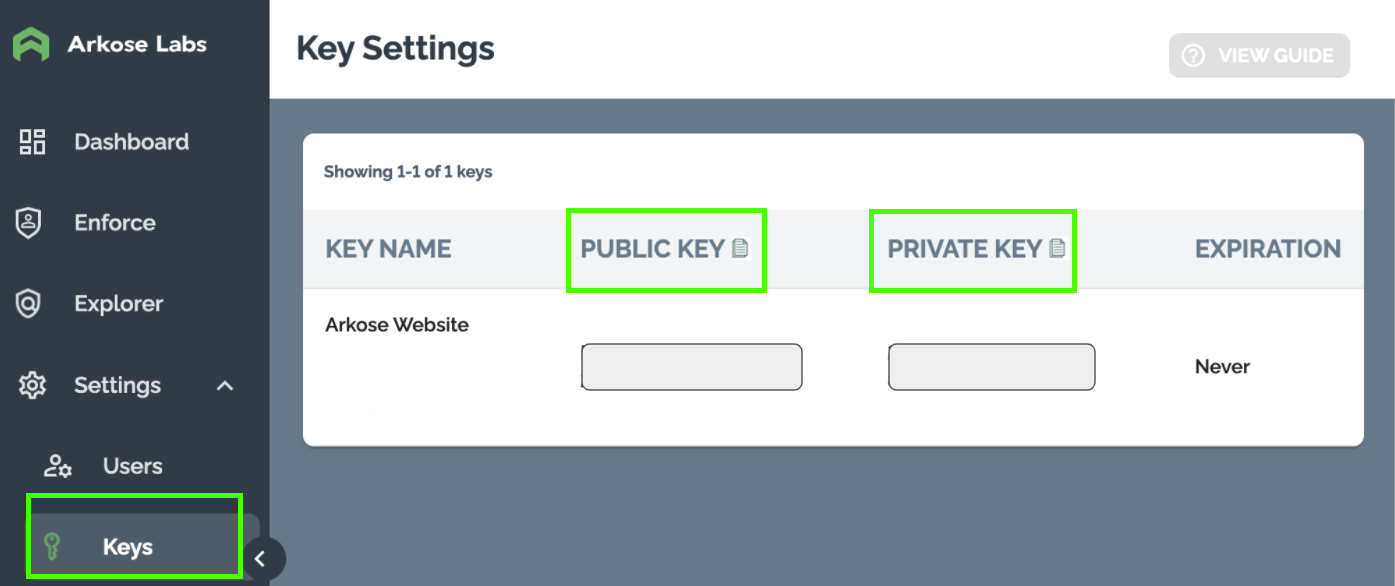
- Inscrivez-vous chez Arkose Labs et obtenez l'accès au Arkose Command Center (vous pouvez contacter le chat et soumettre vos informations dans le formulaire, par exemple ici ou ici).
Après avoir obtenu l'accès, récupérez deux clés (Public / Private) dans la section Settings → Keys.
Si nécessaire, contactez votre Customer Success Manager (CSM) pour :
- obtenir des domaines API personnalisés ;
- recevoir les schémas de requête et réponse de la Verify API.
Recommandations d'Arkose
- Utilisez une Development Key pour les tests.
- Utilisez une Production Key distincte pour chaque workflow (connexion, inscription, achat, etc.).
- Utilisez des clés différentes pour différents sites.
Processus général
- Le client collecte les données et affiche un challenge si nécessaire.
- Le client reçoit un token unique.
- Le serveur vérifie le token via la Arkose Verify API.
Étape 1. Intégration côté client
Côté navigateur (Arkose Bot Manager) :
- analyse le comportement de l'utilisateur ;
- affiche un Enforcement Challenge si nécessaire ;
- renvoie un token de session unique.
Client API:
- Pour les tests, vous pouvez utiliser:
client-api.arkoselabs.com - Pour la production, il est recommandé de spécifier un domaine personnalisé:
<company>-api.arkoselabs.com
Principales exigences
- Le script client Arkose doit être chargé une seule fois par page
- Un callback global doit être défini
- Il faut appeler setConfig()
- Selon le résultat, une décision est prise (autoriser ou refuser l'action).
Le résultat du client est un token qui doit être envoyé au serveur.
 Exemple d'intégration
<html>
<head>
  <!--
    Incluez l'API Arkose Labs dans le <head> de la page. Dans l'exemple ci-dessous, assurez-vous de :
    - remplacer <YOUR PUBLIC KEY> par la clé publique fournie par Arkose Labs ;
    - remplacer <YOUR CALLBACK> par le nom de la fonction callback globale que vous définirez ci-dessous.
   Exemple:
    <script src="//client-api.arkoselabs.com/v2/<YOUR PUBLIC KEY>/api.js"
            data-callback="setupDetect"></script>
  -->
  <script src="//client-api.arkoselabs.com/v2/<YOUR PUBLIC KEY>/api.js" data-callback="<YOUR CALLBACK>"></script>
  <link rel="shortcut icon" href="#">
  <meta charset="UTF-8">
</head>

<body>
  <!--
    L'élément déclencheur peut se trouver n'importe où sur la page et peut être ajouté au DOM à tout moment.
  -->
  <button id="arkose-trigger">
    élément déclencheur
  </button>

  <!--
    Pour configurer Arkose (mode detection ou enforcement), placez le script avant la balise de fermeture </body> et définissez la fonction callback comme globale.
  -->
  <script>
    /*
      Cette fonction globale sera appelée lorsque l'API Arkose sera prête. Le nom de la fonction doit correspondre à la valeur de l'attribut data-callback du script qui charge l'API Arkose.
    */
    function setupArkose(myArkose) {
      myArkose.setConfig({
        selector: '#arkose-trigger',
        onCompleted: function(response) {
          // Token unique à envoyer au serveur
          console.log(response.token);
        }
      });
    }
  </script>
</body>
</html>
Étape 2. Vérification côté serveur
Sur le serveur, le token est vérifié via la Arkose Verify API.
Verify API endpoint
https://<company>-verify.arkoselabs.com/api/v4/verify/Paramètres requis de la requête
- private_key — clé privée Arkose
- session_token — token reçu côté client
Exemple du corps de la requête POST
{
  "private_key": "_PRIVATE_KEY_HERE_",
  "session_token": "_SESSION_TOKEN_HERE_",
  "log_data": "_LOG_DATA_HERE_"
}
La réponse de l'API contient des informations sur la session et le résultat de la vérification.
Points clés
- Public Key — client uniquement
- Private Key — serveur uniquement
- Le token est unique
- Sans vérification côté serveur, le captcha est considéré comme invalide
- Arkose peut fonctionner en arrière-plan et n'afficher le challenge qu'en cas de risque
Exemple de vérification côté serveur en PHP :
<?php
$private_key = 'VOTRE_PRIVATE_KEY';
$verify_url = 'https://<company>-verify.arkoselabs.com/api/v4/verify/';

$input = json_decode(file_get_contents('php://input'), true);
$session_token = $input['session_token'] ?? null;
$log_data = $input['log_data'] ?? '';
$email_address = $input['email_address'] ?? '';

if (!$session_token) {
    http_response_code(400);
    echo json_encode(['error' => 'Token de session manquant']);
    exit;
}

$data = [
    'private_key' => $private_key,
    'session_token' => $session_token,
    'log_data' => $log_data,
    'email_address' => $email_address
];

$options = [
    'http' => [
        'header'  => "Content-Type: application/json\r\n",
        'method'  => 'POST',
        'content' => json_encode($data),
    ],
];

$context  = stream_context_create($options);
$result = file_get_contents($verify_url, false, $context);

if ($result === FALSE) {
    http_response_code(500);
    echo json_encode(['error' => 'Erreur de vérification du captcha']);
    exit;
}

echo $result;
?>
Comment ça fonctionne :
- Le client résout le captcha sur le site et reçoit un token de session.
- Le client envoie le token à votre serveur via une requête POST.
- Le serveur appelle la Verify API Arkose avec la clé privée et le token de session
- Arkose renvoie un JSON avec les informations de session et le statut de vérification.
- Le serveur vérifie le résultat (result.success) et décide d'autoriser ou non les actions suivantes.
Pour plus de détails sur l'intégration de FunCaptcha à votre site, consultez la documentation officielle.
Erreurs possibles et débogage

Paramètres de requête incorrects
Assurez-vous de spécifier correctement la Public Key pour le client et la Private Key pour le serveur, et de passer un session_token valide à la Verify API.
session_token vide ou invalide
Le serveur recevra un résultat vide ou une erreur de vérification. Vérifiez que le client envoie correctement le token après avoir résolu le captcha.
Délai de résolution dépassé
Si l'utilisateur ne termine pas le challenge à temps, le serveur Arkose peut renvoyer une erreur ou rejeter la vérification. Augmentez le délai d'attente côté serveur.
Tests de robustesse de la protection

Essayez d'envoyer une requête sans session_token — la vérification côté serveur devrait renvoyer une erreur et rejeter la demande.
Effectuez des tests de charge (par exemple avec k6 ou JMeter) à 100–200+ requêtes par seconde — le captcha doit s'initialiser correctement et le backend doit traiter les vérifications de manière stable.
Vérifiez le comportement avec un session_token expiré — le serveur doit renvoyer une erreur et rejeter la vérification.
Vérifiez la réutilisation d'un même token — résultat attendu : la vérification est rejetée.
Conseils de sécurité et d’optimisation

Stockez la Private Key uniquement sur le serveur, ne l'incluez jamais dans le code JS côté client.

Consignez les réponses complètes de l'API Arkose Verify, y compris le statut de vérification, le code d'erreur et les paramètres transmis — cela aide à diagnostiquer les problèmes plus rapidement.
Utilisez HTTPS pour toutes les requêtes (client → serveur → Verify API) afin d'éviter la falsification des données.

Placez sur le site des liens vers la Politique de confidentialité et les Conditions d'utilisation Arkose Labs, comme l'exige la licence.
Captchas pris en charge
 reCAPTCHA v2reCAPTCHA v3reCAPTCHA v2 EnterprisereCAPTCHA v3 Enterprise
 GeeTest
 Cloudflare TurnstileCloudflare Bot Challenge
 DataDome
 Tencent CAPTCHA
 Amazon Waf
 Faucet Pay
 Imperva (Incapsula)
 Prosopo
 Text CAPTCHA
 BinanceComplexImageTask Recaptcha
 ComplexImageTask Recognition
 BLS CaptchareCAPTCHA Enterprise (Spotify, Yahoo)
 Yidun
Yidun MTCaptcha
 Altcha
 Funcaptcha
 Castle
 TSPD
TSPD Hunt
Hunt Alibaba
 Friendly
Conclusion
Si vous avez récupéré un site avec un captcha ou un autre système de protection déjà installé, mais sans accès au code, pas de panique ! Il est assez simple d’identifier quelle technologie est utilisée. Pour vérifier que tout fonctionne correctement, vous pouvez utiliser le service de reconnaissance CapMonster Cloud dans un environnement de test isolé, afin de vous assurer que le mécanisme de traitement des jetons et la logique de vérification fonctionnent correctement.
Dans le cas de FunCaptcha, il suffit d’identifier le système, d’étudier son comportement et de vérifier que la protection fonctionne correctement. Dans cet article, nous avons montré comment reconnaître FunCaptcha et où trouver les instructions pour son intégration ou sa reconfiguration, afin de maintenir la protection en toute confiance et de garder son fonctionnement sous contrôle.


