Loading...
Tarifs de la solution MTCaptcha


Vous avez hérité d’un site doté d’une captcha ou d’une autre couche de protection mais sans accès au code source ? Il est alors naturel de se demander quelle solution est installée, si elle est correctement configurée et comment la tester.
Dans cet article, nous avons essayé de répondre à toutes les questions essentielles. Pour commencer à résoudre le problème, il faut d’abord déterminer quel système de protection est utilisé. Pour cela, vous pouvez consulter la liste des captchas et systèmes de protection antibot les plus populaires, qui présente des exemples visuels et des caractéristiques clés permettant d’identifier rapidement avec quoi vous avez affaire.
Si vous constatez que votre site utilise MTCaptcha, l’étape suivante consiste à étudier plus en détail ses propriétés et son fonctionnement. Dans cet article, vous pouvez également consulter le guide d’intégration de MTCaptcha afin de comprendre pleinement la façon dont il fonctionne sur votre site. Cela vous permettra non seulement de mieux connaître la protection en place, mais aussi de planifier correctement sa maintenance.

Qu'est-ce que MTCaptcha
MTCaptcha est un système de protection des sites web contre les actions automatisées, utilisant une vérification intelligente et des captchas.
Tout d'abord, le service analyse le trafic en arrière-plan. Si le comportement du visiteur semble suspect, le système affiche automatiquement un captcha texte pour une vérification supplémentaire.
Comment résoudre MTCaptcha via CapMonster Cloud
Lors des tests de formulaires contenant MTCaptcha, il est souvent nécessaire de vérifier que la captcha fonctionne et qu’elle est correctement intégrée.
Vous pouvez contrôler manuellement la captcha intégrée à votre site.
- Ouvrez la page du formulaire et vérifiez que la captcha s’affiche.
- Essayez d’envoyer le formulaire sans la résoudre — le serveur doit renvoyer une erreur.
- Après une résolution réussie, l’envoi doit se faire sans problème.
Pour une résolution automatique, utilisez des outils comme CapMonster Cloud qui reçoivent les paramètres de la captcha, les traitent sur leurs serveurs et renvoient un jeton prêt à l’emploi. Insérez ce jeton dans le formulaire pour passer la vérification sans interaction utilisateur.
Travailler avec CapMonster Cloud via l’API comprend généralement les étapes suivantes :
 Création de la tâche
À cette étape, vous transmettez votre clé API, le type de captcha et ses paramètres. Le service renvoie un taskId unique, qui peut être utilisé ultérieurement pour obtenir le résultat.
 Envoyer une requête API
Dans la requête pour résoudre MTCaptcha, vous devez indiquer les paramètres suivants :
type - MTCaptchaTask
websiteURL - Adresse de la page principale où le captcha est résolu.
websiteKey - Clé MTcaptcha, transmise dans la requête en tant que paramètre « sk ».
pageAction - Le paramètre action est transmis dans la requête sous « act » et apparaît lors de la validation du jeton. Indiquez-le uniquement si la valeur diffère de la valeur par défaut – %24.
isInvisible - Indiquez true si le captcha est invisible, c’est-à-dire s’il possède un champ de confirmation caché. En cas de suspicion de bot, une vérification supplémentaire est déclenchée.

Reconnaissance de MTCaptcha avec des bibliothèques prêtes à l'emploi
CapMonster Cloud fournit des bibliothèques prêtes à l'emploi pour un travail confortable en Python, JavaScript (Node.js) et C#.
Python
JavaScript
C#
Comment connecter MTCaptcha à votre site
Pour vous orienter avec confiance dans le fonctionnement du captcha sur votre site, comprendre sa logique, le reconnecter ou le reconfigurer, nous vous recommandons d'étudier cette section. Elle décrit le processus d'intégration — vous aidant à comprendre rapidement tous les détails.
1. Inscrivez-vous ou connectez-vous à votre compte MTCaptcha.
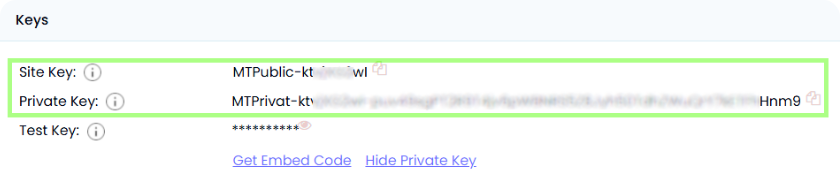
2. Après l'inscription, ajoutez votre site. Vous recevrez deux clés.
- Site Key — clé publique pour le frontend, afin d'afficher le widget.
- Private Key — clé privée pour le serveur, pour vérifier les solutions de captcha. Conservez-la uniquement sur le serveur, ne la transmettez pas au client.
Exemple :
3. Configurez le client MTCaptcha :
Insérez le code dans le <head> de la page.
Remplacez <YOUR SITE KEY> par votre Site Key obtenue dans le tableau de bord MTCaptcha.
  <head>
  <script>
    var mtcaptchaConfig = {
      sitekey: "<YOUR SITE KEY>"
    };

    (function() {
      var mt_service = document.createElement('script');
      mt_service.async = true;
      mt_service.src = 'https://service.mtcaptcha.com/mtcv1/client/mtcaptcha.min.js';
      (document.head || document.body).appendChild(mt_service);

      var mt_service2 = document.createElement('script');
      mt_service2.async = true;
      mt_service2.src = 'https://service2.mtcaptcha.com/mtcv1/client/mtcaptcha2.min.js';
      (document.head || document.body).appendChild(mt_service2);
    })();
  </script>
</head>
Ajoutez le conteneur captcha dans le <body>
Là où vous souhaitez afficher le captcha (par exemple, dans un formulaire) :
<div class="mtcaptcha"></div>Le widget se chargera automatiquement.
Vous pouvez utiliser les SDK et plugins prêts pour une intégration rapide :

Erreurs possibles et débogage

Site ou clé invalide
Le captcha ne se charge pas ou le serveur retourne invalid-privatekey ou privatekey-mismatch-token. Assurez-vous d'utiliser la paire correcte sitekey et privatekey.
Token manquant ou invalide
Erreurs missing-input-token, invalid-token, bad-request. Vérifiez que la valeur du jeton est envoyée au serveur et qu’elle n’est pas modifiée.
Token expiré (token-expired)
Le token est valable pour une durée limitée (environ ~120 secondes), après quoi il doit être obtenu à nouveau.
Vérification répétée du token (token-duplicate-cal)
Le token ne peut être vérifié qu'une seule fois — protection contre les attaques par rejeu.
Clé expirée ou désactivée (expired-sitekey-or-account)
Assurez-vous que les clés sont valides et que le compte est actif.
Tests de robustesse de la protection

Requête sans token doit renvoyer une erreur (missing-input-token ou similaire).
Test de charge (ex : k6 ou JMeter) : sous forte charge, l'interface captcha doit fonctionner correctement et le serveur doit vérifier les tokens de manière stable.
Vérification de token répété ou expiré doit renvoyer le fail_code correspondant, par ex. token-duplicate-cal ou token-expired.
Conseils de sécurité et d’optimisation

Conservez la privatekey uniquement sur le serveur — ne la transmettez pas au client.

Enregistrez les fail_codes pour suivre les causes d’erreurs et analyser les tentatives de contournement de la protection.

Ajoutez sur le formulaire des liens vers la Politique de confidentialité et les Conditions d’utilisation, si cela est requis par la politique de votre plateforme.
Captchas pris en charge
 reCAPTCHA v2
 GeeTest
 Cloudflare Turnstile
 DataDome
Conclusion
Si vous avez récupéré un site avec un captcha ou un autre système de protection déjà installé, mais sans accès au code, pas de panique ! Il est assez simple d’identifier quelle technologie est utilisée. Pour vérifier que tout fonctionne correctement, vous pouvez utiliser le service de reconnaissance CapMonster Cloud dans un environnement de test isolé, afin de vous assurer que le mécanisme de traitement des jetons et la logique de vérification fonctionnent correctement.
Dans le cas de MTCaptcha, il suffit d’identifier le système, d’étudier son comportement et de vérifier que la protection fonctionne correctement. Dans cet article, nous avons montré comment reconnaître MTCaptcha et où trouver les instructions pour son intégration ou sa reconfiguration, afin de maintenir la protection en toute confiance et de garder son fonctionnement sous contrôle.



 Amazon Waf
 Faucet Pay
 Imperva (Incapsula)
 Prosopo
 Text CAPTCHA
 Yidun
Yidun Altcha
 Funcaptcha
 TSPD
TSPD Hunt
Hunt Alibaba
 Friendly