Loading...
Tarifs de la solution Cloudflare Turnstile

Vous avez hérité d’un site doté d’une captcha ou d’une autre couche de protection mais sans accès au code source ? Il est alors naturel de se demander quelle solution est installée, si elle est correctement configurée et comment la tester.
Dans cet article, nous avons essayé de répondre à toutes les questions essentielles. Pour commencer à résoudre le problème, il faut d’abord déterminer quel système de protection est utilisé. Pour cela, vous pouvez consulter la liste des captchas et systèmes de protection antibot les plus populaires, qui présente des exemples visuels et des caractéristiques clés permettant d’identifier rapidement avec quoi vous avez affaire.
Si vous constatez que votre site utilise Cloudflare Turnstile, l’étape suivante consiste à étudier plus en détail ses propriétés et son fonctionnement. Dans cet article, vous pouvez également consulter le guide d’intégration de Cloudflare Turnstile afin de comprendre pleinement la façon dont il fonctionne sur votre site. Cela vous permettra non seulement de mieux connaître la protection en place, mais aussi de planifier correctement sa maintenance.

Qu'est-ce que Cloudflare Turnstile
Cloudflare Turnstile est un CAPTCHA moderne de Cloudflare qui protège les sites web contre les actions automatisées. Pour les visiteurs du site web, la vérification est presque invisible, il n'est pas nécessaire de compléter des tâches : un simple clic sur la case à cocher suffit généralement, après quoi le système décide de laisser passer le visiteur ou de le bloquer en cas de suspicion de bot. Contrairement à Cloudflare Challenge, le CAPTCHA Turnstile est placé directement sur le site web, et non dans une fenêtre séparée, généralement dans les formulaires de connexion ou d'inscription.
Comment résoudre Cloudflare Turnstile via CapMonster Cloud
Lors des tests de formulaires contenant Cloudflare Turnstile, il est souvent nécessaire de vérifier que la captcha fonctionne et qu’elle est correctement intégrée.
Vous pouvez contrôler manuellement la captcha intégrée à votre site.
- Ouvrez la page du formulaire et vérifiez que la captcha s’affiche.
- Essayez d’envoyer le formulaire sans la résoudre — le serveur doit renvoyer une erreur.
- Après une résolution réussie, l’envoi doit se faire sans problème.
Pour une résolution automatique, utilisez des outils comme CapMonster Cloud qui reçoivent les paramètres de la captcha, les traitent sur leurs serveurs et renvoient un jeton prêt à l’emploi. Insérez ce jeton dans le formulaire pour passer la vérification sans interaction utilisateur.
Travailler avec CapMonster Cloud via l’API comprend généralement les étapes suivantes :
 Création de la tâche
À cette étape, vous transmettez votre clé API, le type de CAPTCHA et ses paramètres. Le service renvoie un taskId unique, qui peut ensuite être utilisé pour récupérer le résultat.
 Envoyer une requête API
La requête pour résoudre Cloudflare Turnstile doit spécifier les paramètres suivants :
type - TurnstileTask;
websiteURL - adresse de la page où le CAPTCHA est résolu;
websiteKey - clé Turnstile.

Pour en savoir plus sur les paramètres et la façon de les collecter automatiquement avant d’envoyer une tâche, consultez la documentation CapMonster Cloud.
Endpoint pour l’envoi de la tâche :
https://api.capmonster.cloud/createTaskExemple de requête :
{
  "clientKey": "API_KEY",
  "task": {
    "type": "TurnstileTask",
    "websiteURL": "http://tsmanaged.zlsupport.com",
    "websiteKey": "0x4AAAAAAABUYP0XeMJF0xoy"
  }
}
Réponse :
{
"errorId":0,
"taskId":407533072
} Réception du résultat
Après avoir créé la tâche, interrogez régulièrement l’état de la solution.
Adresse pour recevoir le résultat :
https://api.capmonster.cloud/getTaskResultExemple de requête :
{
  "clientKey":"API_KEY",
  "taskId": 407533072
}
Réponse :
{
"errorId": 0,
"status": "ready",
"solution": {
"userAgent": "Mozilla/5.0 (Windows NT 10.0; Win64; x64) AppleWebKit/537.36 (KHTML, like Gecko) Chrome/146.0.0.0 Safari/537.36",
"token": "0.iGX3xsyFCkbGePM3jP4P4khLo6TrLukt8ZzBvwuQOvbC...f61f3082"
}
} Insertion du jeton sur la page
Après que le serveur ait reçu le token Turnstile de CapMonster Cloud, il doit être transmis au site web. Le serveur vérifiera les données et confirmera que le CAPTCHA a été résolu avec succès. Pour l'automatisation, vous pouvez utiliser des requêtes HTTP ou des outils comme Puppeteer, Selenium ou Playwright : ils permettent d'insérer des valeurs dans le formulaire et d'envoyer la requête, en émulant les actions de l'utilisateur.
Reconnaissance de Cloudflare Turnstile avec des bibliothèques prêtes à l'emploi
Le service CapMonster Cloud fournit des bibliothèques prêtes à l'emploi pour un travail pratique dans les langages Python, JavaScript (Node.js) et C#.
Python
JavaScript
C#
Résolution, insertion de token et soumission de formulaire
Exemple en Node.js pour le cycle complet de reconnaissance de CAPTCHA sur votre page web. Approches possibles : utiliser des requêtes HTTP pour obtenir le HTML et les paramètres du CAPTCHA, envoyer la réponse et traiter le résultat ; ou avec des outils d'automatisation (par exemple, Playwright) : ouvrir la page, attendre le CAPTCHA, envoyer les paramètres (pour les tests, vous pouvez envoyer des données correctes et incorrectes), obtenir la solution via le client CapMonster Cloud, insérer le token dans le formulaire et voir le résultat.
// npm install playwright @zennolab_com/capmonstercloud-client

import { chromium } from "playwright";
import { CapMonsterCloudClientFactory, ClientOptions, TurnstileRequest } from "@zennolab_com/capmonstercloud-client";

async function main() {
  // 1. Résolution de Turnstile via CapMonster Cloud
  const cmcClient = CapMonsterCloudClientFactory.Create(
    new ClientOptions({ clientKey: 'YOUR_CAPMONSTER_API_KEY' })
  );

  const turnstileRequest = new TurnstileRequest({
    websiteURL: 'http://tsmanaged.zlsupport.com',
    websiteKey: '0x4AAAAAAABUYP0XeMJF0xoy',
  });

  const result = await cmcClient.Solve(turnstileRequest);
  const token = result.solution.token;
  console.log('Token Turnstile reçu :', token);

  // 2. Démarrage de Playwright
  const browser = await chromium.launch({ headless: false });
  const context = await browser.newContext();
  const page = await context.newPage();
  await page.goto('http://tsmanaged.zlsupport.com');

  // 3. Remplissage du login et du mot de passe
  await page.fill('#username', 'your_username');
  await page.fill('#password', 'your_password');

  // 4. Attente de l'apparition du champ de token caché
  await page.waitForSelector('#token', { state: 'attached', timeout: 60000 });

  // 5. Insertion du token et rendre le champ visible
  await page.evaluate((t) => {
    const tokenInput = document.querySelector('#token');
    if (tokenInput) {
      tokenInput.type = 'text';  // rendre le champ visible
      tokenInput.value = t;      // insérer le token
      console.log('Token inséré dans le champ token');
    } else {
      console.error('Champ #token non trouvé');
    }
  }, token);

  // 6. Vérifier que le token a bien été inséré
  const checkValue = await page.$eval('#token', el => el.value);
  console.log('Vérification de la valeur du token :', checkValue);

  // 7. Soumettre le formulaire
  await page.click('button[type="submit"]');
  console.log('Formulaire soumis avec le token Turnstile');

  // await browser.close();
}

main().catch(err => console.error(err));
Il existe également une excellente option pour tester la reconnaissance de CAPTCHA en utilisant l'extension de navigateur CapMonster Cloud, qui permet de vérifier rapidement la fonctionnalité du CAPTCHA directement sur la page et de suivre le processus de résolution en temps réel sans écrire de code, disponible pour installation dans Chrome et Firefox.
Comment connecter Cloudflare Turnstile à votre site web
Pour naviguer en toute confiance dans le fonctionnement du CAPTCHA sur votre site web, comprendre la logique de sa vérification, le reconnecter ou le reconfigurer, nous vous recommandons d'étudier cette section. Elle décrit le processus de connexion de la protection, ce qui vous aidera à comprendre rapidement toutes les nuances.
1. Accédez à la page Cloudflare Turnstile, cliquez sur Commencer maintenant.
2. Inscrivez-vous au service.
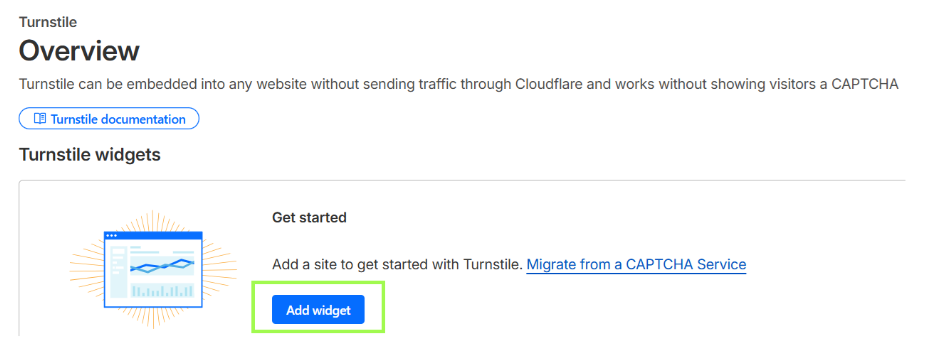
3. Dans Turnstile Widgets, cliquez sur le bouton bleu Add Widget.
4. Configurez Cloudflare Turnstile, spécifiez :
- Widget name : nom du CAPTCHA (pour la commodité, par exemple Login form).
- Hostname Management : domaines où le CAPTCHA fonctionnera (par exemple, example.com).
- Widget Mode :
- Managed : option optimale, le CAPTCHA décide lui-même s'il faut afficher la case à cocher.
- Non-interactive : la vérification est effectuée automatiquement sans clics.
- Invisible : complètement invisible.
- Pre-clearance : définissez sur Yes si le site passe par Cloudflare Proxy (pour éviter de répéter le CAPTCHA).
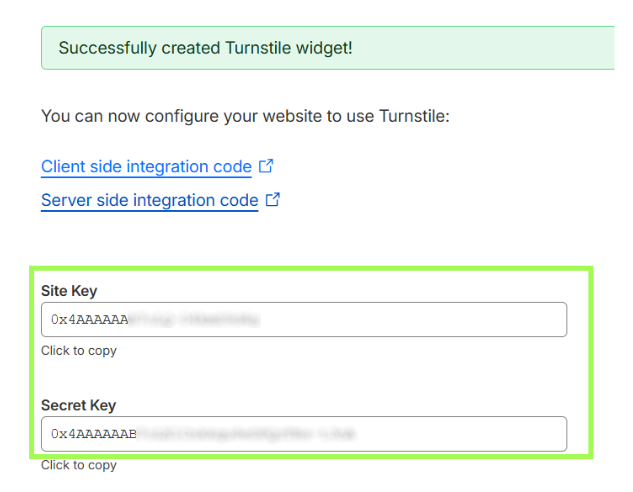
5. Après avoir créé le widget, vous recevrez deux clés : Site Key et Secret Key.
6. Connecter la partie cliente
1) Connecter le script Turnstile
Rendu automatique (le widget est créé automatiquement lors du chargement de la page) :
<script src="https://challenges.cloudflare.com/turnstile/v0/api.js" async defer></script>Contrôle programmatique (vous créez vous-même le widget via JavaScript) :
<script src="https://challenges.cloudflare.com/turnstile/v0/api.js?render=explicit" defer></script>Important : le script doit être chargé à partir de l'URL exacte. Le proxy ou le cache peuvent causer des échecs.
2) Créer un conteneur pour le widget
Automatique :
<div class="cf-turnstile" data-sitekey="<YOUR_SITEKEY>"></div>Par programmation :
<div id="turnstile-container"></div>3) Configuration du widget
Via les attributs data :
<div class="cf-turnstile"
            data-sitekey="<YOUR_SITEKEY>"
            data-theme="light"
            data-size="normal"
            data-callback="onSuccess">
          </div>
Via JavaScript :
const widgetId = turnstile.render("#turnstile-container", {
  sitekey: "<YOUR_SITEKEY>",
  theme: "light",
  size: "normal",
  callback: token => console.log("Token:", token)
});
4) Travail avec les tokens
const token = turnstile.getResponse(widgetId);      // obtenir le token
const isExpired = turnstile.isExpired(widgetId);    // vérifier l'expiration
turnstile.reset(widgetId);                          // réinitialiser
turnstile.remove(widgetId);                         // supprimer
turnstile.execute("#turnstile-container");         // exécution manuelle
5) Intégration avec le formulaire
<form id="my-form" method="POST">
  <input type="hidden" name="cf-turnstile-response" id="cf-turnstile-response">
  <button type="submit">Soumettre</button>
</form>

<script>
function onSuccess(token) {
  document.getElementById("cf-turnstile-response").value = token;
}
</script>
 Exemple de code
<title>Turnstile Example</title>
<!-- Connecter le script Turnstile -->
<script src="https://challenges.cloudflare.com/turnstile/v0/api.js" async defer></script>
</head>
<body>
<h1>Exemple de formulaire avec Turnstile</h1>
<form id="my-form">
<label for="username">Nom :</label>
<input type="text" name="username" id="username" required>
<!-- Conteneur pour Turnstile -->
<div class="cf-turnstile" data-sitekey="<YOUR_SITEKEY>" data-callback="onTurnstileSuccess"></div>
<button type="submit">Soumettre</button>
</form>
<script>
// Callback appelé après avoir passé le CAPTCHA
function onTurnstileSuccess(token) {
console.log("Token Turnstile reçu :", token);
// Enregistrer le token dans un champ de formulaire caché (optionnel)
document.getElementById("cf-turnstile-token")?.remove();
const input = document.createElement("input");
input.type = "hidden";
input.name = "cf-turnstile-response";
input.id = "cf-turnstile-token";
input.value = token;
document.getElementById("my-form").appendChild(input);
}
// Soumission du formulaire
document.getElementById("my-form").addEventListener("submit", async (e) => {
e.preventDefault();
const formData = new FormData(e.target);
const response = await fetch("/submit-form", {
method: "POST",
body: formData
});
const result = await response.json();
if(result.success){
alert("Formulaire soumis avec succès et token vérifié !");
} else {
alert("Erreur de vérification du token Turnstile. Veuillez réessayer.");
// Réinitialiser le widget pour que l'utilisateur puisse compléter le CAPTCHA à nouveau
turnstile.reset();
}
});
</script>
</body>
</html>
6) Configurer la partie serveur
Processus de vérification côté serveur :
- Client : l'utilisateur complète Turnstile sur la page → le token est créé.
- Le formulaire est soumis : le token avec les données du formulaire est envoyé au serveur.
- Serveur : effectue une requête POST à l'API Siteverify de Cloudflare avec le token et le secret.
- Cloudflare : renvoie un JSON avec le résultat (success: true/false) et des informations supplémentaires (action, hostname, temps de complétion).
- Serveur : décide d'autoriser ou de rejeter l'action de l'utilisateur.
API Siteverify :
POST
https://challenges.cloudflare.com/turnstile/v0/siteverifyParamètres de la requête :
- secret (obligatoire) : clé secrète Turnstile du panneau Cloudflare
- response (obligatoire) : token reçu sur le client
- remoteip (optionnel) : adresse IP de l'utilisateur (recommandé)
- idempotency_key (optionnel) : UUID unique pour la protection contre les vérifications répétées
Propriétés du token :
- Longueur maximale : 2048 caractères
- Valide pendant 5 minutes
- À usage unique
- En cas d'expiration ou de nouvelle vérification, l'API renverra l'erreur timeout-or-duplicate
Exemple de vérification en PHP<?php
function validateTurnstile($token, $secret, $remoteip = null) {
$url = 'https://challenges.cloudflare.com/turnstile/v0/siteverify';
$data = ['secret' => $secret, 'response' => $token];
if ($remoteip) $data['remoteip'] = $remoteip;
$options = [
'http' => [
'header' => "Content-type: application/x-www-form-urlencoded
",
'method' => 'POST',
'content' => http_build_query($data)
]
];
$response = file_get_contents($url, false, stream_context_create($options));
if ($response === FALSE) {
return ['success' => false, 'error-codes' => ['internal-error']];
}
return json_decode($response, true);
}
// Utilisation
$secret_key = 'YOUR_SECRET_KEY';
$token = $_POST['cf-turnstile-response'] ?? '';
$remoteip = $_SERVER['REMOTE_ADDR'];
$result = validateTurnstile($token, $secret_key, $remoteip);
if($result['success']){
echo "Formulaire soumis avec succès !";
} else {
echo "Erreur de vérification : " . implode(', ', $result['error-codes']);
}
?>
Toutes les instructions détaillées pour installer et configurer Cloudflare Turnstile, y compris l'intégration client et serveur, les exemples de code, les descriptions d'erreurs et les recommandations de sécurité, sont disponibles dans la documentation officielle de Cloudflare.

Erreurs possibles et débogage

Paramètres incorrects
Le CAPTCHA ne s'affiche pas ou renvoie des erreurs comme invalid-input-secret, missing-input-response, invalid-input-response. Vérifiez la validité de sitekey et secret key, ainsi que les paramètres dans le tableau de bord Cloudflare.
Délai de résolution dépassé
Le token a expiré (valide pendant 300 secondes) ou n'a pas été reçu à temps. Assurez une connexion stable et une intégration API correcte.
Token vide ou incorrect
Le paramètre cf-turnstile-response est manquant ou incorrect. Vérifiez le transfert du token au formulaire et au serveur.
Réponse success=false
Le token est invalide, expiré ou déjà utilisé. Chaque token ne peut être vérifié qu'une seule fois. Activez la journalisation des requêtes et réponses Siteverify pour l'analyse.
Tests de robustesse de la protection
Après l’intégration, vérifiez que le système protège réellement le site contre les actions automatisées.

Essayez d'exécuter la requête sans résoudre le CAPTCHA : le serveur doit renvoyer success: false.
Effectuez des tests de charge (par exemple, en utilisant k6 ou JMeter) à des vitesses supérieures à 100+ requêtes par seconde. Turnstile doit traiter les requêtes correctement et le serveur doit vérifier les tokens de manière stable via l'API Siteverify.
Vérifiez la réponse aux tokens expirés ou renvoyés : réponse API attendue : success: false et error-codes: ["timeout-or-duplicate"].
Conseils de sécurité et d’optimisation

Vérifiez les tokens uniquement sur le serveur, n'appelez jamais l'API Siteverify depuis le frontend : cela exposera votre clé secrète.

Utilisez des variables d'environnement ou un système de gestion des secrets plutôt que de stocker les clés dans le code.

Vérifiez les champs supplémentaires (hostname, action) pour vous assurer que la requête provient de votre site web.

Utilisez HTTPS : tous les appels à Siteverify doivent être effectués via une connexion sécurisée.

Implémentez la gestion des erreurs : lorsque l'API n'est pas disponible, affichez un message clair à l'utilisateur sans révéler de données internes.

Restreignez l'utilisation de la sitekey par domaines.

Ajoutez des liens vers la Politique de confidentialité et les Conditions d'utilisation de Cloudflare au formulaire si votre organisation ou votre politique de confidentialité l'exige.
Captchas pris en charge
 reCAPTCHA v2reCAPTCHA v3reCAPTCHA v2 EnterprisereCAPTCHA v3 Enterprise
 GeeTest
 Cloudflare TurnstileCloudflare Bot Challenge
 DataDome
 Tencent CAPTCHA
 Amazon Waf
 Faucet Pay
 Imperva (Incapsula)
 Prosopo
 Text CAPTCHA
 BinanceComplexImageTask Recaptcha
 ComplexImageTask Recognition
 BLS CaptchareCAPTCHA Enterprise (Spotify, Yahoo)
 Yidun
Yidun MTCaptcha
 Altcha
 Funcaptcha
 Castle
 TSPD
TSPD Hunt
Hunt Alibaba
 Friendly
Conclusion
Si vous avez récupéré un site avec un captcha ou un autre système de protection déjà installé, mais sans accès au code, pas de panique ! Il est assez simple d’identifier quelle technologie est utilisée. Pour vérifier que tout fonctionne correctement, vous pouvez utiliser le service de reconnaissance CapMonster Cloud dans un environnement de test isolé, afin de vous assurer que le mécanisme de traitement des jetons et la logique de vérification fonctionnent correctement.
Dans le cas de Cloudflare Turnstile, il suffit d’identifier le système, d’étudier son comportement et de vérifier que la protection fonctionne correctement. Dans cet article, nous avons montré comment reconnaître Cloudflare Turnstile et où trouver les instructions pour son intégration ou sa reconfiguration, afin de maintenir la protection en toute confiance et de garder son fonctionnement sous contrôle.

Liens utiles
 Documentation Cloudflare Turnstile →S'inscrire sur Cloudflare →S'inscrire sur CapMonster Cloud →Documentation CapMonster Cloud (travail avec Cloudflare Turnstile) →Qu'est-ce que le CAPTCHA Cloudflare et comment le résoudre avec CapMonster Cloud →Comment Cloudflare détecte le trafic automatisé : protection des sites web contre les bots →