Loading...
Tarifs de la solution DataDome CAPTCHA
CAPTCHA
Prix


$ 2.20
1k jetonsVous avez hérité d’un site doté d’une captcha ou d’une autre couche de protection mais sans accès au code source ? Il est alors naturel de se demander quelle solution est installée, si elle est correctement configurée et comment la tester.
Dans cet article, nous avons essayé de répondre à toutes les questions essentielles. Pour commencer à résoudre le problème, il faut d’abord déterminer quel système de protection est utilisé. Pour cela, vous pouvez consulter la liste des captchas et systèmes de protection antibot les plus populaires, qui présente des exemples visuels et des caractéristiques clés permettant d’identifier rapidement avec quoi vous avez affaire.
Si vous constatez que votre site utilise DataDome CAPTCHA, l’étape suivante consiste à étudier plus en détail ses propriétés et son fonctionnement. Dans cet article, vous pouvez également consulter le guide d’intégration de DataDome CAPTCHA afin de comprendre pleinement la façon dont il fonctionne sur votre site. Cela vous permettra non seulement de mieux connaître la protection en place, mais aussi de planifier correctement sa maintenance.

Qu'est-ce que DataDome
DataDome est un système de protection contre les bots et les attaques automatisées qui analyse le comportement des visiteurs et les paramètres réseau pour distinguer les utilisateurs réels du trafic malveillant et assurer le fonctionnement stable d’un site ou d’une application.

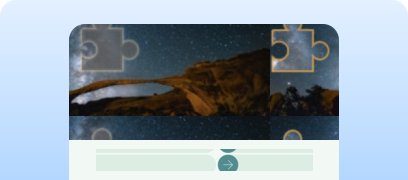
Exemples de DataDome CAPTCHA

Analyse comportementale
Évaluation des actions de l’utilisateur (clics, défilement, vitesse d’interaction).

Vérification JavaScript
Vérification cachée du navigateur et de son environnement.

Vérification réseau
Analyse des adresses IP, en-têtes, proxies et réseaux de bots connus.
Challenge
Affichage du CAPTCHA (généralement un slider « Faites glisser vers la droite pour résoudre le puzzle ») si le système doute.
Comment résoudre le CAPTCHA DataDome via CapMonster Cloud
Lors du test de la protection DataDome, il est important de s'assurer qu'elle est correctement intégrée et réagit au trafic suspect. Pour une vérification manuelle, ouvrez une page protégée par DataDome et assurez-vous que le système est actif.
Essayez d’effectuer une requête simulant un comportement suspect (par exemple, rafraîchissements de page trop fréquents ou envoi de formulaire sans données valides) — DataDome devrait bloquer l'accès ou afficher une page de protection.
Pour les tests automatisés et la résolution de CAPTCHA, vous pouvez utiliser des services spécialisés tels que CapMonster Cloud — un outil qui accepte les paramètres du CAPTCHA, les traite sur ses serveurs et renvoie une solution prête. Cette solution (token ou cookie) peut être insérée dans un formulaire ou un navigateur pour passer la vérification sans intervention de l’utilisateur.
Travailler avec CapMonster Cloud via l’API comprend généralement les étapes suivantes :
 Création de la tâche
À cette étape, vous fournissez votre clé API, le type de CAPTCHA et ses paramètres. Le service retourne un taskId unique pour récupérer le résultat ultérieurement.
 Envoyer une requête API
Dans la requête pour résoudre DataDome, vous devez indiquer les paramètres suivants :
type - CustomTask
class - DataDome
websiteURL - l'adresse de la page principale où le CAPTCHA est résolu.
captchaUrl (dans metadata) - "captchaUrl" — le lien vers le CAPTCHA. Généralement sous ce format : "https://geo.captcha-delivery.com/captcha/?initialCid=..."
datadomeCookie (dans metadata) - Vos cookies DataDome. Ils peuvent être obtenus sur la page via document.cookie (si les cookies n’ont pas le flag HttpOnly), dans l’en-tête de requête Set-Cookie : "datadome=...", ou directement depuis le code HTML de la page initialCid.
userAgent -
Reconnaissance du CAPTCHA DataDome avec des bibliothèques prêtes à l’emploi
Le service CapMonster Cloud fournit des bibliothèques prêtes à l'emploi pour une utilisation pratique en Python et JavaScript (Node.js).
Python
JavaScript
Comment intégrer CAPTCHA DataDome sur votre site web
Pour travailler en toute confiance avec le CAPTCHA sur votre site, comprendre sa logique de vérification ou le reconnecter/reconfigurer, nous recommandons de lire cette section. Elle décrit le processus d’intégration et aide à comprendre rapidement tous les détails.
1. Connectez-vous à votre compte ou inscrivez-vous sur DataDome et obtenez les clés (client-side et server-side).
Important : l’inscription nécessite un e-mail professionnel de votre entreprise.
Après l’inscription, vous accéderez au panneau d’administration.
2. Ajoutez votre site (domaine) dans le panneau DataDome.
Ajoutez votre domaine au système et choisissez les paramètres de protection :
- Protection Web (HTTP traffic protection)
- Bot detection & mitigation
- Frequency & behavior analysis
- Pages de challenge (DataDome challenge page)
- JS tag configuration
3. Installez l’intégration côté serveur.
Utilisez Protection API ou sélectionnez un module prêt pour votre stack (Node.js / Express, Nginx, Cloudflare, Java (Tomcat/Jetty/Vert.x), Go, etc.).
Installez le SDK/middleware officiel de DataDome et configurez la clé serveur (server-side key).
Exemple d’intégration de DataDome en Node.js :
DataDome protège le serveur contre les bots et requêtes suspectes, affichant automatiquement un challenge si nécessaire. Le module peut être utilisé avec Express ou le serveur HTTP intégré Node.js.
Installation
Pour Express :
npm install @datadome/module-expressPour module HTTP Node.js :
npm install @datadome/module-httpNode.js version 18 ou supérieure est pris en charge. La clé server-side de votre panneau DataDome est requise.
 Intégration avec Express
const { DatadomeExpress } = require('@datadome/module-express');
const express = require('express');
const app = express();

// Initialiser le client DataDome
const datadomeClient = new DatadomeExpress('YOUR_SERVER_KEY');

// Connecter le middleware
app.use(datadomeClient.middleware());

// Vos routes
app.get('/', (req, res) => {
  res.send('Hello World');
});

// Démarrer le serveur
app.listen(3000, () => {
  console.log('Server running on port 3000');
})
Erreurs possibles et débogage

Clé ou domaine invalide
DataDome ne protège pas correctement le site ; le challenge n’apparaît pas. Vérifiez que la clé Server-Side correcte est utilisée et que le domaine est ajouté dans le panneau DataDome.
Timeout du traitement de la requête
Le serveur n’a pas reçu de réponse de l’API DataDome. Augmentez la valeur du timeout dans les paramètres du module.
Token vide ou paramètre invalide
Erreur lors de l’envoi du résultat de la vérification au serveur. Assurez-vous que le JS tag client est correctement installé et retourne le ddtoken.
Challenge non réussi
La requête a été marquée comme suspecte ou le token a expiré. Activez la journalisation via le paramètre logger du module et suivez les événements blocked et valid pour le diagnostic.
Tests de robustesse de la protection

Essayez d’effectuer une requête vers la ressource protégée sans passer par le JS Tag ou sans envoyer le jeton. Le serveur doit la bloquer (ou renvoyer un challenge).
Utilisez des outils comme k6 ou JMeter pour simuler plus de 100 requêtes par seconde. Le challenge doit s’afficher correctement et le système de validation doit rester stable.
Vérifiez le comportement du serveur lors de la réutilisation d’un jeton déjà utilisé. Le serveur doit refuser correctement la requête en renvoyant un statut 403 ou un challenge.
Conseils de sécurité et d’optimisation

Conservez la Server-Side Key uniquement sur le serveur ; ne la transmettez pas au client.

Activez la journalisation des événements via logger ou les écouteurs blocked/valid pour suivre les raisons des blocages.

Placez des liens vers la Politique de confidentialité et les Conditions d’utilisation de DataDome sur les pages de formulaire, comme recommandé pour la transparence auprès des utilisateurs.
Captchas pris en charge
 reCAPTCHA v2
 GeeTest
 Cloudflare Turnstile
Conclusion
Si vous avez récupéré un site avec un captcha ou un autre système de protection déjà installé, mais sans accès au code, pas de panique ! Il est assez simple d’identifier quelle technologie est utilisée. Pour vérifier que tout fonctionne correctement, vous pouvez utiliser le service de reconnaissance CapMonster Cloud dans un environnement de test isolé, afin de vous assurer que le mécanisme de traitement des jetons et la logique de vérification fonctionnent correctement.
Dans le cas de DataDome CAPTCHA, il suffit d’identifier le système, d’étudier son comportement et de vérifier que la protection fonctionne correctement. Dans cet article, nous avons montré comment reconnaître DataDome CAPTCHA et où trouver les instructions pour son intégration ou sa reconfiguration, afin de maintenir la protection en toute confiance et de garder son fonctionnement sous contrôle.

Liens utiles


 Amazon Waf
 Faucet Pay
 Imperva (Incapsula)
 Prosopo
 Text CAPTCHA
 Yidun
Yidun MTCaptcha
 Altcha
 Funcaptcha
 TSPD
TSPD Hunt
Hunt Alibaba
 Friendly