Loading...
Preise für Yidun (NECaptcha)-Lösung


Sie haben eine Website mit eingebauter Captcha- oder Bot-Schutzlösung übernommen, aber keinen Zugriff auf den Quellcode? Dann stellt sich schnell die Frage: Welche Lösung ist installiert, ist sie korrekt konfiguriert und wie lässt sie sich testen?
In diesem Artikel haben wir versucht, alle wichtigen Fragen zu beantworten. Der erste Schritt bei der Lösung der Aufgabe besteht darin festzustellen, welches Schutzsystem eingesetzt wird. Dazu können Sie die Liste beliebter Captchas und Anti-Bot-Schutzsysteme heranziehen, in der visuelle Beispiele und zentrale Merkmale aufgeführt sind, die Ihnen helfen, schnell zu erkennen, womit Sie es zu tun haben.
Wenn Sie feststellen, dass auf Ihrer Website Yidun (NECaptcha) eingesetzt wird, besteht der nächste Schritt darin, seine Eigenschaften und Funktionsweise genauer zu untersuchen. Ebenfalls in diesem Artikel finden Sie eine Anleitung zur Integration von Yidun (NECaptcha), damit Sie vollständig verstehen, wie das System auf Ihrer Website arbeitet. So können Sie nicht nur den aktuellen Schutz besser einschätzen, sondern auch seine Wartung vorausschauend planen.
Was ist Yidun CAPTCHA
Yidun ist ein modernes Anti-Bot-System, das von NetEase entwickelt wurde. Es basiert auf der Analyse des Benutzerverhaltens und verlangt vom Besucher keine Aufgabenlösung. Das System verfolgt Mausbewegungen, Gesten, Geschwindigkeit, Netzwerkumgebung und andere „Verhaltensmetriken“ und bestimmt dann mittels ML (Machine Learning), ob es sich um einen Menschen oder einen Bot handelt.

Beispiele von Yidun (NECaptcha)

Smart Captcha
Dies ist ein intelligentes Bot-Schutzsystem, das zuverlässige Benutzer automatisch erkennt und ohne zusätzliche Aktionen passieren lässt. Verdächtige Besucher müssen eine zusätzliche Prüfung bestehen.
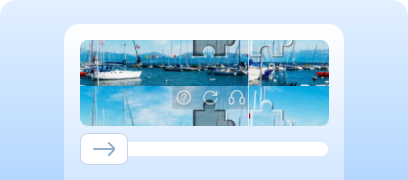
Slide Captcha
Beliebte visuelle Captcha, bei der der Benutzer einen Schieberegler bewegt, um ein Puzzle zusammenzusetzen.
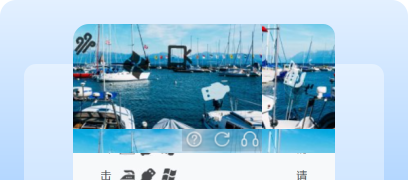
Icon Click Captcha
Der Benutzer muss bestimmte Symbole oder Bildelemente in einer festgelegten Reihenfolge anklicken.
Wie man Yidun mit CapMonster Cloud löst
Beim Testen von Formularen mit Yidun besteht oft die Notwendigkeit, die Funktion der Captcha zu überprüfen und sicherzustellen, dass sie korrekt integriert ist.
Sie können die Captcha manuell testen:
- Öffnen Sie die Seite mit dem Formular und stellen Sie sicher, dass die Captcha angezeigt wird.
- Versuchen Sie, das Formular ohne Captcha-Abschluss zu senden — der Server sollte einen Fehler zurückgeben.
- Nach erfolgreicher Captcha-Lösung sollte das Formular ohne Fehler gesendet werden.
Für die automatische Captcha-Erkennung können Sie spezialisierte Dienste wie CapMonster Cloud verwenden — ein Tool, das Captcha-Parameter entgegennimmt, diese auf seinen Servern verarbeitet und einen fertigen Token zurückgibt. Dieser Token kann in das Formular eingefügt werden, um die Prüfung ohne Benutzerinteraktion zu bestehen.
Die Arbeit mit CapMonster Cloud über die API umfasst in der Regel folgende Schritte:
 Aufgabe erstellen
In diesem Schritt senden Sie Ihren API-Schlüssel, Captcha-Typ und Parameter. Der Dienst gibt eine taskId zurück, über die später das Ergebnis abgerufen werden kann.
 API-Anfrage senden
Um Yidun-Captcha zu lösen, müssen Sie folgende Parameter angeben:
type - YidunTask
websiteURL - die vollständige URL Ihrer Seite mit der Captcha;
websiteKey - den Wert des siteKey
userAgent - User-Agent des Browsers. Übermitteln Sie nur einen aktuellen UA von Windows.

Weitere Details zu den Parametern und wie Sie sie vor dem Senden automatisch erfassen, finden Sie in der CapMonster-Cloud-Dokumentation.
Yidun CAPTCHA Erkennung mit fertigen Bibliotheken
CapMonster Cloud bietet fertige Bibliotheken für Python, JavaScript (Node.js) und C#.
Python
JavaScript
C#
Wie man Yidun (NECaptcha) auf der eigenen Website einbindet
Um die Funktionsweise der Captcha auf Ihrer Seite richtig zu verstehen, empfehlen wir Ihnen diesen Abschnitt. Hier wird der gesamte Einbindungsprozess erklärt, sodass Sie alles schnell nachvollziehen können.
1. Gehen Sie zum Panel: erstellen Sie ein Konto (über Telefon oder E-Mail).
2. Wählen Sie im Panel: 产品与服务 → 验证码服务 (Captcha Service).
3. Erstellen Sie ein neues Projekt (应用).
4. Sie erhalten:
- captchaId
- secretKey
5. Beispiel für die Yidun-Frontend-Integration
<!-- Yidun-Skript einbinden -->
<script src="https://cstaticdun.126.net/load.min.js"></script>

<!-- Container für die Captcha -->
<div id="captcha"></div>

<script>
// Captcha initialisieren
initNECaptcha({
    captchaId: "YOUR_CAPTCHA_ID", // Ihre captchaId aus dem Yidun-Panel
    element: "#captcha",          // Wohin das Captcha-Widget eingefügt wird

    // Wird nach erfolgreicher Lösung aufgerufen
    onVerify: (err, data) => {
        if (!err) {
            // data.validate -- Captcha-Token
            // In verstecktem Formularfeld speichern
            document.querySelector("#validate").value = data.validate;
        }
    }
});
</script>

<!-- Formular, das validate an Ihren Server sendet -->
<form method="POST" action="/verify">
    <!-- Hier schreibt die Captcha den Token hinein -->
    <input type="hidden" id="validate" name="NECaptchaValidate">

    <button>Submit</button>
</form>
6. Serverseitige Yidun-Validierung (PHP-Beispiel)
<?php

// Daten aus dem Yidun-Panel
$CAPTCHA_ID = "YOUR_CAPTCHA_ID";
$SECRET_ID  = "YOUR_SECRET_ID";

// Token vom Frontend empfangen
$validate = $_POST["NECaptchaValidate"] ?? null;

// Wenn kein Token vorhanden ist — Fehler
if (!$validate) {
    echo "Captcha not passed";
    exit;
}

// POST-Anfrage vorbereiten
$url = "https://c.dun.163yun.com/api/v2/verify";

$postData = http_build_query([
    "captchaId" => $CAPTCHA_ID,
    "secretId"  => $SECRET_ID,
    "validate"  => $validate
]);

// Anfrage an Yidun senden
$opts = [
    "http" => [
        "method"  => "POST",
        "header"  => "Content-Type: application/x-www-form-urlencoded",
        "content" => $postData
    ]
];

$context  = stream_context_create($opts);
$result   = file_get_contents($url, false, $context);

// JSON dekodieren
$data = json_decode($result, true);

// Ergebnis prüfen
if ($data["result"] === true) {
    echo "Captcha passed successfully";
} else {
    echo "Verification error: " . json_encode($data, JSON_UNESCAPED_UNICODE | JSON_PRETTY_PRINT);
}
Mögliche Fehler und Debugging

Falsche Parameter
Die Captcha wird nicht angezeigt oder gibt Fehler zurück, wenn captchaId oder businessId falsch sind, das Skript load.min.js nicht geladen ist oder der Zugriff blockiert wird. Überprüfen Sie captchaId, businessId, die Verbindung zu https://cstaticdun.126.net/load.min.js und mögliche Firewall/CSP-Blockierungen.
Timeout oder Initialisierungsfehler
Das SDK gibt Fehler 1004 oder -1 zurück, wenn die Initialisierung fehlschlägt. Erhöhen Sie den Timeout, prüfen Sie die Netzwerkverbindung und aktivieren Sie SDK-Logging.
Leerer oder ungültiger validate-Token
Validate = null oder result: false auf dem Server. Stellen Sie sicher, dass die Captcha abgeschlossen wurde, dass validate nicht abgelaufen ist, nicht erneut verwendet wurde und captchaId/secretId auf Frontend und Backend übereinstimmen.
Signaturfehler (signature)
Der Server gibt Signaturfehler bei falscher Parametereihenfolge oder falschem Schlüssel zurück. Sortieren Sie Parameter alphabetisch, verwenden Sie den korrekten Secret Key und den HMAC-SHA-Algorithmus.
Netzwerkfehler bei der Validierung
Timeout, DNS, SSL oder falsches Anfrageformat. Verwenden Sie https://c.dun.163yun.com/api/v2/verify, setzen Sie Content-Type: application/x-www-form-urlencoded und loggen Sie Antworten.
Tests der Schutzstabilität

Senden Sie die Anfrage ohne Captcha-Lösung — der Server sollte success: false zurückgeben.
Führen Sie Lasttests durch (z. B. mit k6 oder JMeter) bei mehr als 100 Anfragen pro Sekunde — die Captcha sollte stabil bleiben.
Prüfen Sie die Serverreaktion bei abgelaufenem oder erneut gesendetem Token — die erwartete Antwort ist 403 Forbidden.
Tipps zu Sicherheit und Optimierung

Prüfen Sie den validate-Token nur auf dem Server.
Speichern Sie den Secret Key sicher (Umgebungsvariablen oder Secret Manager).

Prüfen Sie weitere Felder (z. B. userIP, scene), um die Legitimität der Anfrage zu bestätigen.
Verwenden Sie HTTPS für alle API-Anfragen.
Implementieren Sie Fehlerbehandlung und zeigen Sie dem Benutzer verständliche Meldungen.

Beschränken Sie die Nutzung von captchaId nach Domänen.
Unterstützte Captchas
 reCAPTCHA v2
 GeeTest
 Cloudflare Turnstile
 DataDome
Fazit
Wenn Sie eine Website übernommen haben, auf der bereits ein Captcha oder ein anderes Schutzsystem installiert ist und Sie keinen Zugriff auf den Code haben, ist das kein Problem! Es ist ziemlich einfach festzustellen, welche Technologie genau verwendet wird. Und um die korrekte Funktionsweise zu überprüfen, können Sie den Erkennungsdienst CapMonster Cloud in einer isolierten Testumgebung nutzen, um sicherzustellen, dass der Mechanismus zur Tokenverarbeitung und die Prüflogik ordnungsgemäß funktionieren.
Im Fall von Yidun (NECaptcha) reicht es aus, das System zu erkennen, sein Verhalten zu analysieren und sich zu vergewissern, dass der Schutz korrekt arbeitet. In diesem Artikel haben wir gezeigt, wie Sie Yidun (NECaptcha) identifizieren und wo Sie Anleitungen für die Einbindung oder Neukonfiguration finden, damit Sie den Schutz zuverlässig betreiben und seine Arbeit unter Kontrolle halten können.



 Amazon Waf
 Faucet Pay
 Imperva (Incapsula)
 Prosopo
 Text CAPTCHA
 MTCaptcha
 Altcha
 Funcaptcha
 TSPD
TSPD Hunt
Hunt Alibaba
 Friendly