Loading...
Preise für Cloudflare Challenge-Lösung
CAPTCHA
Preis


$ 1.30
1k Token$ 1.30
1k TokenSie haben eine Website mit eingebauter Captcha- oder Bot-Schutzlösung übernommen, aber keinen Zugriff auf den Quellcode? Dann stellt sich schnell die Frage: Welche Lösung ist installiert, ist sie korrekt konfiguriert und wie lässt sie sich testen?
In diesem Artikel haben wir versucht, alle wichtigen Fragen zu beantworten. Der erste Schritt bei der Lösung der Aufgabe besteht darin festzustellen, welches Schutzsystem eingesetzt wird. Dazu können Sie die Liste beliebter Captchas und Anti-Bot-Schutzsysteme heranziehen, in der visuelle Beispiele und zentrale Merkmale aufgeführt sind, die Ihnen helfen, schnell zu erkennen, womit Sie es zu tun haben.
Wenn Sie feststellen, dass auf Ihrer Website Cloudflare Challenge eingesetzt wird, besteht der nächste Schritt darin, seine Eigenschaften und Funktionsweise genauer zu untersuchen. Ebenfalls in diesem Artikel finden Sie eine Anleitung zur Integration von Cloudflare Challenge, damit Sie vollständig verstehen, wie das System auf Ihrer Website arbeitet. So können Sie nicht nur den aktuellen Schutz besser einschätzen, sondern auch seine Wartung vorausschauend planen.

Was ist Cloudflare Challenge
Cloudflare Challenge (oder Interstitial Challenge Pages) ist ein Überprüfungssystem von Cloudflare, das Websites vor Bots, Spam und schädlichem Traffic schützt.
Wenn Cloudflare vermutet, dass die Anfrage nicht von einem echten Besucher stammt (z. B. wegen einer verdächtigen IP oder deaktiviertem JavaScript), zeigt es eine Challenge an – also eine „Prüfung“, die bestätigt, dass der Besucher ein Mensch ist. Dieser Challenge-Typ unterscheidet sich von Turnstile dadurch, dass der Nutzer zuerst eine Zwischenseite mit der Meldung „Just a moment…“ und „Verifying you are human. This may take a few seconds.“ sieht.
Wie man Cloudflare Challenge über CapMonster Cloud löst
Beim Testen des Schutzes mit der Cloudflare Challenge ist es wichtig sicherzustellen, dass die Überprüfung korrekt funktioniert und verdächtigen Traffic richtig herausfiltert.
Sie können den auf Ihrer Seite installierten Challenge manuell testen:
- Öffnen Sie die entsprechende Seite im Inkognito-Modus und stellen Sie sicher, dass die Challenge angezeigt wird.
- Versuchen Sie, im Browser falsche cf_clearance-Cookies einzusetzen (Details siehe unten) — der Server sollte einen Fehler zurückgeben.
- Nach erfolgreicher Challenge-Lösung sollte sich die eigentliche Seite ohne weitere Prüfung öffnen.
Für automatisches Testen und Captcha-Erkennung können spezialisierte Dienste wie CapMonster Cloud genutzt werden — ein Tool, das Captcha-Parameter entgegennimmt, verarbeitet und eine fertige Lösung zurückgibt. Diese Lösung (Token oder Cookie) kann an Browser oder HTTP-Client übergeben werden, um die Prüfung ohne Benutzerinteraktion zu bestehen.
Die Arbeit mit CapMonster Cloud über die API umfasst in der Regel folgende Schritte:
 Aufgabe erstellen
In diesem Schritt übermitteln Sie Ihren API-Schlüssel, den Captcha-Typ und dessen Parameter. Der Dienst gibt eine taskId zurück, mit der später das Ergebnis abgerufen wird.
 API-Anfrage senden
In der Anfrage zur Lösung der Cloudflare-Challenge müssen die folgenden Parameter angegeben werden:
type - TurnstileTask
websiteURL - URL der Seite, auf der die Captcha-Challenge auftritt
websiteKey - Turnstile-Schlüssel (es kann beliebige Zeichenkette übergeben werden)
cloudflareTaskType - cf_clearance
htmlPageBase64 - Die in Base64 kodierte HTML-Seite „Just a moment“, die beim Zugriff auf eine mit diesem Schutz versehene Website mit dem Code 403 ausgegeben wird.
Lösen der Cloudflare Challenge mit fertigen Bibliotheken
CapMonster Cloud bietet fertige Bibliotheken für Python, JavaScript (Node.js) und C#.
Python
JavaScript
C#
Wie man Cloudflare Challenge auf der eigenen Website einrichtet
Um sicher mit dem Challenge-System zu arbeiten, empfehlen wir, diesen Abschnitt zu lesen. Hier wird beschrieben, wie man die Prüfung einrichtet und anpasst.
1. Registrieren Sie sich oder melden Sie sich an und verbinden Sie Ihre Domain mit Cloudflare.
2. Aktivieren Sie die Challenge über eine WAF-Regel.
Navigieren Sie zu: Security → Custom Rules → Create rule
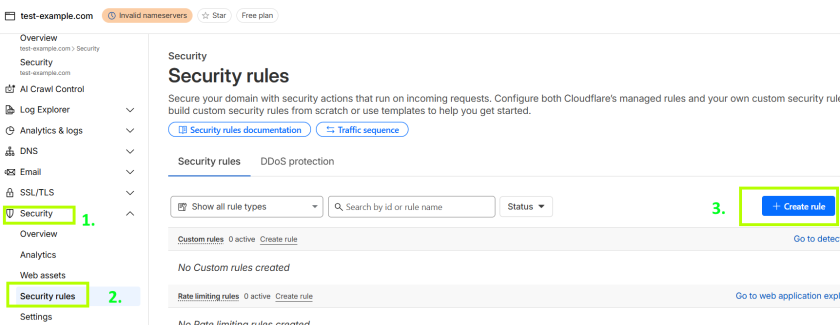

Mehr Informationen finden Sie hier.
Beispielbedingung (gesamte Seite „login“ prüfen):
http.request.uri.path contains "/login"3. Wählen Sie die Aktion:
Managed Challenge (empfohlen) — das System entscheidet automatisch, ob dem Besucher eine Challenge angezeigt wird.
Sie können auch Interactive Challenge, Skip, Block oder JavaScript Challenge wählen. Weitere Informationen zu den Prüfungsarten finden Sie in der Dokumentation und können entscheiden, welche Art für Sie am besten geeignet ist.
Konfigurieren Sie die weiteren Optionen und klicken Sie auf Deploy.

Mögliche Fehler und Debugging

Falsche Domain oder Regelkonfiguration
Die Challenge wird nicht angezeigt. Prüfen Sie, ob die WAF-Regel dem richtigen URI/Pfad/Host zugeordnet ist.
Zeitüberschreitung beim Laden der Seite oder Challenge
Der Browser oder Client hat nicht auf die Antwort von Cloudflare gewartet. Erhöhen Sie die Timeouts.
Erneute Prüfung oder abgelaufene cf_clearance
Wenn ein abgelaufenes cf_clearance-Cookie verwendet wird, zeigt das System erneut eine Challenge.
Nach der Challenge folgt eine weitere Überprüfung
Die gleichzeitige Nutzung von Challenge + benutzerdefinierten Regeln kann zu Schleifen führen. Befolgen Sie die Empfehlungen von Cloudflare zur Fehlerbehebung.
Tests der Schutzstabilität

Führen Sie eine Anfrage ohne cf_clearance aus — die Challenge sollte ausgelöst werden.
Testen Sie den erneuten Zugriff mit gültigem cf_clearance — der Besucher sollte keine weiteren Prüfungen derselben oder niedrigeren Stufe erhalten.
Führen Sie Lasttests durch (z. B. mit k6 oder JMeter) — die Challenge sollte korrekt angezeigt werden und das WAF stabil bleiben.
Prüfen Sie die Serverreaktion bei abgelaufenen oder falschen Cookies. Erwartetes Ergebnis: erneute Challenge.
Tipps zu Sicherheit und Optimierung

Konfigurieren Sie WAF-Regeln sowie Managed/JS/Interactive Challenge entsprechend dem Risiko.

Protokollieren Sie Sicherheitsereignisse und Challenge-Status, um Ursachen und Fehlalarme zu erkennen.

Für Transparenz fügen Sie Links zur Datenschutzerklärung und zu den Nutzungsbedingungen von Cloudflare/Ihrer Website auf Challenge-Seiten hinzu.
Unterstützte Captchas
 reCAPTCHA v2
 GeeTest
 DataDome
Fazit
Wenn Sie eine Website übernommen haben, auf der bereits ein Captcha oder ein anderes Schutzsystem installiert ist und Sie keinen Zugriff auf den Code haben, ist das kein Problem! Es ist ziemlich einfach festzustellen, welche Technologie genau verwendet wird. Und um die korrekte Funktionsweise zu überprüfen, können Sie den Erkennungsdienst CapMonster Cloud in einer isolierten Testumgebung nutzen, um sicherzustellen, dass der Mechanismus zur Tokenverarbeitung und die Prüflogik ordnungsgemäß funktionieren.
Im Fall von Cloudflare Challenge reicht es aus, das System zu erkennen, sein Verhalten zu analysieren und sich zu vergewissern, dass der Schutz korrekt arbeitet. In diesem Artikel haben wir gezeigt, wie Sie Cloudflare Challenge identifizieren und wo Sie Anleitungen für die Einbindung oder Neukonfiguration finden, damit Sie den Schutz zuverlässig betreiben und seine Arbeit unter Kontrolle halten können.



 Amazon Waf
 Faucet Pay
 Imperva (Incapsula)
 Prosopo
 Text CAPTCHA
 Yidun
Yidun MTCaptcha
 Altcha
 Funcaptcha
 TSPD
TSPD Hunt
Hunt Alibaba
 Friendly