Loading...
Preise für DataDome CAPTCHA-Lösung


Sie haben eine Website mit eingebauter Captcha- oder Bot-Schutzlösung übernommen, aber keinen Zugriff auf den Quellcode? Dann stellt sich schnell die Frage: Welche Lösung ist installiert, ist sie korrekt konfiguriert und wie lässt sie sich testen?
In diesem Artikel haben wir versucht, alle wichtigen Fragen zu beantworten. Der erste Schritt bei der Lösung der Aufgabe besteht darin festzustellen, welches Schutzsystem eingesetzt wird. Dazu können Sie die Liste beliebter Captchas und Anti-Bot-Schutzsysteme heranziehen, in der visuelle Beispiele und zentrale Merkmale aufgeführt sind, die Ihnen helfen, schnell zu erkennen, womit Sie es zu tun haben.
Wenn Sie feststellen, dass auf Ihrer Website DataDome CAPTCHA eingesetzt wird, besteht der nächste Schritt darin, seine Eigenschaften und Funktionsweise genauer zu untersuchen. Ebenfalls in diesem Artikel finden Sie eine Anleitung zur Integration von DataDome CAPTCHA, damit Sie vollständig verstehen, wie das System auf Ihrer Website arbeitet. So können Sie nicht nur den aktuellen Schutz besser einschätzen, sondern auch seine Wartung vorausschauend planen.

Was ist DataDome
DataDome ist ein Schutzsystem gegen Bots und automatisierte Angriffe, das das Verhalten der Besucher und Netzparameter analysiert, um echte Nutzer von schädlichem Traffic zu unterscheiden und den stabilen Betrieb einer Website oder Anwendung sicherzustellen.

Beispiele von DataDome CAPTCHA

Verhaltensanalyse
Bewertung des Nutzerverhaltens (Klicks, Scrollen, Interaktionsgeschwindigkeit).

JavaScript-Überprüfung
Verborgene Prüfung des Browsers und seiner Umgebung.

Netzwerkprüfung
Analyse von IP-Adressen, Headern, Proxys und bekannten Bot-Netzen.
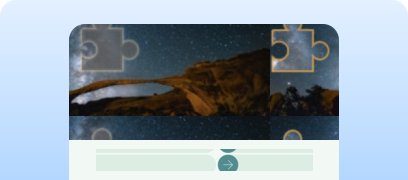
Challenge
Anzeigen eines CAPTCHA (meist als Slider „Nach rechts wischen, um das Puzzle zu lösen“), wenn das System zweifelt.
Wie man die DataDome CAPTCHA über CapMonster Cloud löst
Bei der Prüfung des DataDome-Schutzes ist es wichtig sicherzustellen, dass er korrekt integriert ist und auf verdächtigen Traffic reagiert. Für eine manuelle Überprüfung öffnen Sie eine durch DataDome geschützte Seite und stellen Sie sicher, dass das System aktiv ist.
Versuchen Sie eine Anfrage auszuführen, die verdächtiges Verhalten imitiert (z. B. zu häufiges Aktualisieren der Seite oder das Senden eines Formulars ohne gültige Daten) — DataDome sollte den Zugriff blockieren oder eine Schutzseite anzeigen.
Für automatisierte Tests und CAPTCHA-Erkennung können Sie spezialisierte Dienste wie CapMonster Cloud verwenden — ein Tool, das CAPTCHA-Parameter entgegennimmt, sie auf seinen Servern verarbeitet und eine fertige Lösung zurückgibt. Diese Lösung (Token oder Cookie) kann in ein Formular oder einen Browser eingefügt werden, um die Überprüfung ohne Benutzereingriff zu bestehen.
Die Arbeit mit CapMonster Cloud über die API umfasst in der Regel folgende Schritte:
 Aufgabe erstellen
An diesem Schritt übermitteln Sie Ihren API-Key, den CAPTCHA-Typ und ihre Parameter. Der Dienst gibt eine eindeutige taskId zurück, über die später das Ergebnis abgerufen werden kann.
 API-Anfrage senden
In der Anfrage zur Lösung von DataDome müssen die folgenden Parameter angegeben werden:
type - CustomTask
class - DataDome
websiteURL - die Adresse der Hauptseite, auf der die CAPTCHA gelöst wird.
captchaUrl (innerhalb von metadata) - "captchaUrl" – der Link zur CAPTCHA. Sie sieht normalerweise so aus: "https://geo.captcha-delivery.com/captcha/?initialCid=..."
datadomeCookie (innerhalb von metadata) - Ihre DataDome-Cookies. Sie können sie auf der Seite mit document.cookie abrufen (wenn sie nicht das HttpOnly-Flag haben), im Header Set-Cookie: "datadome=...", oder direkt aus dem HTML-Code der Seite initialCid.
userAgent -
DataDome CAPTCHA-Erkennung mit fertigen Bibliotheken
Der Dienst CapMonster Cloud stellt fertige Bibliotheken für bequeme Nutzung in Python und JavaScript (Node.js) bereit.
Python
JavaScript
Wie man DataDome CAPTCHA auf der eigenen Website integriert
Damit Sie sicher mit dem CAPTCHA auf Ihrer Website umgehen, seine Logik verstehen und es erneut einrichten können, empfehlen wir Ihnen, diesen Abschnitt zu lesen. Er beschreibt den Integrationsprozess – das hilft Ihnen, sich schnell mit allen Details vertraut zu machen.
1. Melden Sie sich in Ihrem Konto an oder registrieren Sie sich bei DataDome und erhalten Sie Ihre Schlüssel (Client-Side und Server-Side).
Wichtig: Für die Registrierung müssen Sie eine geschäftliche Firmen-E-Mail verwenden.
Nach der Registrierung gelangen Sie ins Admin-Panel.
2. Fügen Sie die Website (Domain) im DataDome-Panel hinzu.
Fügen Sie Ihre Domain in das System ein und wählen Sie die Schutzparameter:
- Web Protection (Schutz des HTTP-Traffics)
- Bot detection & mitigation
- Frequency & behavior analysis
- Challenge pages (Seite mit DataDome-Überprüfung)
- JS tag configuration
3. Server-seitige Integration installieren.
Verwenden Sie die Protection API oder wählen Sie ein fertiges Modul für Ihren Stack (Node.js / Express, Nginx, Cloudflare, Java (Tomcat/Jetty/Vert.x), Go usw.).
Installieren Sie das offizielle DataDome SDK / Middleware und konfigurieren Sie den Server-Side Key.
Beispiel für DataDome-Integration in Node.js:
DataDome schützt den Server vor Bots und verdächtigen Anfragen, indem bei Bedarf automatisch eine Challenge angezeigt wird. Das Modul kann mit Express oder dem integrierten HTTP-Server von Node.js verwendet werden.
Installation
Für Express:
npm install @datadome/module-expressFür den HTTP-Modul-Server in Node.js:
npm install @datadome/module-httpUnterstützt werden Node.js-Versionen ab 18. Ein serverseitiger Schlüssel ist erforderlich.
 Integration mit Express
Mögliche Fehler und Debugging

Ungültiger Schlüssel oder Domain
DataDome schützt die Website nicht korrekt, Challenge erscheint nicht. Überprüfen Sie, ob der richtige Server-Side-Key verwendet wird und die Domain im DataDome-Panel hinzugefügt wurde.
Zeitüberschreitung bei der Anfrageverarbeitung
Der Server hat nicht auf die Antwort der DataDome-API gewartet. Erhöhen Sie den Timeout-Wert in der Modulkonfiguration.
Leerer Token oder ungültiger Parameter
Fehler bei der Übertragung des Prüfergebnisses an den Server. Stellen Sie sicher, dass der Client-seitige JS-Tag korrekt installiert ist und einen ddtoken zurückgibt.
Challenge nicht bestanden
Die Anfrage wurde als verdächtig eingestuft oder der Token ist abgelaufen. Aktivieren Sie zur Diagnose das Logging mittels logger-Parameter und verfolgen Sie blocked- und valid-Ereignisse.
Tests der Schutzstabilität

Versuchen Sie, eine Anfrage an die geschützte Ressource zu stellen, ohne den JS Tag zu durchlaufen oder ohne ein Token zu senden. Der Server sollte sie blockieren (oder eine Challenge zurückgeben).
Verwenden Sie Tools wie k6 oder JMeter, um mehr als 100 Anfragen pro Sekunde zu simulieren. Die Challenge sollte korrekt angezeigt werden und das Validierungssystem stabil bleiben.
Überprüfen Sie das Verhalten des Servers bei erneutem Senden eines bereits verwendeten Tokens. Der Server sollte die Anfrage korrekt ablehnen und den Status 403 oder eine Challenge zurückgeben.
Tipps zu Sicherheit und Optimierung

Server-Side Key ausschließlich auf dem Server speichern, nicht an den Client weitergeben.

Ereignislogging über logger oder die Listener blocked/valid aktivieren, um Blockierungsursachen zu verfolgen.

Fügen Sie Links zur Datenschutzrichtlinie und zu den Nutzungsbedingungen von DataDome auf Formularseiten hinzu – wie empfohlen, um Transparenz für Nutzer zu gewährleisten.
Unterstützte Captchas
 reCAPTCHA v2
 GeeTest
 Cloudflare Turnstile
Fazit
Wenn Sie eine Website übernommen haben, auf der bereits ein Captcha oder ein anderes Schutzsystem installiert ist und Sie keinen Zugriff auf den Code haben, ist das kein Problem! Es ist ziemlich einfach festzustellen, welche Technologie genau verwendet wird. Und um die korrekte Funktionsweise zu überprüfen, können Sie den Erkennungsdienst CapMonster Cloud in einer isolierten Testumgebung nutzen, um sicherzustellen, dass der Mechanismus zur Tokenverarbeitung und die Prüflogik ordnungsgemäß funktionieren.
Im Fall von DataDome CAPTCHA reicht es aus, das System zu erkennen, sein Verhalten zu analysieren und sich zu vergewissern, dass der Schutz korrekt arbeitet. In diesem Artikel haben wir gezeigt, wie Sie DataDome CAPTCHA identifizieren und wo Sie Anleitungen für die Einbindung oder Neukonfiguration finden, damit Sie den Schutz zuverlässig betreiben und seine Arbeit unter Kontrolle halten können.

Nützliche Links


 Amazon Waf
 Faucet Pay
 Imperva (Incapsula)
 Prosopo
 Text CAPTCHA
 Yidun
Yidun MTCaptcha
 Altcha
 Funcaptcha
 TSPD
TSPD Hunt
Hunt Alibaba
 Friendly