Loading...
Preise für MTCaptcha-Lösung


Sie haben eine Website mit eingebauter Captcha- oder Bot-Schutzlösung übernommen, aber keinen Zugriff auf den Quellcode? Dann stellt sich schnell die Frage: Welche Lösung ist installiert, ist sie korrekt konfiguriert und wie lässt sie sich testen?
In diesem Artikel haben wir versucht, alle wichtigen Fragen zu beantworten. Der erste Schritt bei der Lösung der Aufgabe besteht darin festzustellen, welches Schutzsystem eingesetzt wird. Dazu können Sie die Liste beliebter Captchas und Anti-Bot-Schutzsysteme heranziehen, in der visuelle Beispiele und zentrale Merkmale aufgeführt sind, die Ihnen helfen, schnell zu erkennen, womit Sie es zu tun haben.
Wenn Sie feststellen, dass auf Ihrer Website MTCaptcha eingesetzt wird, besteht der nächste Schritt darin, seine Eigenschaften und Funktionsweise genauer zu untersuchen. Ebenfalls in diesem Artikel finden Sie eine Anleitung zur Integration von MTCaptcha, damit Sie vollständig verstehen, wie das System auf Ihrer Website arbeitet. So können Sie nicht nur den aktuellen Schutz besser einschätzen, sondern auch seine Wartung vorausschauend planen.

Was ist MTCaptcha
MTCaptcha ist ein Schutzsystem gegen automatisierte Aktionen auf Websites, das intelligente Analyse und Captcha verwendet.
Zuerst analysiert der Dienst den Traffic im Hintergrund. Wenn das Verhalten eines Besuchers verdächtig erscheint, zeigt das System automatisch ein Text-Captcha zur zusätzlichen Überprüfung an.
Wie man MTCaptcha mit CapMonster Cloud löst
Beim Testen von Formularen mit MTCaptcha müssen Sie häufig prüfen, ob die Captcha korrekt eingebunden ist und funktioniert.
Sie können die auf Ihrer Seite eingebettete Captcha manuell testen.
- Öffnen Sie die Formularseite und stellen Sie sicher, dass die Captcha angezeigt wird.
- Versuchen Sie, das Formular ohne Lösung abzuschicken – der Server sollte einen Fehler melden.
- Nach einer erfolgreichen Lösung muss das Formular ohne Probleme übermittelt werden.
Für automatisches Lösen können Sie Tools wie CapMonster Cloud einsetzen. Der Dienst nimmt die Captcha-Parameter entgegen, verarbeitet sie auf seinen Servern und liefert einen einsatzbereiten Token zurück. Diesen Token setzen Sie ins Formular ein, um die Prüfung ohne Benutzerinteraktion zu bestehen.
Die Arbeit mit CapMonster Cloud über die API umfasst in der Regel folgende Schritte:
 Aufgabe erstellen
In diesem Schritt übergeben Sie Ihren API-Schlüssel, den Captcha-Typ und dessen Parameter. Der Dienst gibt eine eindeutige taskId zurück, über die später das Ergebnis abgefragt werden kann.
 API-Anfrage senden
In der Anfrage zur Lösung von MTCaptcha müssen die folgenden Parameter angegeben werden:
type - MTCaptchaTask
websiteURL - Adresse der Hauptseite, auf der das Captcha gelöst wird.
websiteKey - MTcaptcha-Schlüssel, der in der Anfrage als Parameter „sk“ übermittelt wird.
pageAction - Der Parameter „action“ wird in der Anfrage als „act“ übergeben und erscheint bei der Tokenvalidierung. Geben Sie ihn nur an, wenn der Wert vom Standardwert – %24 – abweicht.
isInvisible - Geben Sie true an, wenn das Captcha unsichtbar ist, d. h. ein verstecktes Bestätigungsfeld hat. Bei Verdacht auf Bot-Aktivität wird eine zusätzliche Prüfung ausgelöst.

Erkennung von MTCaptcha mit fertigen Bibliotheken
CapMonster Cloud bietet fertige Bibliotheken für eine komfortable Arbeit in Python, JavaScript (Node.js) und C#.
Python
JavaScript
C#
Wie man MTCaptcha auf seiner Website integriert
Um sich sicher in der Funktionsweise des Captchas auf Ihrer Website zurechtzufinden, dessen Logik zu verstehen oder es erneut zu konfigurieren, empfehlen wir, diesen Abschnitt zu studieren. Hier wird der Integrationsprozess beschrieben — das hilft, sich schnell in allen Details zurechtzufinden.
1. Registrieren Sie sich oder melden Sie sich in Ihrem MTCaptcha-Konto an.
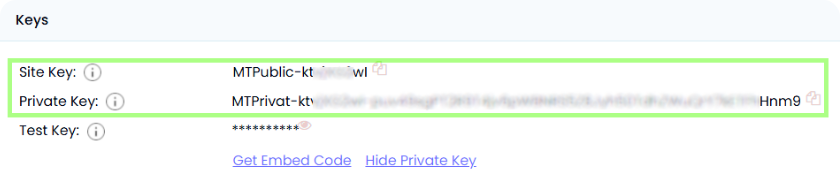
2. Nach der Registrierung fügen Sie Ihre Website hinzu. Sie erhalten zwei Schlüssel.
- Site Key — öffentlicher Schlüssel für das Frontend, um das Widget anzuzeigen.
- Private Key — privater Schlüssel für den Server, zur Überprüfung der Captcha-Lösung. Speichern Sie ihn nur auf dem Server und geben Sie ihn nicht an den Client weiter.
Beispiel:
3. Richten Sie den Client-Teil von MTCaptcha ein:
Fügen Sie den Code in den <head> der Seite ein.
Ersetzen Sie <YOUR SITE KEY> durch Ihren Site Key, den Sie im MTCaptcha-Dashboard erhalten haben.
  <head>
  <script>
    var mtcaptchaConfig = {
      sitekey: "<YOUR SITE KEY>"
    };

    (function() {
      var mt_service = document.createElement('script');
      mt_service.async = true;
      mt_service.src = 'https://service.mtcaptcha.com/mtcv1/client/mtcaptcha.min.js';
      (document.head || document.body).appendChild(mt_service);

      var mt_service2 = document.createElement('script');
      mt_service2.async = true;
      mt_service2.src = 'https://service2.mtcaptcha.com/mtcv1/client/mtcaptcha2.min.js';
      (document.head || document.body).appendChild(mt_service2);
    })();
  </script>
</head>
Fügen Sie den Captcha-Container in den <body> ein
An der Stelle, an der Sie das Captcha anzeigen möchten (z. B. in einem Formular):
<div class="mtcaptcha"></div>Das Widget lädt automatisch.

Mögliche Fehler und Debugging

Ungültige Website oder Schlüssel
Das Captcha lädt nicht oder der Server gibt invalid-privatekey oder privatekey-mismatch-token zurück. Stellen Sie sicher, dass Sie das korrekte Paar aus sitekey und privatekey verwenden.
Token fehlt oder ist ungültig
"error2Description": "Fehler missing-input-token, invalid-token, bad-request. Überprüfen Sie, ob der Tokenwert an den Server übermittelt wird und nicht verändert wurde.
Abgelaufenes Token (token-expired)
Ein Token ist nur für begrenzte Zeit gültig (normalerweise ~120 Sekunden) und muss danach erneut abgerufen werden.
Wiederholte Token-Prüfung (token-duplicate-cal)
Ein Token kann nur einmal geprüft werden — dies schützt vor Replay-Angriffen.
Abgelaufener oder deaktivierter Schlüssel (expired-sitekey-or-account)
Stellen Sie sicher, dass Schlüssel gültig und das Konto aktiv ist.
Tests der Schutzstabilität

Anfragen ohne Token müssen einen Fehler zurückgeben (missing-input-token oder ähnlich).
Lasttests (z. B. k6 oder JMeter): Unter hoher Last muss das Captcha-Interface korrekt funktionieren und der Server sollte Tokens stabil prüfen.
Prüfung eines wiederholten oder abgelaufenen Tokens muss den entsprechenden fail_code zurückgeben, z. B. token-duplicate-cal oder token-expired.
Tipps zu Sicherheit und Optimierung

Bewahren Sie den privatekey nur auf dem Server auf – geben Sie ihn nicht an den Client weiter.

Protokollieren Sie fail_codes, um Fehlerursachen zu verfolgen und Umgehungsversuche zu analysieren.

Fügen Sie im Formular Links zur Datenschutzrichtlinie und zu den Nutzungsbedingungen hinzu, wenn dies von Ihrer Plattform gefordert wird.
Unterstützte Captchas
 reCAPTCHA v2
 GeeTest
 Cloudflare Turnstile
 DataDome
Fazit
Wenn Sie eine Website übernommen haben, auf der bereits ein Captcha oder ein anderes Schutzsystem installiert ist und Sie keinen Zugriff auf den Code haben, ist das kein Problem! Es ist ziemlich einfach festzustellen, welche Technologie genau verwendet wird. Und um die korrekte Funktionsweise zu überprüfen, können Sie den Erkennungsdienst CapMonster Cloud in einer isolierten Testumgebung nutzen, um sicherzustellen, dass der Mechanismus zur Tokenverarbeitung und die Prüflogik ordnungsgemäß funktionieren.
Im Fall von MTCaptcha reicht es aus, das System zu erkennen, sein Verhalten zu analysieren und sich zu vergewissern, dass der Schutz korrekt arbeitet. In diesem Artikel haben wir gezeigt, wie Sie MTCaptcha identifizieren und wo Sie Anleitungen für die Einbindung oder Neukonfiguration finden, damit Sie den Schutz zuverlässig betreiben und seine Arbeit unter Kontrolle halten können.



 Amazon Waf
 Faucet Pay
 Imperva (Incapsula)
 Prosopo
 Text CAPTCHA
 Yidun
Yidun Altcha
 Funcaptcha
 TSPD
TSPD Hunt
Hunt Alibaba
 Friendly