Loading...
Preise für reCAPTCHA v3-Lösung
CAPTCHA
Preis


$ 0.90
1k TokenSie haben eine Website mit eingebauter Captcha- oder Bot-Schutzlösung übernommen, aber keinen Zugriff auf den Quellcode? Dann stellt sich schnell die Frage: Welche Lösung ist installiert, ist sie korrekt konfiguriert und wie lässt sie sich testen?
In diesem Artikel haben wir versucht, alle wichtigen Fragen zu beantworten. Der erste Schritt bei der Lösung der Aufgabe besteht darin festzustellen, welches Schutzsystem eingesetzt wird. Dazu können Sie die Liste beliebter Captchas und Anti-Bot-Schutzsysteme heranziehen, in der visuelle Beispiele und zentrale Merkmale aufgeführt sind, die Ihnen helfen, schnell zu erkennen, womit Sie es zu tun haben.
Wenn Sie feststellen, dass auf Ihrer Website reCAPTCHA v3 eingesetzt wird, besteht der nächste Schritt darin, seine Eigenschaften und Funktionsweise genauer zu untersuchen. Ebenfalls in diesem Artikel finden Sie eine Anleitung zur Integration von reCAPTCHA v3, damit Sie vollständig verstehen, wie das System auf Ihrer Website arbeitet. So können Sie nicht nur den aktuellen Schutz besser einschätzen, sondern auch seine Wartung vorausschauend planen.

Was ist Google reCAPTCHA v3
reCAPTCHA v3 ist ein unsichtbarer Schutz von Google, der echte Nutzer von Bots unterscheidet, ohne dass eine „Ich bin kein Roboter“-Checkbox nötig ist. Auf der Seite läuft ein verstecktes Skript, das das Verhalten des Besuchers analysiert und einen Vertrauensscore (score) von 0,0 bis 1,0 zurückgibt. Der Entwickler legt einen Schwellenwert fest, unterhalb dessen eine zusätzliche Prüfung oder Blockierung erforderlich sein kann, sodass Schutz ohne zusätzliche Aktionen seitens des Nutzers gewährleistet wird.
Wie man reCAPTCHA v3 über CapMonster Cloud löst
Beim Testen von Formularen mit reCAPTCHA v3 müssen Sie häufig prüfen, ob die Captcha korrekt eingebunden ist und funktioniert.
Sie können die auf Ihrer Seite eingebettete Captcha manuell testen.
- Öffnen Sie die Formularseite und stellen Sie sicher, dass die Captcha angezeigt wird.
- Versuchen Sie, das Formular ohne Lösung abzuschicken – der Server sollte einen Fehler melden.
- Nach einer erfolgreichen Lösung muss das Formular ohne Probleme übermittelt werden.
Für automatisches Lösen können Sie Tools wie CapMonster Cloud einsetzen. Der Dienst nimmt die Captcha-Parameter entgegen, verarbeitet sie auf seinen Servern und liefert einen einsatzbereiten Token zurück. Diesen Token setzen Sie ins Formular ein, um die Prüfung ohne Benutzerinteraktion zu bestehen.
Die Arbeit mit CapMonster Cloud über die API umfasst in der Regel folgende Schritte:
 Aufgabe erstellen
In diesem Schritt übermitteln Sie Ihren API-Schlüssel, den Captcha-Typ und seine Parameter. Der Dienst gibt eine eindeutige taskId zurück, mit der Sie später das Ergebnis abrufen können.
 API-Anfrage senden
In der Anfrage zum Lösen von reCAPTCHA v3 müssen Sie die folgenden Parameter angeben:
type - RecaptchaV3TaskProxyless;
websiteURL - die Adresse der Seite, auf der das Captcha gelöst wird;
websiteKey - der Schlüssel-Identifikator (sitekey), der auf der Seite Ihrer Website mit dem Captcha angegeben ist;
minScore - kann einen Wert von 0.1 bis 0.9 haben;
pageAction - der Wert des action-Parameters, der vom ReCaptcha-Widget in Google übermittelt wird. Standardwert: verify.

Erkennung von reCAPTCHA v3 mit fertigen Bibliotheken
Der Dienst CapMonster Cloud stellt fertige Bibliotheken für eine komfortable Nutzung mit den Sprachen Python, JavaScript (Node.js) und C# zur Verfügung.
Python
JavaScript
C#
Wie Sie reCAPTCHA v3 auf Ihrer Website einbinden
Um sich sicher in der Funktionsweise des Captchas auf Ihrer Seite zurechtzufinden, die Prüf-Logik zu verstehen und reCAPTCHA bei Bedarf erneut anzubinden oder neu zu konfigurieren, empfehlen wir, diesen Abschnitt zu lesen. Hier wird der Einrichtungsprozess des Schutzes beschrieben – so können Sie alle Details schnell erfassen.
1. Öffnen Sie die Seite des reCAPTCHA-Admin-Panels.
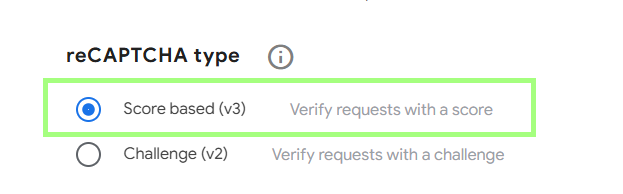
2. Registrieren Sie eine neue Website und wählen Sie als Captcha-Typ reCAPTCHA v3
3. Sie erhalten zwei Schlüssel:
- Site key — öffentlicher Schlüssel (wird im Frontend verwendet);
- Secret key — geheimer Schlüssel (wird auf dem Server zur Verifizierung verwendet)
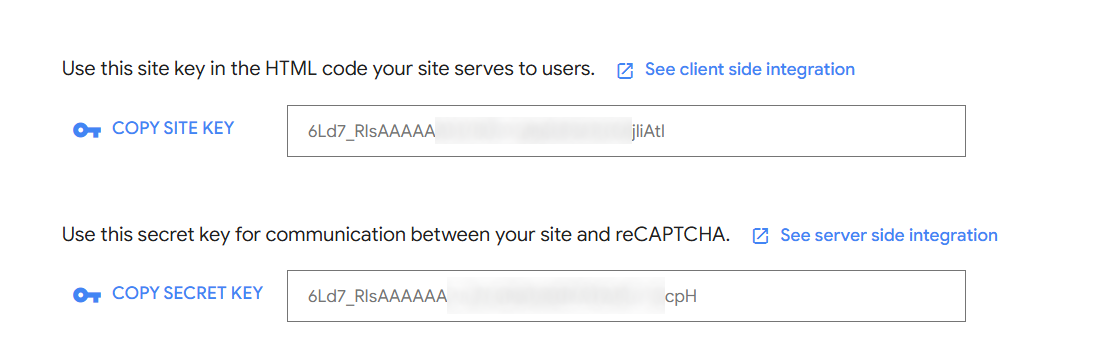
In den Einstellungen können Sie z. B. zusätzliche Domains angeben, auf denen reCAPTCHA genutzt werden darf, oder Benachrichtigungen bei Problemen auf der Website oder bei einem Anstieg verdächtigen Traffics konfigurieren.
4. Codebeispiele für die Client-Seite
Die einfachste Möglichkeit, reCAPTCHA v3 zu nutzen, besteht darin, die JavaScript-API einzubinden und dem Button entsprechende Attribute hinzuzufügen.
Einbindung der API:
<script src="https://www.google.com/recaptcha/api.js"></script>Callback-Funktion für das Formular:
<script>
  function onSubmit(token) {
    document.getElementById("form").submit();
  }
</script>
Button mit reCAPTCHA-Attributen:
<button class="g-recaptcha"
        data-sitekey="reCAPTCHA_sitekey"
        data-callback='onSubmit'
        data-action='submit'>Submit</button>
Für volle Kontrolle verwenden Sie grecaptcha.execute mit dem Parameter render:
Einbindung der API mit dem Schlüssel:
<script src="https://www.google.com/recaptcha/api.js?render=reCAPTCHA_site_key"></script>Programmgesteuerter Aufruf:
<script>
  function onClick(e) {
    e.preventDefault();
    grecaptcha.ready(function() {
      grecaptcha.execute('reCAPTCHA_sitekey', {action: 'submit'}).then(function(token) {
          // Senden Sie den Token zur Verifizierung an den Server
      });
    });
  }
</script>

Mögliche Fehler und Debugging

Falsche Website oder falscher Schlüssel
Das Captcha wird nicht geladen oder gibt invalid-input-secret zurück.
Zeitüberschreitung bei der Lösung
Der Server hat nicht rechtzeitig eine Antwort erhalten, erhöhen Sie das Zeitlimit.
Leerer Token
Fehler bei der Übergabe des Ergebnisses an die Seite.
Antwort success=false
Der Token ist abgelaufen, erneut verwendet oder manipuliert worden. Aktivieren Sie zur Diagnose das Request-Logging und prüfen Sie das Feld error-codes in der Antwort von Google.
Niedriger Score (z. B. <0.5)
Kann zu einer Ablehnung führen, selbst wenn success=true ist, da Google das Vertrauen in den Nutzer anhand des Scores bewertet.
action prüfen
Um sicherzustellen, dass der Token für eine bestimmte Aktion auf der Seite bestimmt ist
Tests der Schutzstabilität
Stellen Sie nach der Integration sicher, dass das System die Website wirklich vor automatisierten Aktionen schützt.

Versuchen Sie, eine Anfrage ohne Captcha-Lösung zu senden — der Server sollte success: false. zurückgeben.
Führen Sie Lasttests durch (z. B. mit k6 oder JMeter) bei mehr als 100 Anfragen pro Sekunde — das Captcha sollte korrekt angezeigt werden und das Validierungssystem stabil bleiben.
Prüfen Sie die Reaktion des Servers auf abgelaufene, erneut verwendete oder manipulierte Tokens — erwartete Antwort: 403 Forbidden oder Ablehnung aufgrund des Vertrauensschwellwerts (score liegt unter dem Mindestwert).
Tipps zu Sicherheit und Optimierung

Speichern Sie den Secret Key ausschließlich auf dem Server und geben Sie ihn nicht an den Client weiter.

Protokollieren Sie Fehlercodes (error-codes) und den score-Wert, um die Gründe für Ablehnungen nachzuvollziehen.

Prüfen Sie das Feld action in der Antwort von Google, um sicherzustellen, dass der Token für die richtige Aktion auf der Seite ausgestellt wurde.

Fügen Sie am Ende des Formulars Links zur Datenschutzerklärung und zu den Nutzungsbedingungen von Google hinzu, wie es die Lizenz fordert.
Unterstützte Captchas
 GeeTest
 Cloudflare Turnstile
 DataDome
Fazit
Wenn Sie eine Website übernommen haben, auf der bereits ein Captcha oder ein anderes Schutzsystem installiert ist und Sie keinen Zugriff auf den Code haben, ist das kein Problem! Es ist ziemlich einfach festzustellen, welche Technologie genau verwendet wird. Und um die korrekte Funktionsweise zu überprüfen, können Sie den Erkennungsdienst CapMonster Cloud in einer isolierten Testumgebung nutzen, um sicherzustellen, dass der Mechanismus zur Tokenverarbeitung und die Prüflogik ordnungsgemäß funktionieren.
Im Fall von reCAPTCHA v3 reicht es aus, das System zu erkennen, sein Verhalten zu analysieren und sich zu vergewissern, dass der Schutz korrekt arbeitet. In diesem Artikel haben wir gezeigt, wie Sie reCAPTCHA v3 identifizieren und wo Sie Anleitungen für die Einbindung oder Neukonfiguration finden, damit Sie den Schutz zuverlässig betreiben und seine Arbeit unter Kontrolle halten können.

Nützliche Links


 Amazon Waf
 Faucet Pay
 Imperva (Incapsula)
 Prosopo
 Text CAPTCHA
 Yidun
Yidun MTCaptcha
 Altcha
 Funcaptcha
 TSPD
TSPD Hunt
Hunt Alibaba
 Friendly