
Bu makalede tüm önemli sorulara cevap vermeye çalıştık. Bir problemi çözmeye başlamanın ilk adımı, hangi koruma sisteminin kullanıldığını belirlemektir. Bunun için, görsel örneklerin ve neyle karşı karşıya olduğunuzu hızlıca anlamanıza yardımcı olabilecek temel işaretlerin yer aldığı popüler captcha ve anti-bot koruma sistemleri listesine başvurabilirsiniz.
Sitenizde reCaptcha v2 kullanıldığını fark ederseniz, bir sonraki adım özelliklerini ve çalışma şeklini daha ayrıntılı incelemek olacaktır. Yine bu makalede, reCaptcha v2 sisteminin entegrasyonuna ilişkin kılavuzu da bulabilir ve böylece sitenizde nasıl çalıştığını tamamen anlayabilirsiniz. Bu da yalnızca mevcut korumayı anlamanıza değil, aynı zamanda bakımını doğru şekilde planlamanıza da yardımcı olur.

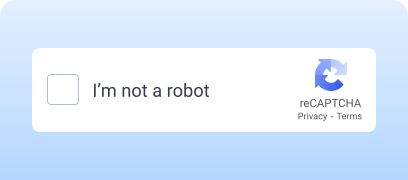
reCAPTCHA v2, CapMonster Cloud ile nasıl çözülür
reCaptcha v2 içeren formları test ederken, captchanın düzgün çalıştığını ve doğru entegre edildiğini doğrulamanız gerekir.
Sitenize yerleştirilen captchayı manuel olarak test edebilirsiniz.
- Form sayfasını açın ve captchanın görüntülendiğinden emin olun.
- Çözmeden form göndermeyi deneyin — sunucu hata döndürmelidir.
- Başarılı çözümlerden sonra form sorunsuz gönderilmelidir.
Otomatik çözüm için CapMonster Cloud gibi araçlar kullanabilirsiniz. Captcha parametrelerini alır, kendi sunucularında işler ve hazır bir token döndürür. Bu tokenı forma ekleyerek kullanıcı müdahalesi olmadan doğrulamayı geçebilirsiniz.
CapMonster Cloud API ile çalışma genellikle şu adımlardan oluşur:
 Görev oluşturma
 API isteği gönderme
reCAPTCHA v2 çözüm isteği şu parametreleri içermelidir:
type - RecaptchaV2Task;
websiteURL - captchanın bulunduğu sayfa adresi;
websiteKey - sayfada belirtilen sitekey.

https://api.capmonster.cloud/createTask{
"clientKey": "API_KEY",
"task": {
"type": "RecaptchaV2Task",
"websiteURL": "https://lessons.zennolab.com/captchas/recaptcha/v2_simple.php?level=high",
"websiteKey": "6Lcg7CMUAAAAANphynKgn9YAgA4tQ2KI_iqRyTwd"
}
}
{
"errorId":0,
"taskId":407533072
} Sonucu alma
https://api.capmonster.cloud/getTaskResult{
"clientKey":"API_KEY",
"taskId": 407533072
}
{
  "errorId": 0,
  "status": "ready",
  "solution": {
    "gRecaptchaResponse": "03AFcWeA66ZARdA5te7acD9vSwWE2hEQ2-B2aqFxm455iMA-g-Jis…"
  }
}
 Token'ı sayfaya yerleştirme
// npm install playwright @zennolab_com/capmonstercloud-client
// npx playwright install chromium
const { chromium } = require('playwright');
const { CapMonsterCloudClientFactory, ClientOptions, RecaptchaV2Request } = require('@zennolab_com/capmonstercloud-client');
(async () => {
const browser = await chromium.launch({ headless: false });
const page = await browser.newPage();
const TARGET_URL = 'https://lessons.zennolab.com/captchas/recaptcha/v2_simple.php?level=high';
const WEBSITE_KEY = '6Lcg7CMUAAAAANphynKgn9YAgA4tQ2KI_iqRyTwd';
const CMC_API_KEY = 'your_capmonster_cloud_api_key';
const cmc = CapMonsterCloudClientFactory.Create(new ClientOptions({ clientKey: CMC_API_KEY }));
await page.goto(TARGET_URL, { waitUntil: 'domcontentloaded' });
// Captcha çözümü
const solution = await cmc.Solve(new RecaptchaV2Request({ websiteURL: TARGET_URL, websiteKey: WEBSITE_KEY }));
const token = solution.solution.gRecaptchaResponse;
// Token ekleyip formu gönderin (gerekli seçici ile değiştirin)
await page.evaluate((t) => {
const ta = document.querySelector('textarea#g-recaptcha-response');
if (ta) ta.value = t;
document.querySelector('form.formular')?.submit();
}, token);
console.log('Captcha çözüldü ve form gönderildi!');
})();1. reCAPTCHA yönetim konsolu sayfasına gidin.
2. Yeni bir site kaydedin.
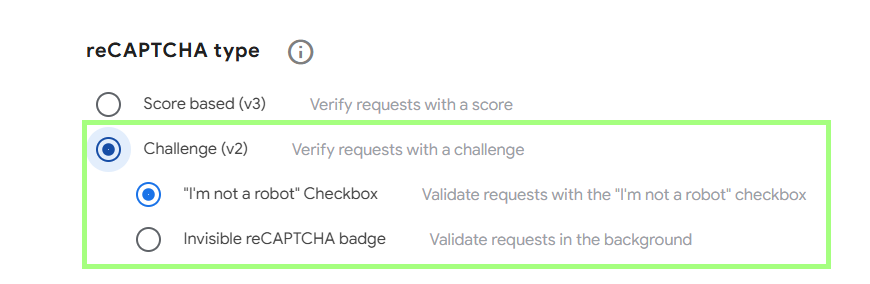
Captcha türünü seçin — reCAPTCHA v2 (checkbox + görevler veya görünmez sürüm).
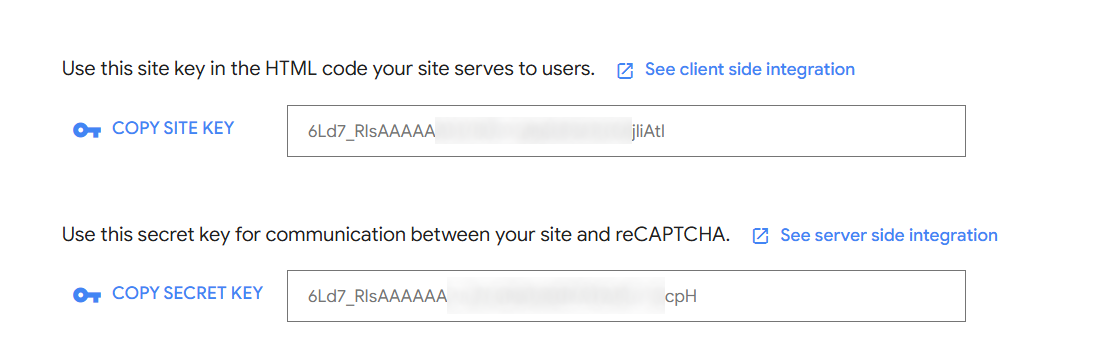
3. İki anahtar alın:
- Site key — frontend'de kullanılan genel anahtar;
- Secret key — sunucu doğrulamasında kullanılan gizli anahtar.
Ayarlar bölümünde reCAPTCHA kullanabilecek alan adlarını tanımlayabilir veya güvenlik seviyesini seçebilirsiniz.
4. İstemci tarafı kod örneği. reCAPTCHA v2 içeren HTML formu (sayfa gövdesine yapıştırabilirsiniz):
 reCAPTCHA v2'li HTML formu
Checkbox widget için:
<html>
  <head>
    <title>reCAPTCHA demo</title>
    <script src="https://www.google.com/recaptcha/api.js" async defer></script>
  </head>
  <body>
    <form action="submit" method="POST">
      <div class="g-recaptcha" data-sitekey="your_site_key"></div>
      <br/>
      <input type="submit" value="Submit">
    </form>
  </body>
</html>
Bu kod Google reCAPTCHA kütüphanesini yükler ve POST ile veri gönderen bir form oluşturur. <div class="g-recaptcha" data-sitekey="your_site_key"></div> genel anahtarınızla reCAPTCHA v2 widget'ını gösterir. “Submit” tıklandığında form g-recaptcha-response token'ı ile sunucuya gönderilir.
Görünmez reCAPTCHA v2 için:
<html>
  <head>
    <title>reCAPTCHA demo</title>
     <script src="https://www.google.com/recaptcha/api.js" async defer></script>
     <script>
       function onSubmit(token) {
         document.getElementById("demo-form").submit();
       }
     </script>
  </head>
  <body>
    <form id="demo-form" action="?" method="POST">
      <button class="g-recaptcha" data-sitekey="your_site_key" data-callback="onSubmit">Submit</button>
      <br/>
    </form>
  </body>
</html>
<button class="g-recaptcha" data-sitekey="your_site_key" data-callback="onSubmit">Submit</button> düğmesi görünmez captchayı otomatik çalıştırır, token üretir ve onSubmit'i çağırır.
onSubmit(token) fonksiyonu token'ı alır ve formu doğrulama için sunucuya gönderir.
Checkbox widget'ın aksine kullanıcı captchayı görmez; kontrol arka planda yapılır.
5. Yanıtı sunucu tarafında doğrulayın.
PHP örneğiMetodu kontrol edip verileri alın
?php
if ($_SERVER['REQUEST_METHOD'] !== 'POST') {
    http_response_code(405);
    exit('Metod izinli değil');
}

// reCAPTCHA token'ı alma
$token = $_POST['g-recaptcha-response'] ?? '';
$secret = 'YOUR_SECRET_KEY';

if (!$token) {
    exit('Captcha geçilmedi');
}
Google üzerinden captchayı doğrulayın
$response = file_get_contents(
    "https://www.google.com/recaptcha/api/siteverify?secret=$secret&response=$token"
);
$result = json_decode($response, true);

if (!empty($result['success'])) {
    echo "<h3>Form başarıyla gönderildi!</h3>";
} else {
    echo "Captcha doğrulama hatası.";
}
?>




Desteklenen captchas
 reCAPTCHA v2reCAPTCHA v3reCAPTCHA v2 EnterprisereCAPTCHA v3 Enterprise
 GeeTest
 Cloudflare TurnstileCloudflare Bot Challenge
 DataDome
 Tencent CAPTCHA
 Amazon Waf
 Faucet Pay
 Imperva (Incapsula)
 Prosopo
 Text CAPTCHA
 BinanceComplexImageTask Recaptcha
 ComplexImageTask RecognitionreCAPTCHA Enterprise (Spotify, Yahoo)
 Yidun
Yidun MTCaptcha
 Altcha
 Funcaptcha
 TSPD
TSPD Hunt
Hunt Alibaba
 Friendly
Kodu üzerinde erişiminiz olmayan, ancak üzerinde zaten bir captcha veya başka bir koruma sistemi kurulmuş bir site devraldıysanız, sorun değil! Hangi teknolojinin kullanıldığını tespit etmek oldukça kolaydır. Çalışmanın düzgün olup olmadığını kontrol etmek için ise, izole bir test ortamında CapMonster Cloud tanıma servisinden yararlanarak, jeton işleme mekanizmasının ve doğrulama mantığının doğru şekilde çalıştığından emin olabilirsiniz.
reCaptcha v2 söz konusu olduğunda, sistemi tanımlamak, davranışını incelemek ve korumanın düzgün çalıştığını doğrulamak yeterlidir. Bu yazıda, reCaptcha v2 nasıl tespit edilir ve entegrasyonu ya da yeniden yapılandırılması için talimatların nerede bulunabileceği gösterdik; böylece korumayı güvenle sürdürebilir ve çalışmasını kontrol altında tutabilirsiniz.

 reCAPTCHA v2 dokümantasyonu →CapMonster Cloud dokümantasyonu (reCAPTCHA v2) →CapMonster Cloud ile reCAPTCHA v2 çözümü →Selenium & CapMonster Cloud ile JavaScript'te reCAPTCHA v2 nasıl çözülür →Selenium & CapMonster Cloud ile Python'da reCAPTCHA v2 nasıl çözülür →Selenium & CapMonster Cloud ile C#'ta reCAPTCHA v2 nasıl çözülür →
reCAPTCHA v2 hakkında sık sorulan sorular
