


Bu makalede tüm önemli sorulara cevap vermeye çalıştık. Bir problemi çözmeye başlamanın ilk adımı, hangi koruma sisteminin kullanıldığını belirlemektir. Bunun için, görsel örneklerin ve neyle karşı karşıya olduğunuzu hızlıca anlamanıza yardımcı olabilecek temel işaretlerin yer aldığı popüler captcha ve anti-bot koruma sistemleri listesine başvurabilirsiniz.
Sitenizde MTCaptcha kullanıldığını fark ederseniz, bir sonraki adım özelliklerini ve çalışma şeklini daha ayrıntılı incelemek olacaktır. Yine bu makalede, MTCaptcha sisteminin entegrasyonuna ilişkin kılavuzu da bulabilir ve böylece sitenizde nasıl çalıştığını tamamen anlayabilirsiniz. Bu da yalnızca mevcut korumayı anlamanıza değil, aynı zamanda bakımını doğru şekilde planlamanıza da yardımcı olur.
MTCaptcha içeren formları test ederken, captchanın düzgün çalıştığını ve doğru entegre edildiğini doğrulamanız gerekir.
Sitenize yerleştirilen captchayı manuel olarak test edebilirsiniz.
Otomatik çözüm için CapMonster Cloud gibi araçlar kullanabilirsiniz. Captcha parametrelerini alır, kendi sunucularında işler ve hazır bir token döndürür. Bu tokenı forma ekleyerek kullanıcı müdahalesi olmadan doğrulamayı geçebilirsiniz.
CapMonster Cloud API ile çalışma genellikle şu adımlardan oluşur:
 Görev oluşturma
 API isteği gönderme
type - MTCaptchaTask
websiteURL - Captcha'nın çözüldüğü ana sayfanın adresi.
websiteKey - İstek parametrelerinde “sk” olarak iletilen MTcaptcha anahtarı.
pageAction - Action parametresi istek içinde “act” olarak gönderilir ve token doğrulaması sırasında görünür. Yalnızca değeri varsayılan – %24 – değerinden farklıysa belirtin.
isInvisible - Captcha görünmez ise, yani doğrulama için gizli bir alan içeriyorsa true girin. Bot şüphesi durumunda ek bir kontrol yapılır.

https://api.capmonster.cloud/createTask{
"clientKey": "API_KEY",
"task":
{
"type": "MTCaptchaTask",
"websiteURL": "https://www.example.com",
"websiteKey": "MTPublic-abCDEFJAB",
"isInvisible": false,
"pageAction": "login"
}
}
{
"errorId":0,
"taskId":407533072
} Sonucu alma
https://api.capmonster.cloud/getTaskResult{
"clientKey":"API_KEY",
"taskId": 407533072
}
{
  "errorId": 0,
  "errorCode": null,
  "errorDescription": null,
  "solution": {
    "token": "v1(155506dc,c8c2e356,MTPublic-abCDEFJAB,70f03532a53...5FSDA**)"
  },
  "status": "ready"
}
 Token'ı sayfaya yerleştirme
import asyncio
from capmonstercloudclient import CapMonsterClient, ClientOptions
from capmonstercloudclient.requests import MTCaptchaRequest
# from capmonstercloudclient.requests.baseRequestWithProxy import ProxyInfo # Proxy kullanmayı planlıyorsanız yorum satırını kaldırın
API_KEY = "YOUR_API_KEY" # CapMonster Cloud API anahtarınızı girin
async def solve_mt_captcha():
client_options = ClientOptions(api_key=API_KEY)
cap_monster_client = CapMonsterClient(options=client_options)
# Proxy olmadan temel örnek
# CapMonster Cloud otomatik olarak kendi proxylerini kullanır
mtcaptcha_request = MTCaptchaRequest(
websiteUrl="https://www.example.com", # Captcha sayfasının URL’si
websiteKey="MTPublic-abCDEFJAB", # Doğru değer ile değiştirin
isInvisible=False, # Captcha görünmezse True
pageAction="login"
)
# Kendi proxy kullanım örneği
# Kendi proxy’nizi kullanmak istiyorsanız bu bloğun yorumunu kaldırın
# proxy = ProxyInfo(
# proxyType="http",
# proxyAddress="123.45.67.89",
# proxyPort=8000,
# proxyLogin="username",
# proxyPassword="password"
# )
#
# mtcaptcha_request = MTCaptchaRequest(
# websiteUrl="https://www.example.com",
# websiteKey="MTPublic-abCDEFJAB",
# isInvisible=False,
# pageAction="login",
# proxy=proxy
# )
# Gerekirse bakiyeyi kontrol edebilirsiniz
balance = await cap_monster_client.get_balance()
print("Balance:", balance)
result = await cap_monster_client.solve_captcha(mtcaptcha_request)
print("Solution:", result)
asyncio.run(solve_mt_captcha())
  // npm install playwright @zennolab_com/capmonstercloud-client
import { chromium } from 'playwright';
import { CapMonsterCloudClientFactory, ClientOptions, MTCaptchaRequest } from '@zennolab_com/capmonstercloud-client';

const API_KEY = 'YOUR_API_KEY';
const TARGET_URL = 'https://example.com';

async function main() {
  const browser = await chromium.launch({ headless: false });
  const context = await browser.newContext();
  const page = await context.newPage();


  let websiteKey = null;
  page.on('request', request => {
    const url = request.url();
    if (url.startsWith('https://service.mtcaptcha.com/mtcv1/api/getchallenge.json')) {
      const params = new URL(url).searchParams;
      const sk = params.get('sk');
      if (sk) {
        websiteKey = sk;
        console.log('Extracted websiteKey (sk):', websiteKey);
      }
    }
  });


  await page.goto(TARGET_URL, { waitUntil: 'networkidle' });

  if (!websiteKey) {
    console.error('Failed to extract websiteKey (sk) from the page');
    await browser.close();
    return;
  }


  const client = CapMonsterCloudClientFactory.Create(
    new ClientOptions({ clientKey: API_KEY })
  );


  const mtcaptchaRequest = new MTCaptchaRequest({
    websiteURL: TARGET_URL,
    websiteKey: websiteKey,
    isInvisible: false,
    pageAction: 'login'
  });

  // Captcha çözümü
  const result = await client.Solve(mtcaptchaRequest);


  const verifiedToken = typeof result?.solution?.value === 'string'
    ? result.solution.value
    : JSON.stringify(result.solution.token);

  console.log('VerifiedToken:', verifiedToken);


  // Tokeni ekleyip formu gönderiyoruz (gerekli seçici ile değiştirin)
  await page.evaluate((token) => {
    const input = document.querySelector('#mtcaptcha-verifiedtoken-1');
    if (input) input.value = token;
  }, verifiedToken);

  console.log('Token inserted into input');


  // await page.click('button[type="submit"]');

  await page.waitForTimeout(5000);

  await browser.close();
}

main().catch(err => {
  console.error('An error occurred:', err);
});1. Kayıt olun veya giriş yapın MTCaptcha hesabınıza.
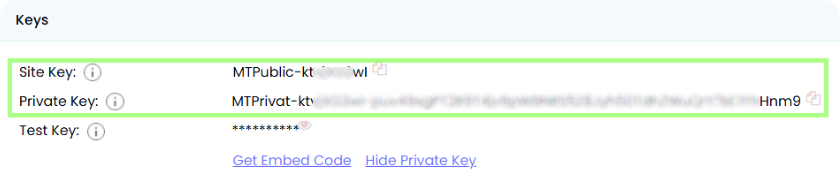
2. Kayıttan sonra sitenizi ekleyin. İki anahtar alacaksınız.
Örnek:
3. MTCaptcha istemcisini yapılandırın:
Kodu sayfanın <head> bölümüne ekleyin.
<YOUR SITE KEY> değerini MTCaptcha panelinden aldığınız Site Key ile değiştirin.
  <head>
  <script>
    var mtcaptchaConfig = {
      sitekey: "<YOUR SITE KEY>"
    };

    (function() {
      var mt_service = document.createElement('script');
      mt_service.async = true;
      mt_service.src = 'https://service.mtcaptcha.com/mtcv1/client/mtcaptcha.min.js';
      (document.head || document.body).appendChild(mt_service);

      var mt_service2 = document.createElement('script');
      mt_service2.async = true;
      mt_service2.src = 'https://service2.mtcaptcha.com/mtcv1/client/mtcaptcha2.min.js';
      (document.head || document.body).appendChild(mt_service2);
    })();
  </script>
</head>
Captcha konteynerini <body> içine ekleyin
Captcha’yı görüntülemek istediğiniz yere (ör. form içine):
<div class="mtcaptcha"></div>Widget otomatik olarak yüklenecektir.
Hızlı entegrasyon için hazır SDK ve eklentileri kullanabilirsiniz:
MTCaptcha ayrıca demo sayfası sunar; burada korumayı test edebilir ve ayarlayabilirsiniz.
4. Sunucu tarafı işlemleri. Verified-Token’ı istemciden alın.
Formun gizli alanından:
<input type="hidden" name="mtcaptcha-verifiedtoken" />Veya JS ile:
mtcaptcha.getVerifiedToken() / mtcaptchaVerifiedCallback(status)Token’i form veya istek ile sunucuya gönderin.
Token’i API üzerinden doğrulayın (sunucu doğrulaması):
GET https://service.mtcaptcha.com/mtcv1/api/checktoken?privatekey=<PRIVATE_KEY>&token=<TOKEN>Firewall’lı sunucular için alternatif URL:
https://service2.mtcaptcha.com/mtcv1/api/checktokenYanıtı işleyin:
success: true → captcha geçti, işlemi devam ettirin.
 Örnek
Örnek
{
  "success": true,
  "tokeninfo": {
    "v": "1.0",
    "code": 201,
    "codeDesc": "valid:captcha-solved",
    "tokID": "ae1e60a1e249c217cb7b05c4dba8dd0d",
    "timestampSec": 1552185983,
    "timestampISO": "2019-03-10T02:46:23Z",
    "hostname": "some.example.com",
    "isDevHost": false,
    "action": "",
    "ip": "10.10.10.10"
  }
}
success: false → hata (token süresi dolmuş, tekrar kullanım vb.)
Node.js modülü ile basit bir örnek
const { MTCaptcha } = require('mtcaptcha');

const PRIVATE_KEY = 'YOUR_PRIVATE_KEY';
const tokenFromClient = 'TOKEN';

const mt = new MTCaptcha(PRIVATE_KEY, tokenFromClient);

mt.verify((result) => {
  if (result.success) {
    console.log('Captcha passed!', result.tokeninfo);
  } else {
    console.error('Captcha failed:', result.fail_codes || result.error);
  }
});
MTCaptcha’nın özelliklerini daha detaylı öğrenmek için — widget özelleştirme, istemci ve sunucu ayarları, framework entegrasyonu ve diğer işlevler — resmî dokümantasyona başvurun.






 reCAPTCHA v2reCAPTCHA v3reCAPTCHA v2 EnterprisereCAPTCHA v3 Enterprise
 GeeTest
 Cloudflare TurnstileCloudflare Bot Challenge
 DataDome
 Tencent CAPTCHA
 Amazon Waf
 Faucet Pay
 Imperva (Incapsula)
 Prosopo
 Text CAPTCHA
 BinanceComplexImageTask Recaptcha
 ComplexImageTask RecognitionreCAPTCHA Enterprise (Spotify, Yahoo)
 Yidun
Yidun MTCaptcha
 Altcha
 Funcaptcha
 TSPD
TSPD Hunt
Hunt Alibaba
 Friendly
Kodu üzerinde erişiminiz olmayan, ancak üzerinde zaten bir captcha veya başka bir koruma sistemi kurulmuş bir site devraldıysanız, sorun değil! Hangi teknolojinin kullanıldığını tespit etmek oldukça kolaydır. Çalışmanın düzgün olup olmadığını kontrol etmek için ise, izole bir test ortamında CapMonster Cloud tanıma servisinden yararlanarak, jeton işleme mekanizmasının ve doğrulama mantığının doğru şekilde çalıştığından emin olabilirsiniz.
MTCaptcha söz konusu olduğunda, sistemi tanımlamak, davranışını incelemek ve korumanın düzgün çalıştığını doğrulamak yeterlidir. Bu yazıda, MTCaptcha nasıl tespit edilir ve entegrasyonu ya da yeniden yapılandırılması için talimatların nerede bulunabileceği gösterdik; böylece korumayı güvenle sürdürebilir ve çalışmasını kontrol altında tutabilirsiniz.



