Loading...
Cennik rozwiązania GeeTest CAPTCHA v4

Odziedziczyłeś stronę z już wdrożoną captchą lub ochroną, ale bez dostępu do kodu źródłowego? Naturalnie pojawia się pytanie, jaka technologia jest używana, czy działa poprawnie i jak ją przetestować.
W tym artykule staraliśmy się odpowiedzieć na wszystkie najważniejsze pytania. Pierwszym krokiem w rozwiązywaniu problemu jest ustalenie, jaki system ochrony jest używany. W tym celu możesz skorzystać z listy popularnych captcha i systemów ochrony antybotowej, gdzie znajdziesz przykłady graficzne oraz kluczowe cechy, które pomogą szybko rozpoznać, z czym masz do czynienia.
Jeśli okaże się, że na Twojej stronie używany jest GeeTest CAPTCHA v4, kolejnym krokiem będzie dokładniejsze poznanie jej właściwości i sposobu działania. W tym artykule możesz również zapoznać się z instrukcją integracji systemu GeeTest CAPTCHA v4, aby w pełni zrozumieć, jak funkcjonuje on na Twojej stronie. Dzięki temu nie tylko lepiej poznasz obecną ochronę, ale też świadomie zaplanujesz jej dalsze utrzymanie.

Czym jest GeeTest CAPTCHA v4
GeeTest CAPTCHA v4 (Adaptive CAPTCHA/Behavior Verification) to nowocześniejsza wersja w porównaniu z v3, zaprojektowana do ochrony stron internetowych przed zautomatyzowanymi działaniami, które mogą zaszkodzić serwisowi. System śledzi zachowanie użytkownika oraz parametry jego urządzenia i na tej podstawie dobiera odpowiedni rodzaj zadania: dla prawdziwego użytkownika weryfikacja będzie maksymalnie prosta — często wystarczy jedno kliknięcie w widżet captchy, natomiast przy podejrzeniu automatyzacji użytkownik otrzymuje bardziej złożone zadanie, które musi poprawnie wykonać.

Przykłady GeeTest CAPTCHA v4
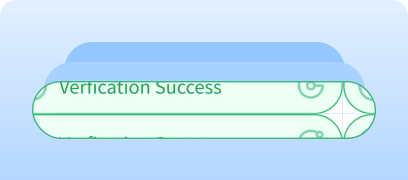
No CAPTCHA
Weryfikacja użytkownika odbywa się głównie na podstawie jego zachowania oraz interakcji ze stroną, bez konieczności wykonywania klasycznych zadań testowych.
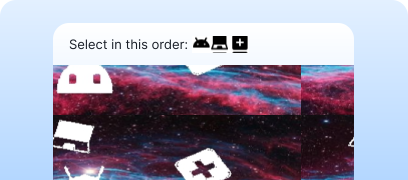
Icon CAPTCHA
Wybór obrazków we wskazanej kolejności.
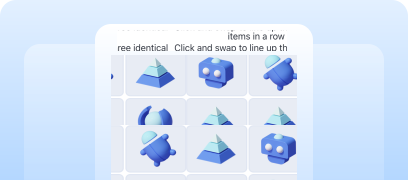
IconCrush CAPTCHA
Zamiana elementów miejscami tak, aby w jednej linii ustawić trzy takie same ikony (jak w łamigłówkach typu „dopasuj 3”).
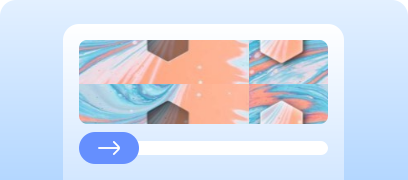
Slide CAPTCHA
Suwak (slider) do ułożenia puzzla lub dopasowania elementów obrazu.
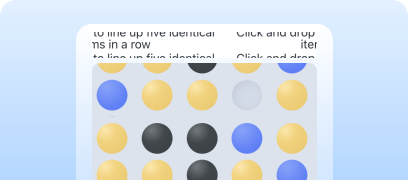
Gobang CAPTCHA
Suwak (slider) do ułożenia puzzla lub dopasowania elementów obrazu.
Jak rozwiązać GeeTest CAPTCHA v4 za pomocą CapMonster Cloud
Podczas testowania formularzy z GeeTest CAPTCHA v4 często trzeba zweryfikować, czy captcha jest poprawnie zintegrowana i działa.
Możesz ręcznie sprawdzić captchę na swojej stronie.
- Otwórz stronę formularza i upewnij się, że captcha się wyświetla.
- Spróbuj wysłać formularz bez rozwiązania — serwer powinien zwrócić błąd.
- Po poprawnym rozwiązaniu formularz musi wysłać się bez problemów.
Do automatycznego rozwiązywania wykorzystaj narzędzia takie jak CapMonster Cloud, które przyjmują parametry captcha, przetwarzają je na serwerach i zwracają gotowy token. Wstaw go do formularza, aby przejść weryfikację bez udziału użytkownika.
Praca z CapMonster Cloud poprzez API zazwyczaj obejmuje następujące kroki:
 Tworzenie zadania
Na tym etapie przekazujesz swój klucz API, typ captchy i jej parametry. Usługa zwraca unikalny identyfikator taskId, który później pozwala pobrać wynik.
 Wysyłanie żądania API
W żądaniu rozwiązania GeeTest CAPTCHA v4 należy podać następujące parametry:
type - GeeTestTask;
websiteURL - adres strony, na której rozwiązywana jest captcha;
gt - klucz identyfikacyjny GeeTest dla domeny – parametr captcha_id;
version - 4;
geetestApiServerSubdomain - subdomena serwera API GeeTest (musi być inna niż api.geetest.com);
geetestGetLib - ścieżka do skryptu captchy, odpowiedzialnego za jej wyświetlanie na stronie; może być wymagana dla niektórych serwisów;
initParameters - dodatkowe parametry dla wersji 4, używane razem z „riskType” (typ captchy / sposób jej weryfikacji).

Więcej o parametrach i ich automatycznym pozyskiwaniu znajdziesz w dokumentacji CapMonster Cloud.
Adres do wysyłania zadań:
https://api.capmonster.cloud/createTaskPrzykład żądania:
{
  "clientKey": "YOUR_CAPMONSTER_CLOUD_API_KEY",
  "task": {
    "type": "GeeTestTask",
    "websiteURL": "https://gt4.geetest.com/",
    "gt": "54088bb07d2df3c46b79f80300b0abbe",
    "version": 4,
    "initParameters": {
      "riskType": "slide"
    }
  }
}
Odpowiedź:
{
"errorId":0,
"taskId":407533072
} Odebranie wyniku
Po utworzeniu zadania regularnie sprawdzaj status rozwiązania.
Adres do otrzymania wyniku:
https://api.capmonster.cloud/getTaskResultPrzykład żądania:
{
  "clientKey":"API_KEY",
  "taskId": 407533072
}
Odpowiedź:
{
  "errorId": 0,
  "status": "ready",
  "solution": {
    "captcha_id": "f5c2ad5a8a3cf37192d8b9c039950f79",
    "lot_number": "bcb2c6ce2f8e4e9da74f2c1fa63bd713",
    "pass_token": "edc7a17716535a5ae624ef4707cb6e7e478dc557608b068d202682c8297695cf",
    "gen_time": "1683794919",
    "captcha_output": "XwmTZEJCJEnRIJBlvtEAZ662T...[cut]...SQ3fX-MyoYOVDMDXWSRQig56"
  }
}
 Umieszczenie tokenu na stronie
Po otrzymaniu z serwera wyniku rozwiązania captchy (wartości pola seccode) należy przesłać te dane z powrotem na stronę. Serwer zweryfikuje je i potwierdzi, że captcha została pomyślnie rozwiązana. Do automatyzacji możesz użyć zapytań HTTP lub specjalnych narzędzi, takich jak Puppeteer, Selenium czy Playwright — umożliwiają one wstrzyknięcie wartości do formularza, wysłanie żądania i pełną emulację działań użytkownika.
Rozpoznawanie GeeTest CAPTCHA v4 z użyciem gotowych bibliotek
Usługa CapMonster Cloud udostępnia gotowe biblioteki ułatwiające pracę z językami Python, JavaScript (Node.js) oraz C#.
Python
JavaScript
C#
Rozwiązanie, wstawienie tokena i wysłanie formularza
Przykład w Node.js, pokazujący pełny cykl rozwiązywania captchy na Twojej stronie. Możliwe podejścia: użycie żądań HTTP do pobrania HTML i parametrów captchy, wysłanie odpowiedzi oraz przetworzenie wyniku; lub użycie narzędzi automatyzujących (np. Playwright), aby otworzyć stronę, poczekać na załadowanie captchy, wysłać parametry (w testach możesz wysyłać zarówno poprawne, jak i błędne dane), pobrać rozwiązanie przez klienta CapMonster Cloud, wstawić token do formularza i zaobserwować rezultat.
// npm install playwright @zennolab_com/capmonstercloud-client

import { chromium } from "playwright";
import {
  CapMonsterCloudClientFactory,
  ClientOptions,
  GeeTestRequest
} from "@zennolab_com/capmonstercloud-client";

const CAPMONSTER_API_KEY = "YOUR_CAPMONSTER_API_KEY";

async function solveGeetestV4(pageUrl) {
  const browser = await chromium.launch({ headless: false });
  const context = await browser.newContext({ viewport: null });
  const page = await context.newPage();

  let detected = null;
  let solutionObj = null;

  // 1. Przechwycenie odpowiedzi /load (ustalenie captcha_id, challenge itd.)
  page.on("response", async (response) => {
    const url = response.url();
    if (!url.startsWith("https://gcaptcha4.geetest.com/load?")) return;

    const params = new URLSearchParams(url.split("?")[1] || "");
    const captchaId = params.get("captcha_id");
    const challenge = params.get("challenge");
    const captchaType = params.get("captcha_type");

    if (captchaId && challenge) {
      detected = { captchaId, challenge, captchaType };
      console.log("Detected GeeTest v4 load:", detected);
    }
  });

  // 2. Załadowanie strony
  console.log("Opening page:", pageUrl);
  await page.goto(pageUrl, { waitUntil: "domcontentloaded" });

  // 3. Oczekiwanie, aż odpowiedź /load zostanie przechwycona
  console.log("Waiting for GeeTest /load...");
  while (!detected) {
    await page.waitForTimeout(500);
  }

  // 4. Wysłanie zadania do CapMonster Cloud
  console.log("Sending task to CapMonster...");
  const cmc = CapMonsterCloudClientFactory.Create(
    new ClientOptions({ clientKey: CAPMONSTER_API_KEY })
  );

  const task = new GeeTestRequest({
    websiteURL: pageUrl,
    gt: detected.captchaId,
    challenge: detected.challenge,
    version: "4",
    initParameters: {
      riskType: detected.captchaType || "slide"
    }
  });

  const solveRes = await cmc.Solve(task);
  const sol = solveRes.solution || solveRes;

  solutionObj = {
    captcha_id: sol.captcha_id || detected.captchaId,
    captcha_output: sol.captcha_output,
    lot_number: sol.lot_number,
    pass_token: sol.pass_token
  };

  console.log("Got solution from CapMonster:", solutionObj);

  // 5. Podstawienie własnych wartości w /verify, aby uzyskać pozytywną odpowiedź
  await page.route("https://gcaptcha4.geetest.com/verify*", async (route) => {
    console.log("Intercepted /verify, injecting fake success...");
    const body = `geetest_${Date.now()}(${JSON.stringify({
      status: "success",
      data: {
        result: "success",
        seccode: {
          captcha_id: solutionObj.captcha_id,
          captcha_output: solutionObj.captcha_output,
          lot_number: solutionObj.lot_number,
          pass_token: solutionObj.pass_token
        }
      }
    })})`;

    await route.fulfill({
      status: 200,
      contentType: "application/javascript",
      body
    });
  });

  // 6. Zasymulowanie działania użytkownika (np. kliknięcie w przycisk captchy)
  console.log("Waiting for captcha interaction...");
  await page.waitForTimeout(3000);

  // Przykład wywołania weryfikacji:
  try {
    await page.click('.geetest_btn'); // przycisk captchy
    console.log("Clicked captcha button");
  } catch {
    console.log("Captcha button not found");
  }

  // Czasami verify() trzeba wywołać ręcznie:
  await page.evaluate(() => {
    if (window.initGeetest4 && typeof verify === "function") {
      verify();
    }
  });

  console.log("Waiting for verification request...");
  await page.waitForTimeout(3000);

  await browser.close();

  return { detected, solution: solutionObj };
}
(async () => {
  const url = "https://example.com"; // zamień na stronę z GeeTest v4
  const res = await solveGeetestV4(url);
  console.log("FINISHED:", res);
})();
Jak podłączyć GeeTest CAPTCHA v4 do swojej strony
Aby dobrze zrozumieć działanie captchy na Twojej stronie, logikę weryfikacji oraz sposób ponownej integracji lub rekonfiguracji, warto zapoznać się z tym rozdziałem. Opisuje on proces włączania ochrony i pomoże szybko ogarnąć wszystkie szczegóły.
1. Zarejestruj się lub zaloguj na swoje konto GeeTest.
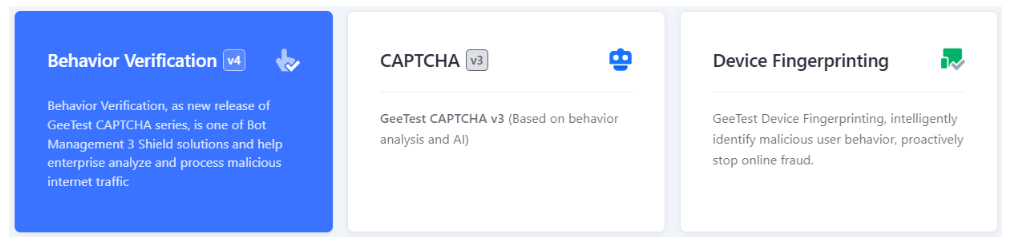
2. Przejdź do Captcha Dashboard i wybierz Behavior Verification v4:
3. W panelu kliknij + Create application.
4. Podaj APP/website name (nazwa strony lub aplikacji, gdzie będzie używana captcha), Address (główna domena strony, na której captcha zostanie umieszczona, np. https://example.com), Industry (kategoria strony, np. „E-commerce”, „Social Media” itp.), a następnie kliknij Confirm.
5. Kliknij Add events obok nazwy nowo utworzonej aplikacji. Ustaw Event – nazwę konkretnego scenariusza (zdarzenia), w którym captcha będzie używana, np. login, register itp.; Device – platformę (np. Web/Wap); Business types – typ scenariusza użycia captchy (np. Sign-up / Sign-in — rejestracja / logowanie). Następnie kliknij Add.
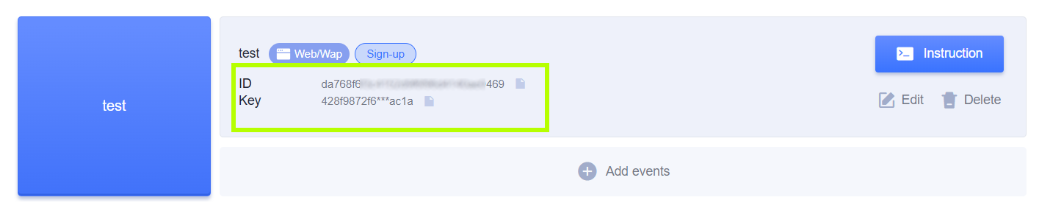
6. W panelu pojawią się teraz ID (używane po stronie klienta i serwera) oraz Key (używany po stronie serwera do weryfikacji) utworzonej captchy:
7. Podłącz część kliencką
Dołącz skrypt:
<script src="https://static.geetest.com/v4/gt4.js"></script>Zainicjalizuj CAPTCHA:
initGeetest4(
  { captchaId: "Your CaptchaId" },
  function (captcha) {
    captcha.appendTo("#captcha"); // wstawiamy do elementu na stronie
  }
);
Ważne:
- CAPTCHA musi być inicjalizowana przy ładowaniu strony, w przeciwnym razie nie będzie w stanie śledzić zachowania użytkownika.
- Jeśli na jednej stronie używasz kilku CAPTCHA, wywołuj initGeetest4 osobno dla każdej z nich.
- Jeżeli używasz CAPTCHA wewnątrz iframe, dodaj atrybut sandbox="allow-scripts allow-popups".
 Przykładowy kod
<!-- Dołączamy skrypt CAPTCHA -->
<script src="https://static.geetest.com/v4/gt4.js"></script>
</head>
<body>
<h1>CAPTCHA Demo</h1>
<!-- Kontener dla CAPTCHA -->
<div id="captcha"></div>
<script>
// Inicjalizacja CAPTCHA
initGeetest4(
{
captchaId: "YOUR_CAPTCHA_ID" // zamień na własne CaptchaId
},
function (captcha) {
// Wstawiamy CAPTCHA do elementu strony
captcha.appendTo("#captcha");
// Tutaj można obsłużyć pomyślne przejście
captcha.onSuccess(function() {
const validate = captcha.getValidate();
console.log("CAPTCHA passed!", validate);
// W tym miejscu można wysłać validate na serwer w celu weryfikacji
});
}
);
</script>
8. Skonfiguruj część serwerową.
Gdy użytkownik przechodzi CAPTCHA po stronie frontendu, generowany jest zestaw parametrów. Należy przesłać je do backendu i zweryfikować poprzez wtórne API GeeTest, aby potwierdzić, że sprawdzenie zakończyło się pomyślnie.
Wtórne API weryfikacji:
url
http://gcaptcha4.geetest.com/validate- Metoda: GET/POST
- Content-Type: application/x-www-form-urlencoded
- Odpowiedź: JSON
Główne parametry żądania
- lot_number – numer seryjny weryfikacji
- captcha_output – dane weryfikacyjne
- pass_token – token weryfikacji
- gen_time – czas wygenerowania weryfikacji
- captcha_id – ID captchy
- sign_token – podpis używany do weryfikacji
Przykład poprawnej odpowiedzi{
"status": "success",
"result": "success",
"reason": "",
"captcha_args": {
"used_type": "slide",
"user_ip": "127.0.0.1",
"lot_number": "4dc3cfc2cdff448cad8d13107198d473",
"scene": "anti crawler",
"referer": "http://127.0.0.1:8077/"
}
}<?php
$captcha_id = 'YOUR_CAPTCHA_ID';
$captcha_key = 'YOUR_CAPTCHA_KEY';
$api_server = 'http://gcaptcha4.geetest.com';
// Odbieramy parametry z frontendu
$lot_number = $_POST['lot_number'] ?? '';
$captcha_output = $_POST['captcha_output'] ?? '';
$pass_token = $_POST['pass_token'] ?? '';
$gen_time = $_POST['gen_time'] ?? '';
// Generujemy podpis (sign_token)
$sign_token = hash_hmac('sha256', $lot_number, $captcha_key);
// Budujemy dane żądania
$data = [
'lot_number' => $lot_number,
'captcha_output' => $captcha_output,
'pass_token' => $pass_token,
'gen_time' => $gen_time,
'sign_token' => $sign_token
];
// Żądanie do wtórnego API weryfikacyjnego
$url = $api_server . '/validate?captcha_id=' . $captcha_id;
$options = [
'http' => [
'header' => "Content-type: application/x-www-form-urlencoded\r\n",
'method' => 'POST',
'content' => http_build_query($data),
'timeout' => 5
]
];
$context = stream_context_create($options);
$result = @file_get_contents($url, false, $context);
if ($result === FALSE) {
$response = ['login' => 'fail', 'reason' => 'request geetest api fail'];
} else {
$gt_msg = json_decode($result, true);
if ($gt_msg['result'] === 'success') {
$response = ['login' => 'success', 'reason' => $gt_msg['reason']];
} else {
$response = ['login' => 'fail', 'reason' => $gt_msg['reason']];
}
}
echo json_encode($response);
?>
Aby skonfigurować ustawienia captchy, dobrać optymalną strategię ochrony, styl i animację widżetu oraz uzyskać więcej informacji o parametrach integracji, skorzystaj z konsoli deweloperskiej GeeTest oraz oficjalnej dokumentacji.
Możliwe błędy i debugowanie

Nieprawidłowe parametry
Captcha nie wyświetla się lub zwraca błędy, takie jak invalid-captcha-id / invalid-challenge. Upewnij się, że używasz aktualnych wartości captcha_id i challenge, zgodnych z daną stroną. Parametry te są dynamicznie generowane przy każdym żądaniu /load.
Przekroczony czas oczekiwania
Wynik rozwiązania captchy nie został odebrany na czas. Zwiększ czas oczekiwania (timeout) podczas korzystania z automatycznych serwisów rozwiązywania (np. CapMonster Cloud) i upewnij się, że połączenie z API jest stabilne.
Puste pola
Pola captcha_output, pass_token lub lot_number nie zostały przekazane na stronę lub w żądaniu weryfikacyjnym. Sprawdź, czy wartości te są poprawnie wstawiane do ukrytych pól formularza lub do body żądania wysyłanego do Twojego serwera.
Odpowiedź success=false
Token jest przeterminowany, został użyty ponownie lub jest sfałszowany. Włącz logowanie wszystkich żądań i odpowiedzi z serwera weryfikacyjnego, aby móc śledzić pola takie jak error_code czy error_msg.
Sprawdzenie odporności ochrony
Po integracji upewnij się, że system faktycznie chroni stronę przed automatycznymi działaniami.

Spróbuj wysłać żądanie bez rozwiązywania captchy — serwer powinien zwrócić success: false.
Przeprowadź testy obciążeniowe (np. za pomocą k6 lub JMeter) przy prędkości powyżej 100 żądań na sekundę — captcha powinna poprawnie się wyświetlać, a system weryfikacji pozostać stabilny.
Sprawdź reakcję serwera przy użyciu wygasłego lub ponownie wysłanego tokena (pass_token / lot_number) — oczekiwana odpowiedź to: 403 Forbidden lub "status":"error".
Rekomendacje dotyczące bezpieczeństwa i optymalizacji

Przechowuj klucz captchy (tajny KEY) wyłącznie po stronie serwera i nigdy nie udostępniaj go w części klienckiej.

Loguj kody błędów podczas weryfikacji (error-codes lub odpowiednie pola zwracane przez serwer), aby rozumieć przyczyny nieudanych sprawdzeń.

Dodaj na dole formularza linki do Polityki prywatności oraz Warunków korzystania z GeeTest, jeśli wymagają tego licencja lub wewnętrzne regulacje.
Obsługiwane captchas
 reCAPTCHA v2reCAPTCHA v3reCAPTCHA v2 EnterprisereCAPTCHA v3 Enterprise
 GeeTest
 Cloudflare TurnstileCloudflare Bot Challenge
 DataDome
 Tencent CAPTCHA
 Amazon Waf
 Faucet Pay
 Imperva (Incapsula)
 Prosopo
 Text CAPTCHA
 BinanceComplexImageTask Recaptcha
 ComplexImageTask Recognition
 BLS CaptchareCAPTCHA Enterprise (Spotify, Yahoo)
 Yidun
Yidun MTCaptcha
 Altcha
 Funcaptcha
 Castle
 TSPD
TSPD Hunt
Hunt Alibaba
 Friendly
Wnioski
Jeśli przejąłeś stronę internetową, na której jest już zainstalowany captcha lub inny system zabezpieczeń, a jednocześnie nie masz dostępu do kodu — to nic strasznego! Dość łatwo jest ustalić, jaka dokładnie technologia jest używana. Aby sprawdzić poprawność działania, możesz skorzystać z usługi rozpoznawania CapMonster Cloud w odizolowanym środowisku testowym, żeby upewnić się, że mechanizm przetwarzania tokenów i logika weryfikacji działają prawidłowo.
W przypadku GeeTest CAPTCHA v4 wystarczy rozpoznać system, przeanalizować jego zachowanie i upewnić się, że zabezpieczenie działa poprawnie. W artykule pokazaliśmy, jak zidentyfikować GeeTest CAPTCHA v4 oraz gdzie znaleźć instrukcje dotyczące jego podłączenia lub ponownej konfiguracji, aby móc pewnie utrzymywać ochronę i kontrolować jej działanie.


