Loading...
Cennik rozwiązania TenDI (Tencent)


Odziedziczyłeś stronę z już wdrożoną captchą lub ochroną, ale bez dostępu do kodu źródłowego? Naturalnie pojawia się pytanie, jaka technologia jest używana, czy działa poprawnie i jak ją przetestować.
W tym artykule staraliśmy się odpowiedzieć na wszystkie najważniejsze pytania. Pierwszym krokiem w rozwiązywaniu problemu jest ustalenie, jaki system ochrony jest używany. W tym celu możesz skorzystać z listy popularnych captcha i systemów ochrony antybotowej, gdzie znajdziesz przykłady graficzne oraz kluczowe cechy, które pomogą szybko rozpoznać, z czym masz do czynienia.
Jeśli okaże się, że na Twojej stronie używany jest TenDI (Tencent), kolejnym krokiem będzie dokładniejsze poznanie jej właściwości i sposobu działania. W tym artykule możesz również zapoznać się z instrukcją integracji systemu TenDI (Tencent), aby w pełni zrozumieć, jak funkcjonuje on na Twojej stronie. Dzięki temu nie tylko lepiej poznasz obecną ochronę, ale też świadomie zaplanujesz jej dalsze utrzymanie.

Czym jest TenDI CAPTCHA
TenDI (Tencent) CAPTCHA to wielopoziomowy system ochrony przed botami. Analizuje zachowanie użytkownika i stosuje specjalne mechanizmy, aby sprawdzić, czy odwiedzający stronę jest człowiekiem. Stosowany do ochrony rejestracji, logowania, kampanii marketingowych oraz zapobiegania spamu i kradzieży danych.

Przykłady TenDI (Tencent)

Non-perception CAPTCHA
Weryfikacja odbywa się automatycznie, bez udziału użytkownika. Idealne w scenariuszach, gdzie wygoda jest kluczowa.

Slider CAPTCHA
Szybka i prosta weryfikacja przez przesunięcie suwaka. Nadaje się w większości przypadków.
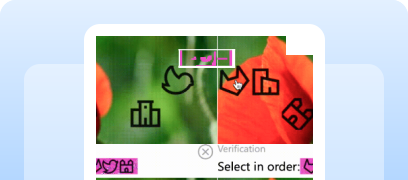
Graphic CAPTCHA
Użytkownik kolejno klika elementy obrazu. Stosowane w scenariuszach o wysokim poziomie bezpieczeństwa.

Audio CAPTCHA
Weryfikacja za pomocą nagrania audio. Optymalne dla użytkowników z ograniczeniami.
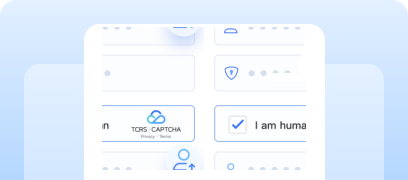
Smart Verification
System ocenia zachowanie użytkownika: zaufanych przepuszcza od razu, podejrzanych dodatkowo weryfikuje.

Jak rozwiązać Tencent CAPTCHA przez CapMonster Cloud
Podczas testowania formularzy z Tencent CAPTCHA często trzeba sprawdzić, czy captcha działa poprawnie i jest prawidłowo zintegrowana.
Możesz ręcznie przetestować captcha na swojej stronie:
- Otwórz stronę z formularzem i upewnij się, że captcha się wyświetla.
- Spróbuj wysłać formularz bez jej rozwiązania — serwer powinien zwrócić błąd.
- Po prawidłowym rozwiązaniu captchy formularz powinien zostać wysłany bez błędów.
Do automatycznego rozpoznawania captchy można użyć specjalistycznych usług, np. CapMonster Cloud — narzędzia, które przyjmuje parametry captchy, przetwarza je na swoich serwerach i zwraca gotowy token. Token można wstawić do formularza, aby przejść weryfikację bez udziału użytkownika.
Praca z CapMonster Cloud poprzez API zazwyczaj obejmuje następujące kroki:
 Tworzenie zadania
Na tym etapie przesyłasz klucz API, typ captchy i jej parametry. Serwis zwraca unikalny taskId, po którym później można pobrać wynik.
 Wysyłanie żądania API
W żądaniu do rozwiązania Tencent CAPTCHA należy podać następujące parametry:
type - CustomTask
class - TenDI
websiteURL - Adres strony, na której captcha jest rozwiązywana.
websiteKey - captchaAppId. Na przykład "websiteKey": "189123456" — unikalny parametr dla twojej strony
captchaUrl (w metadata) - Link do skryptu z captchą. Zazwyczaj kończy się na TCaptcha.js lub TCaptcha-global.js;
websiteURL - Adres strony, na której captcha jest rozwiązywana;
userAgent (opcjonalnie) - User-Agent przeglądarki. Przesyłaj tylko aktualny UA z Windows.
Rozpoznawanie TenDI (Tencent) CAPTCHA przy użyciu gotowych bibliotek
Serwis CapMonster Cloud udostępnia gotowe biblioteki do wygodnej pracy w Python, JavaScript (Node.js) i C#.
Python
JavaScript
C#
Jak podłączyć TenDI (Tencent) CAPTCHA do swojej strony
Aby zrozumieć działanie captchy na stronie, logikę weryfikacji oraz ponownie podłączyć lub skonfigurować, zalecamy zapoznanie się z tym rozdziałem. Opisuje proces integracji ochrony, co pomaga szybko zrozumieć wszystkie szczegóły.
- 1. Zaloguj się lub utwórz nowe konto w Captcha Console.
- 2. Otwórz sekcję Verification Management.
- 3. Utwórz nową captchę (jeśli jeszcze nie istnieje).
Otrzymasz dwa parametry: CaptchaAppId i AppSecretKey. Będą używane na frontendzie i serwerze.
 Przykład integracji frontendowej
Po kliknięciu pojawia się captcha, a po jej rozwiązaniu wynik wyświetlany jest w konsoli.
<!DOCTYPE html>
<html lang="en">
<head>
    <meta charset="UTF-8" />
    <title>Captcha Example</title>

    // Wymagane ładowanie JS captchy
    <script src="https://ca.turing.captcha.qcloud.com/TJNCaptcha-global.js"></script>
</head>

<body>
    <div id="cap_iframe"></div>
    <button id="CaptchaId">Verification</button>

    <script>
        // Przetwarzanie wyniku
        function callback(res) {
            console.log("callback:", res);

            if (res.ret === 0) {
                // Weryfikacja zakończona sukcesem
                const text = `[randstr] ${res.randstr} | [ticket] ${res.ticket}`;

                const input = document.createElement("input");
                input.value = text;
                document.body.appendChild(input);
                input.select();
                document.execCommand("Copy");
                document.body.removeChild(input);

                alert("Ticket i randstr skopiowane do schowka.");
            }
        }

        // Obsługa błędów ładowania skryptu captchy
        function loadErrorCallback() {
            const appid = "CaptchaAppId";
            const ticket = `trerror_1001_${appid}_1780978856`;

            callback({
                ret: 0,
                randstr: "@" + Math.random().toString(36).slice(2),
                ticket,
                errorCode: 1001,
                errorMessage: "jsload_error",
            });
        }

        window.onload = function () {
            document.getElementById("CaptchaId").onclick = function () {
                try {
                    const captcha = new TencentCaptcha(
                        document.getElementById("cap_iframe"),
                        "Your CaptchaAppId",
                        callback,
                        {}
                    );

                    captcha.show();
                } catch (e) {
                    loadErrorCallback();
                }
            };
        };
    </script>
</body>
</html>
Możliwe błędy i debugowanie

Captcha nie ładuje się
(Błędy 1001, 1002 lub komunikat o nieprawidłowym podpisie) — przyczyną mogą być nieprawidłowe parametry żądania. Upewnij się, że CaptchaAppId, AppSecretKey oraz wszystkie parametry żądania są podane poprawnie.
Nieprawidłowy lub pusty ticket/randstr
Upewnij się, że klient przesyła oba parametry poprawnie.
Limit czasu rozwiązania
Zwiększ czas oczekiwania po stronie serwera.
Sprawdzenie odporności ochrony
Po podłączeniu ważne jest, aby upewnić się, że ochrona działa poprawnie.

Spróbuj wysłać żądanie bez ticket i randstr — weryfikacja po stronie serwera powinna zwrócić błąd i odrzucić żądanie.
Przeprowadź testy obciążeniowe (np. przez k6 lub JMeter) przy 100–200+ żądań na sekundę — captcha powinna się nadal poprawnie inicjalizować, a backend obsługiwać weryfikacje stabilnie.
Sprawdź działanie przy wygasłym ticket — serwer powinien zwrócić błąd weryfikacji i odrzucić żądanie.
Sprawdź ponowne użycie ticket — oczekiwana odpowiedź: weryfikacja odrzucona.
Rekomendacje dotyczące bezpieczeństwa i optymalizacji

Przechowuj AppSecretKey tylko na serwerze, nie przesyłaj go do przeglądarki i nie umieszczaj w kodzie JS.

Loguj pełne odpowiedzi Tencent CAPTCHA, w tym kod błędu, czas żądania i parametry weryfikacji — pomoże to szybciej diagnozować problemy.

Używaj HTTPS przy przesyłaniu wszystkich parametrów (ticket, randstr), aby uniknąć podszywania się.

Umieść na stronie poprawne linki do Polityki prywatności i Warunków użytkowania Tencent, zgodnie z licencją.
Obsługiwane captchas
 reCAPTCHA v2
 GeeTest
 Cloudflare Turnstile
 DataDome
Wnioski
Jeśli przejąłeś stronę internetową, na której jest już zainstalowany captcha lub inny system zabezpieczeń, a jednocześnie nie masz dostępu do kodu — to nic strasznego! Dość łatwo jest ustalić, jaka dokładnie technologia jest używana. Aby sprawdzić poprawność działania, możesz skorzystać z usługi rozpoznawania CapMonster Cloud w odizolowanym środowisku testowym, żeby upewnić się, że mechanizm przetwarzania tokenów i logika weryfikacji działają prawidłowo.
W przypadku TenDI (Tencent) wystarczy rozpoznać system, przeanalizować jego zachowanie i upewnić się, że zabezpieczenie działa poprawnie. W artykule pokazaliśmy, jak zidentyfikować TenDI (Tencent) oraz gdzie znaleźć instrukcje dotyczące jego podłączenia lub ponownej konfiguracji, aby móc pewnie utrzymywać ochronę i kontrolować jej działanie.



 Amazon Waf
 Faucet Pay
 Imperva (Incapsula)
 Prosopo
 Text CAPTCHA
 Yidun
Yidun MTCaptcha
 Altcha
 Funcaptcha
 TSPD
TSPD Hunt
Hunt Alibaba
 Friendly