Loading...
Cennik rozwiązania MTCaptcha


Odziedziczyłeś stronę z już wdrożoną captchą lub ochroną, ale bez dostępu do kodu źródłowego? Naturalnie pojawia się pytanie, jaka technologia jest używana, czy działa poprawnie i jak ją przetestować.
W tym artykule staraliśmy się odpowiedzieć na wszystkie najważniejsze pytania. Pierwszym krokiem w rozwiązywaniu problemu jest ustalenie, jaki system ochrony jest używany. W tym celu możesz skorzystać z listy popularnych captcha i systemów ochrony antybotowej, gdzie znajdziesz przykłady graficzne oraz kluczowe cechy, które pomogą szybko rozpoznać, z czym masz do czynienia.
Jeśli okaże się, że na Twojej stronie używany jest MTCaptcha, kolejnym krokiem będzie dokładniejsze poznanie jej właściwości i sposobu działania. W tym artykule możesz również zapoznać się z instrukcją integracji systemu MTCaptcha, aby w pełni zrozumieć, jak funkcjonuje on na Twojej stronie. Dzięki temu nie tylko lepiej poznasz obecną ochronę, ale też świadomie zaplanujesz jej dalsze utrzymanie.

Czym jest MTCaptcha
MTCaptcha to system ochrony strony internetowej przed działaniami zautomatyzowanymi, wykorzystujący inteligentną weryfikację i captcha.
Najpierw serwis analizuje ruch w tle. Jeśli zachowanie odwiedzającego wydaje się podejrzane, system automatycznie wyświetla tekstową captchę w celu dodatkowej weryfikacji.
Jak rozwiązać MTCaptcha przez CapMonster Cloud
Podczas testowania formularzy z MTCaptcha często trzeba zweryfikować, czy captcha jest poprawnie zintegrowana i działa.
Możesz ręcznie sprawdzić captchę na swojej stronie.
- Otwórz stronę formularza i upewnij się, że captcha się wyświetla.
- Spróbuj wysłać formularz bez rozwiązania — serwer powinien zwrócić błąd.
- Po poprawnym rozwiązaniu formularz musi wysłać się bez problemów.
Do automatycznego rozwiązywania wykorzystaj narzędzia takie jak CapMonster Cloud, które przyjmują parametry captcha, przetwarzają je na serwerach i zwracają gotowy token. Wstaw go do formularza, aby przejść weryfikację bez udziału użytkownika.
Praca z CapMonster Cloud poprzez API zazwyczaj obejmuje następujące kroki:
 Tworzenie zadania
Na tym etapie przesyłasz swój klucz API, typ captchy i jej parametry. Serwis zwraca unikalny taskId, po którym można później uzyskać wynik.
 Wysyłanie żądania API
W żądaniu rozwiązania MTCaptcha należy podać następujące parametry:
type - MTCaptchaTask
websiteURL - Adres głównej strony, na której rozwiązywana jest captcha.
websiteKey - Klucz MTcaptcha, przekazywany w zapytaniu jako parametr „sk”.
pageAction - Parametr action jest przekazywany w zapytaniu jako „act” i pojawia się podczas weryfikacji tokena. Podawaj go tylko wtedy, gdy jego wartość różni się od domyślnej – %24.
isInvisible - Podaj true, jeśli captcha jest niewidoczna, czyli posiada ukryte pole potwierdzające. W przypadku podejrzenia o bota wykonywana jest dodatkowa kontrola.

Więcej o parametrach i ich automatycznym pozyskiwaniu znajdziesz w dokumentacji CapMonster Cloud.
Rozpoznawanie MTCaptcha przy użyciu gotowych bibliotek
Serwis CapMonster Cloud udostępnia gotowe biblioteki do wygodnej pracy w Python, JavaScript (Node.js) i C#.
Python
JavaScript
C#
Jak podłączyć MTCaptcha do swojej strony
Aby pewnie poruszać się po działaniu captchy na stronie, rozumieć logikę weryfikacji, ponownie podłączyć lub skonfigurować, zalecamy zapoznanie się z tym rozdziałem. Opisuje proces podłączenia ochrony — pomoże szybko zrozumieć wszystkie szczegóły.
1. Zarejestruj się lub zaloguj się na swoje konto MTCaptcha.
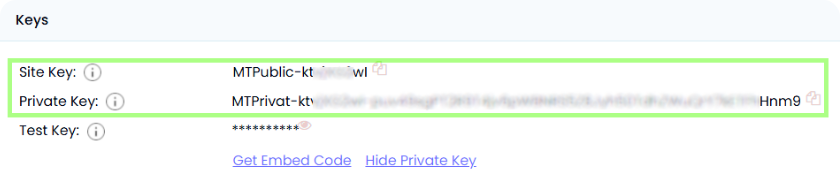
2. Po rejestracji dodaj swoją stronę. Otrzymasz dwa klucze.
- Site Key — klucz publiczny dla frontendu, do wyświetlenia widgetu.
- Private Key — klucz prywatny dla serwera, do weryfikacji poprawności rozwiązań captchy. Przechowuj go tylko na serwerze, nie przekazuj do klienta.
Przykład:
3. Skonfiguruj klienta MTCaptcha:
Wstaw kod w <head> strony.
Zamień <YOUR SITE KEY> na swój Site Key otrzymany w panelu MTCaptcha.
  <head>
  <script>
    var mtcaptchaConfig = {
      sitekey: "<YOUR SITE KEY>"
    };

    (function() {
      var mt_service = document.createElement('script');
      mt_service.async = true;
      mt_service.src = 'https://service.mtcaptcha.com/mtcv1/client/mtcaptcha.min.js';
      (document.head || document.body).appendChild(mt_service);

      var mt_service2 = document.createElement('script');
      mt_service2.async = true;
      mt_service2.src = 'https://service2.mtcaptcha.com/mtcv1/client/mtcaptcha2.min.js';
      (document.head || document.body).appendChild(mt_service2);
    })();
  </script>
</head>
Dodaj kontener captchy w <body>
Tam, gdzie chcesz wyświetlić captchę (np. wewnątrz formularza):
<div class="mtcaptcha"></div>Widget załaduje się automatycznie.
Możesz użyć gotowych SDK i wtyczek do szybkiej integracji:

Możliwe błędy i debugowanie

Nieprawidłowa strona lub klucz
Captcha się nie ładuje lub serwer zwraca invalid-privatekey lub privatekey-mismatch-token. Upewnij się, że używasz poprawnej pary sitekey i privatekey.
Token nieobecny lub nieprawidłowy
Błędy missing-input-token, invalid-token, bad-request. Sprawdź, czy wartość tokena jest przekazywana do serwera i nie została zmodyfikowana.
Wygasły token (token-expired)
Token jest ważny przez ograniczony czas (zazwyczaj ~120 sekund), po czym trzeba go uzyskać ponownie.
Ponowna weryfikacja tokenu (token-duplicate-cal)
Token można sprawdzić tylko raz — to ochrona przed atakami replay.
Wygasły lub dezaktywowany klucz (expired-sitekey-or-account)
Upewnij się, że klucze są aktualne i konto aktywne.
Sprawdzenie odporności ochrony

Żądanie bez tokenu powinno zwracać błąd (missing-input-token lub podobny).
Testy obciążeniowe (np. k6 lub JMeter): przy dużym obciążeniu interfejs captchy powinien działać poprawnie, a serwer stabilnie weryfikować tokeny.
Weryfikacja powtórnego lub wygasłego tokenu powinna zwracać odpowiedni fail_code, np. token-duplicate-cal lub token-expired.
Rekomendacje dotyczące bezpieczeństwa i optymalizacji

Przechowuj privatekey wyłącznie na serwerze — nie przekazuj go do klienta.

Loguj fail_codes, aby śledzić przyczyny błędów i analizować próby obejścia zabezpieczeń.

Umieść w formularzu linki do Polityki prywatności oraz Regulaminu, jeśli wymaga tego polityka Twojej platformy.
Obsługiwane captchas
 reCAPTCHA v2
 GeeTest
 Cloudflare Turnstile
 DataDome
Wnioski
Jeśli przejąłeś stronę internetową, na której jest już zainstalowany captcha lub inny system zabezpieczeń, a jednocześnie nie masz dostępu do kodu — to nic strasznego! Dość łatwo jest ustalić, jaka dokładnie technologia jest używana. Aby sprawdzić poprawność działania, możesz skorzystać z usługi rozpoznawania CapMonster Cloud w odizolowanym środowisku testowym, żeby upewnić się, że mechanizm przetwarzania tokenów i logika weryfikacji działają prawidłowo.
W przypadku MTCaptcha wystarczy rozpoznać system, przeanalizować jego zachowanie i upewnić się, że zabezpieczenie działa poprawnie. W artykule pokazaliśmy, jak zidentyfikować MTCaptcha oraz gdzie znaleźć instrukcje dotyczące jego podłączenia lub ponownej konfiguracji, aby móc pewnie utrzymywać ochronę i kontrolować jej działanie.



 Amazon Waf
 Faucet Pay
 Imperva (Incapsula)
 Prosopo
 Text CAPTCHA
 Yidun
Yidun Altcha
 Funcaptcha
 TSPD
TSPD Hunt
Hunt Alibaba
 Friendly