Loading...
Cennik rozwiązania Cloudflare Turnstile

Odziedziczyłeś stronę z już wdrożoną captchą lub ochroną, ale bez dostępu do kodu źródłowego? Naturalnie pojawia się pytanie, jaka technologia jest używana, czy działa poprawnie i jak ją przetestować.
W tym artykule staraliśmy się odpowiedzieć na wszystkie najważniejsze pytania. Pierwszym krokiem w rozwiązywaniu problemu jest ustalenie, jaki system ochrony jest używany. W tym celu możesz skorzystać z listy popularnych captcha i systemów ochrony antybotowej, gdzie znajdziesz przykłady graficzne oraz kluczowe cechy, które pomogą szybko rozpoznać, z czym masz do czynienia.
Jeśli okaże się, że na Twojej stronie używany jest Cloudflare Turnstile, kolejnym krokiem będzie dokładniejsze poznanie jej właściwości i sposobu działania. W tym artykule możesz również zapoznać się z instrukcją integracji systemu Cloudflare Turnstile, aby w pełni zrozumieć, jak funkcjonuje on na Twojej stronie. Dzięki temu nie tylko lepiej poznasz obecną ochronę, ale też świadomie zaplanujesz jej dalsze utrzymanie.
Czym jest Cloudflare Turnstile
Cloudflare Turnstile to nowoczesna CAPTCHA od firmy Cloudflare, która chroni strony internetowe przed automatycznymi działaniami. Dla odwiedzających witryny weryfikacja jest prawie niewidoczna, nie ma potrzeby wykonywania zadań: zwykle wystarczy jedno kliknięcie w pole wyboru, po czym system decyduje, czy przepuścić odwiedzającego, czy zablokować go przy podejrzeniu bota. W przeciwieństwie do Cloudflare Challenge, CAPTCHA Turnstile jest umieszczana bezpośrednio na stronie, a nie w osobnym oknie—zazwyczaj w formularzach logowania lub rejestracji.
Jak rozwiązać Cloudflare Turnstile przez CapMonster Cloud
Podczas testowania formularzy z Cloudflare Turnstile często trzeba zweryfikować, czy captcha jest poprawnie zintegrowana i działa.
Możesz ręcznie sprawdzić captchę na swojej stronie.
- Otwórz stronę formularza i upewnij się, że captcha się wyświetla.
- Spróbuj wysłać formularz bez rozwiązania — serwer powinien zwrócić błąd.
- Po poprawnym rozwiązaniu formularz musi wysłać się bez problemów.
Do automatycznego rozwiązywania wykorzystaj narzędzia takie jak CapMonster Cloud, które przyjmują parametry captcha, przetwarzają je na serwerach i zwracają gotowy token. Wstaw go do formularza, aby przejść weryfikację bez udziału użytkownika.
Praca z CapMonster Cloud poprzez API zazwyczaj obejmuje następujące kroki:
 Tworzenie zadania
Na tym etapie przekazujesz swój klucz API, typ CAPTCHA i jej parametry. Serwis zwraca unikalny taskId, który można później użyć do pobrania wyniku.
 Wysyłanie żądania API
W żądaniu rozwiązania Cloudflare Turnstile należy określić następujące parametry:
type - TurnstileTask;
websiteURL - adres strony, na której rozwiązywana jest CAPTCHA;
websiteKey - klucz Turnstile.

Więcej o parametrach i ich automatycznym pozyskiwaniu znajdziesz w dokumentacji CapMonster Cloud.
Adres do wysyłania zadań:
https://api.capmonster.cloud/createTaskPrzykład żądania:
{
  "clientKey": "API_KEY",
  "task": {
    "type": "TurnstileTask",
    "websiteURL": "http://tsmanaged.zlsupport.com",
    "websiteKey": "0x4AAAAAAABUYP0XeMJF0xoy"
  }
}
Odpowiedź:
{
"errorId":0,
"taskId":407533072
} Odebranie wyniku
Po utworzeniu zadania regularnie sprawdzaj status rozwiązania.
Adres do otrzymania wyniku:
https://api.capmonster.cloud/getTaskResultPrzykład żądania:
{
  "clientKey":"API_KEY",
  "taskId": 407533072
}
Odpowiedź:
{
"errorId": 0,
"status": "ready",
"solution": {
"userAgent": "Mozilla/5.0 (Windows NT 10.0; Win64; x64) AppleWebKit/537.36 (KHTML, like Gecko) Chrome/146.0.0.0 Safari/537.36",
"token": "0.iGX3xsyFCkbGePM3jP4P4khLo6TrLukt8ZzBvwuQOvbC...f61f3082"
}
} Umieszczenie tokenu na stronie
Po tym, jak serwer otrzymał token Turnstile od CapMonster Cloud, należy go przekazać na stronę internetową. Serwer zweryfikuje dane i potwierdzi, że CAPTCHA została pomyślnie rozwiązana. Do automatyzacji można użyć żądań HTTP lub narzędzi takich jak Puppeteer, Selenium lub Playwright—pozwalają one wstawić wartości do formularza i wysłać żądanie, emulując działania użytkownika.
Rozpoznawanie Cloudflare Turnstile z użyciem gotowych bibliotek
Serwis CapMonster Cloud udostępnia gotowe biblioteki do wygodnej pracy w językach Python, JavaScript (Node.js) i C#.
Python
JavaScript
C#
Rozwiązanie, wstawianie tokena i wysyłanie formularza
Przykład w Node.js dla pełnego cyklu rozpoznawania CAPTCHA na Twojej stronie internetowej. Możliwe podejścia: użyć żądań HTTP do pobrania HTML i parametrów CAPTCHA, wysłać odpowiedź i przetworzyć wynik; lub za pomocą narzędzi do automatyzacji (np. Playwright)—otworzyć stronę, poczekać na CAPTCHA, wysłać parametry (do testowania można wysłać zarówno poprawne, jak i niepoprawne dane), uzyskać rozwiązanie przez klienta CapMonster Cloud, wstawić token do formularza i zobaczyć wynik.
// npm install playwright @zennolab_com/capmonstercloud-client

import { chromium } from "playwright";
import { CapMonsterCloudClientFactory, ClientOptions, TurnstileRequest } from "@zennolab_com/capmonstercloud-client";

async function main() {
  // 1. Rozwiązanie Turnstile przez CapMonster Cloud
  const cmcClient = CapMonsterCloudClientFactory.Create(
    new ClientOptions({ clientKey: 'YOUR_CAPMONSTER_API_KEY' })
  );

  const turnstileRequest = new TurnstileRequest({
    websiteURL: 'http://tsmanaged.zlsupport.com',
    websiteKey: '0x4AAAAAAABUYP0XeMJF0xoy',
  });

  const result = await cmcClient.Solve(turnstileRequest);
  const token = result.solution.token;
  console.log('Otrzymano token Turnstile:', token);

  // 2. Uruchomienie Playwright
  const browser = await chromium.launch({ headless: false });
  const context = await browser.newContext();
  const page = await context.newPage();
  await page.goto('http://tsmanaged.zlsupport.com');

  // 3. Wypełnienie loginu i hasła
  await page.fill('#username', 'your_username');
  await page.fill('#password', 'your_password');

  // 4. Oczekiwanie na pojawienie się ukrytego pola tokena
  await page.waitForSelector('#token', { state: 'attached', timeout: 60000 });

  // 5. Wstawianie tokena i uczynienie pola widocznym
  await page.evaluate((t) => {
    const tokenInput = document.querySelector('#token');
    if (tokenInput) {
      tokenInput.type = 'text';  // uczynić pole widocznym
      tokenInput.value = t;      // wstawić token
      console.log('Token wstawiony do pola token');
    } else {
      console.error('Pole #token nie znalezione');
    }
  }, token);

  // 6. Sprawdzenie, czy token został rzeczywiście wstawiony
  const checkValue = await page.$eval('#token', el => el.value);
  console.log('Sprawdzanie wartości tokena:', checkValue);

  // 7. Wysyłanie formularza
  await page.click('button[type="submit"]');
  console.log('Formularz wysłany z tokenem Turnstile');

  // await browser.close();
}

main().catch(err => console.error(err));
Istnieje również doskonała możliwość przetestowania rozpoznawania CAPTCHA za pomocą rozszerzenia przeglądarki CapMonster Cloud, które pozwala szybko sprawdzić funkcjonalność CAPTCHA bezpośrednio na stronie i śledzić proces rozwiązywania w czasie rzeczywistym bez pisania kodu—dostępne do instalacji w Chrome i Firefox.
Jak podłączyć Cloudflare Turnstile do swojej witryny
Aby pewnie poruszać się po działaniu CAPTCHA na Twojej witrynie, rozumieć logikę jej weryfikacji, ponownie podłączyć lub przekonfigurować, zalecamy przestudiowanie tej sekcji. Opisuje ona proces podłączania ochrony—pomoże to szybko zrozumieć wszystkie niuanse.
1. Przejdź do strony Cloudflare Turnstile, kliknij Zacznij teraz.
2. Zarejestruj się w serwisie.
3. W Turnstile Widgets kliknij niebieski przycisk Add Widget.
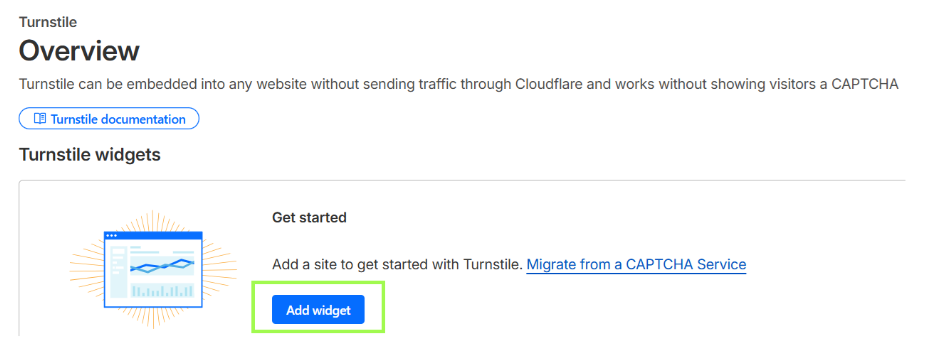
4. Skonfiguruj Cloudflare Turnstile, określ:
- Widget name—nazwa CAPTCHA (dla wygody, np. Login form).
- Hostname Management—domeny, na których CAPTCHA będzie działać (np. example.com).
- Widget Mode:
- Managed—optymalna opcja, CAPTCHA sama decyduje, czy pokazać pole wyboru.
- Non-interactive—weryfikacja jest wykonywana automatycznie bez kliknięć.
- Invisible—całkowicie niewidoczna.
- Pre-clearance—ustaw na Yes, jeśli witryna przechodzi przez Cloudflare Proxy (aby nie powtarzać CAPTCHA).
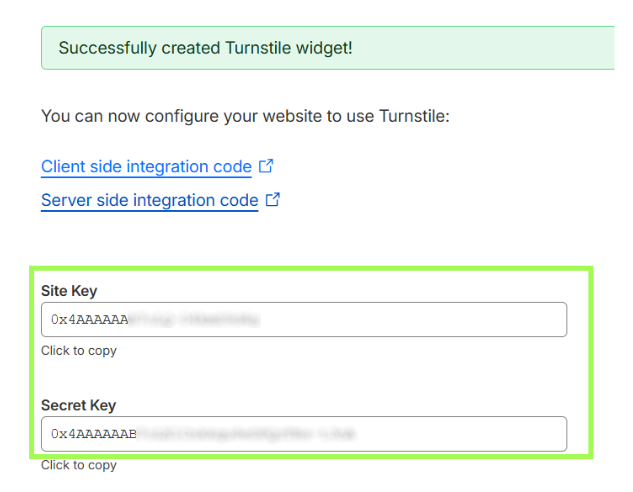
5. Po utworzeniu widgetu otrzymasz dwa klucze—Site Key i Secret Key.
6. Podłącz część kliencką
1) Podłącz skrypt Turnstile
Automatyczne renderowanie (widget jest tworzony automatycznie przy ładowaniu strony):
<script src="https://challenges.cloudflare.com/turnstile/v0/api.js" async defer></script>Kontrola programowa (sam tworzysz widget przez JavaScript):
<script src="https://challenges.cloudflare.com/turnstile/v0/api.js?render=explicit" defer></script>Ważne: skrypt musi być ładowany z dokładnego adresu URL. Proxy lub cache mogą powodować awarie.
2) Utwórz kontener dla widgetu
Automatycznie:
<div class="cf-turnstile" data-sitekey="<YOUR_SITEKEY>"></div>Programowo:
<div id="turnstile-container"></div>3) Konfiguracja widgetu
Przez atrybuty data:
<div class="cf-turnstile"
            data-sitekey="<YOUR_SITEKEY>"
            data-theme="light"
            data-size="normal"
            data-callback="onSuccess">
          </div>
Przez JavaScript:
const widgetId = turnstile.render("#turnstile-container", {
  sitekey: "<YOUR_SITEKEY>",
  theme: "light",
  size: "normal",
  callback: token => console.log("Token:", token)
});
4) Praca z tokenami
const token = turnstile.getResponse(widgetId);      // pobierz token
const isExpired = turnstile.isExpired(widgetId);    // sprawdź wygaśnięcie
turnstile.reset(widgetId);                          // zresetuj
turnstile.remove(widgetId);                         // usuń
turnstile.execute("#turnstile-container");         // wykonanie ręczne
5) Integracja z formularzem
<form id="my-form" method="POST">
  <input type="hidden" name="cf-turnstile-response" id="cf-turnstile-response">
  <button type="submit">Wyślij</button>
</form>

<script>
function onSuccess(token) {
  document.getElementById("cf-turnstile-response").value = token;
}
</script>
 Przykład kodu
<title>Turnstile Example</title>
<!-- Podłącz skrypt Turnstile -->
<script src="https://challenges.cloudflare.com/turnstile/v0/api.js" async defer></script>
</head>
<body>
<h1>Przykład formularza z Turnstile</h1>
<form id="my-form">
<label for="username">Imię:</label>
<input type="text" name="username" id="username" required>
<!-- Kontener dla Turnstile -->
<div class="cf-turnstile" data-sitekey="<YOUR_SITEKEY>" data-callback="onTurnstileSuccess"></div>
<button type="submit">Wyślij</button>
</form>
<script>
// Callback wywoływany po przejściu CAPTCHA
function onTurnstileSuccess(token) {
console.log("Otrzymano token Turnstile:", token);
// Zapisz token w ukrytym polu formularza (opcjonalnie)
document.getElementById("cf-turnstile-token")?.remove();
const input = document.createElement("input");
input.type = "hidden";
input.name = "cf-turnstile-response";
input.id = "cf-turnstile-token";
input.value = token;
document.getElementById("my-form").appendChild(input);
}
// Wysyłanie formularza
document.getElementById("my-form").addEventListener("submit", async (e) => {
e.preventDefault();
const formData = new FormData(e.target);
const response = await fetch("/submit-form", {
method: "POST",
body: formData
});
const result = await response.json();
if(result.success){
alert("Formularz pomyślnie wysłany i token zweryfikowany!");
} else {
alert("Błąd weryfikacji tokena Turnstile. Spróbuj ponownie.");
// Zresetuj widget, aby użytkownik mógł ponownie przejść CAPTCHA
turnstile.reset();
}
});
</script>
</body>
</html>
6) Skonfiguruj część serwerową
Proces weryfikacji po stronie serwera:
- Klient: użytkownik przechodzi Turnstile na stronie → token jest tworzony.
- Formularz jest wysyłany: token wraz z danymi formularza jest wysyłany na serwer.
- Serwer: wykonuje żądanie POST do API Siteverify Cloudflare z tokenem i sekretem.
- Cloudflare: zwraca JSON z wynikiem (success: true/false) i dodatkowymi informacjami (action, hostname, czas ukończenia).
- Serwer: decyduje, czy zezwolić, czy odrzucić akcję użytkownika.
API Siteverify:
POST
https://challenges.cloudflare.com/turnstile/v0/siteverifyParametry żądania:
- secret (wymagane): tajny klucz Turnstile z panelu Cloudflare
- response (wymagane): token otrzymany na kliencie
- remoteip (opcjonalne): adres IP użytkownika (zalecane)
- idempotency_key (opcjonalne): unikalny UUID do ochrony przed powtórzonymi weryfikacjami
Właściwości tokena:
- Maksymalna długość: 2048 znaków
- Ważny przez 5 minut
- Jednorazowy
- Po wygaśnięciu lub ponownej weryfikacji API zwróci błąd timeout-or-duplicate
Przykład weryfikacji w PHP<?php
function validateTurnstile($token, $secret, $remoteip = null) {
$url = 'https://challenges.cloudflare.com/turnstile/v0/siteverify';
$data = ['secret' => $secret, 'response' => $token];
if ($remoteip) $data['remoteip'] = $remoteip;
$options = [
'http' => [
'header' => "Content-type: application/x-www-form-urlencoded
",
'method' => 'POST',
'content' => http_build_query($data)
]
];
$response = file_get_contents($url, false, stream_context_create($options));
if ($response === FALSE) {
return ['success' => false, 'error-codes' => ['internal-error']];
}
return json_decode($response, true);
}
// Użycie
$secret_key = 'YOUR_SECRET_KEY';
$token = $_POST['cf-turnstile-response'] ?? '';
$remoteip = $_SERVER['REMOTE_ADDR'];
$result = validateTurnstile($token, $secret_key, $remoteip);
if($result['success']){
echo "Formularz pomyślnie wysłany!";
} else {
echo "Błąd weryfikacji: " . implode(', ', $result['error-codes']);
}
?>
Wszystkie szczegółowe instrukcje dotyczące instalacji i konfiguracji Cloudflare Turnstile, w tym integracji klienta i serwera, przykładów kodu, opisów błędów i zaleceń dotyczących bezpieczeństwa, można znaleźć w oficjalnej dokumentacji Cloudflare.

Możliwe błędy i debugowanie

Nieprawidłowe parametry
CAPTCHA nie wyświetla się lub zwraca błędy takie jak invalid-input-secret, missing-input-response, invalid-input-response. Sprawdź aktualność sitekey i secret key, a także ustawienia w Panelu Cloudflare.
Limit czasu rozwiązania
Token wygasł (ważny przez 300 sekund) lub nie został otrzymany na czas. Upewnij się o stabilnym połączeniu i prawidłowej integracji z API.
Pusty lub nieprawidłowy token
Parametr cf-turnstile-response jest brakujący lub nieprawidłowy. Sprawdź przekazywanie tokena do formularza i serwera.
Odpowiedź success=false
Token jest nieważny, wygasły lub już użyty. Każdy token można zweryfikować tylko raz. Włącz logowanie żądań i odpowiedzi Siteverify do analizy.
Sprawdzenie odporności ochrony
Po integracji upewnij się, że system faktycznie chroni stronę przed automatycznymi działaniami.

Spróbuj wykonać żądanie bez rozwiązania CAPTCHA—serwer powinien zwrócić success: false.
Przeprowadź testy obciążeniowe (na przykład za pomocą k6 lub JMeter) przy prędkości powyżej 100+ żądań na sekundę. Turnstile powinien prawidłowo przetwarzać żądania, a serwer—stabilnie weryfikować tokeny przez API Siteverify.
Sprawdź reakcję na wygasłe lub ponownie wysłane tokeny—oczekiwana odpowiedź API: success: false i error-codes: ["timeout-or-duplicate"].
Rekomendacje dotyczące bezpieczeństwa i optymalizacji

Weryfikuj tokeny tylko na serwerze, nigdy nie wywołuj API Siteverify z frontendu—to ujawni Twój tajny klucz.

Używaj zmiennych środowiskowych lub systemu zarządzania sekretami zamiast przechowywać klucze w kodzie.

Sprawdzaj dodatkowe pola (hostname, action), aby upewnić się, że żądanie pochodzi z Twojej witryny.

Używaj HTTPS—wszystkie wywołania do Siteverify powinny być wykonywane przez bezpieczne połączenie.

Zaimplementuj obsługę błędów—gdy API jest niedostępne, pokaż użytkownikowi jasny komunikat bez ujawniania danych wewnętrznych.

Ogranicz użycie sitekey według domen.

Dodaj do formularza linki do Polityki prywatności i Warunków korzystania z Cloudflare, jeśli wymaga tego Twoja organizacja lub polityka prywatności.
Obsługiwane captchas
 reCAPTCHA v2reCAPTCHA v3reCAPTCHA v2 EnterprisereCAPTCHA v3 Enterprise
 GeeTest
 Cloudflare TurnstileCloudflare Bot Challenge
 DataDome
 Tencent CAPTCHA
 Amazon Waf
 Faucet Pay
 Imperva (Incapsula)
 Prosopo
 Text CAPTCHA
 BinanceComplexImageTask Recaptcha
 ComplexImageTask Recognition
 BLS CaptchareCAPTCHA Enterprise (Spotify, Yahoo)
 Yidun
Yidun MTCaptcha
 Altcha
 Funcaptcha
 Castle
 TSPD
TSPD Hunt
Hunt Alibaba
 Friendly
Wnioski
Jeśli przejąłeś stronę internetową, na której jest już zainstalowany captcha lub inny system zabezpieczeń, a jednocześnie nie masz dostępu do kodu — to nic strasznego! Dość łatwo jest ustalić, jaka dokładnie technologia jest używana. Aby sprawdzić poprawność działania, możesz skorzystać z usługi rozpoznawania CapMonster Cloud w odizolowanym środowisku testowym, żeby upewnić się, że mechanizm przetwarzania tokenów i logika weryfikacji działają prawidłowo.
W przypadku Cloudflare Turnstile wystarczy rozpoznać system, przeanalizować jego zachowanie i upewnić się, że zabezpieczenie działa poprawnie. W artykule pokazaliśmy, jak zidentyfikować Cloudflare Turnstile oraz gdzie znaleźć instrukcje dotyczące jego podłączenia lub ponownej konfiguracji, aby móc pewnie utrzymywać ochronę i kontrolować jej działanie.

Przydatne linki
 Dokumentacja Cloudflare Turnstile →Zarejestruj się w Cloudflare →Zarejestruj się w CapMonster Cloud →Dokumentacja CapMonster Cloud (praca z Cloudflare Turnstile) →Czym jest Cloudflare CAPTCHA i jak ją rozwiązać za pomocą CapMonster Cloud →Jak Cloudflare wykrywa zautomatyzowany ruch: ochrona witryny przed botami →