Loading...
GeeTest CAPTCHA v4解决方案的定价

接手一个已经部署 captcha 或其他防护的站点,却无法访问源代码?此时最关心的是使用了哪种方案、配置是否正确以及如何测试。
在本文中,我们尽量回答了所有关键问题。要开始解决问题,第一步是确定当前使用的是哪种防护系统。为此,您可以查看常见验证码与反机器人防护系统列表,其中提供了可视化示例和关键特征,帮助您快速判断自己正在使用哪一种方案。
如果您发现自己的网站使用的是 GeeTest CAPTCHA v4,下一步就是更深入地了解它的特性和具体工作方式。在本文中,您还可以查看 GeeTest CAPTCHA v4 的接入说明,以便彻底弄清它在您的网站上是如何运行的。这样一来,您不仅能更好地理解当前的防护机制,还可以更合理地规划后续的维护和支持。
什么是 GeeTest CAPTCHA v4
GeeTest CAPTCHA v4(自适应验证码 / 行为验证) 是相比 v3 更加现代的版本,用于保护网站免受可能损害资源的自动化行为攻击。系统会跟踪网站访客的行为和设备特征,并选择合适的挑战任务:对于真实用户,验证过程会尽量简单——通常只需点击一次验证码控件即可;一旦怀疑存在自动化行为,系统则会给出更复杂的任务,需要用户完成。

GeeTest CAPTCHA v4 示例
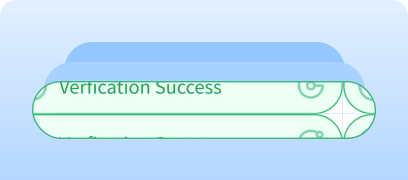
No CAPTCHA
用户验证主要基于其在网站上的行为和交互过程完成,而不一定需要显式地做题或者解谜。
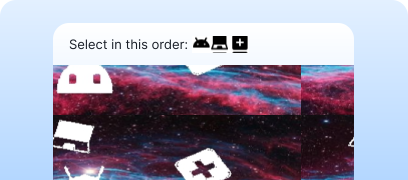
Icon CAPTCHA
按指定顺序选择图片。
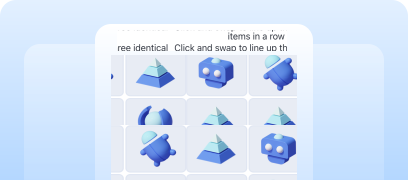
IconCrush CAPTCHA
交换元素位置,使三个相同图标排成一行(类似“三消”类益智游戏)。
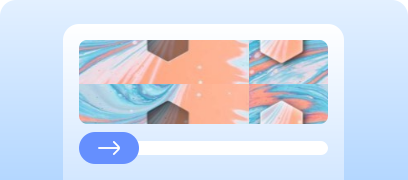
Slide CAPTCHA
通过滑块来完成拼图或对齐图片中的元素。
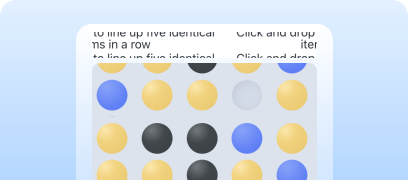
Gobang CAPTCHA
通过滑块来完成拼图或对齐图片中的元素。
如何通过 CapMonster Cloud 解决 GeeTest CAPTCHA v4
测试包含 GeeTest CAPTCHA v4 的表单时,常常需要确认 captcha 是否集成正确并工作正常。
你可以手动验证站点上的 captcha。
- 打开表单页面,确认 captcha 能够显示。
- 尝试在不解题的情况下提交——服务器应返回错误。
- 解题成功后,表单应顺利提交。
若想自动解题,可以使用 CapMonster Cloud 等服务,它会接收验证码参数、在服务器中解析并返回可直接使用的 token。把 token 注入表单即可无需人工操作通过验证。
通过 CapMonster Cloud API 工作的一般流程:
 创建任务
创建任务
在此步骤中,你需要传入 API 密钥、验证码类型及其参数。服务会返回一个唯一的 taskId,之后可以通过该 ID 轮询或获取最终的解决结果。
 发送 API 请求
在请求解决 GeeTest CAPTCHA v4 时,需要传入以下参数:
type - GeeTestTask;
websiteURL - 出现并解决验证码的页面地址(URL);
gt - 当前域名的 GeeTest 验证码标识(captcha_id 参数);
version - 4;
geetestApiServerSubdomain - Geetest API 服务器的子域名(必须不同于 api.geetest.com);
geetestGetLib - 用于在页面上加载和显示验证码的脚本路径,对某些站点是必需参数;
initParameters - 用于 v4 的附加参数,与 “riskType”(验证码类型 / 验证特性)一起使用.

关于参数以及如何自动收集,可参阅 CapMonster Cloud 文档。
提交任务的地址:
https://api.capmonster.cloud/createTask请求示例:
{
  "clientKey": "YOUR_CAPMONSTER_CLOUD_API_KEY",
  "task": {
    "type": "GeeTestTask",
    "websiteURL": "https://gt4.geetest.com/",
    "gt": "54088bb07d2df3c46b79f80300b0abbe",
    "version": 4,
    "initParameters": {
      "riskType": "slide"
    }
  }
}
响应:
{
"errorId":0,
"taskId":407533072
} 获取结果
获取结果创建任务后,请定期查询解题状态。
接收结果的地址:
https://api.capmonster.cloud/getTaskResult请求示例:
{
  "clientKey":"API_KEY",
  "taskId": 407533072
}
响应:
{
  "errorId": 0,
  "status": "ready",
  "solution": {
    "captcha_id": "f5c2ad5a8a3cf37192d8b9c039950f79",
    "lot_number": "bcb2c6ce2f8e4e9da74f2c1fa63bd713",
    "pass_token": "edc7a17716535a5ae624ef4707cb6e7e478dc557608b068d202682c8297695cf",
    "gen_time": "1683794919",
    "captcha_output": "XwmTZEJCJEnRIJBlvtEAZ662T...[cut]...SQ3fX-MyoYOVDMDXWSRQig56"
  }
}
 将 token 应用到页面
从服务器获取到验证码的解决结果后(seccode 字段的值),需要将这些值传回到网站。服务器会校验数据,并确认验证码是否通过。为实现自动化,你可以使用 HTTP 请求,或者使用 Puppeteer、Selenium、Playwright 等工具——它们可以将结果值自动填入表单并发起请求,从而模拟真实用户的行为。
使用现成库识别 GeeTest CAPTCHA v4
CapMonster Cloud 提供了适用于 Python、JavaScript(Node.js)和 C# 的官方库,方便你快速集成。
Python
JavaScript
C#
完整流程:解题、填入 token 并提交表单
下面是一个在你的网页上完整识别验证码的 Node.js 示例。可能的方案包括:通过 HTTP 请求获取 HTML 和验证码参数,提交答案并处理结果;或者使用自动化工具(如 Playwright)打开页面,等待验证码加载,发送参数(测试时可以同时发送正确和故意错误的参数),然后通过 CapMonster Cloud 客户端获取解题结果,将 token 填入表单并查看返回结果。
// npm install playwright @zennolab_com/capmonstercloud-client

import { chromium } from "playwright";
import {
  CapMonsterCloudClientFactory,
  ClientOptions,
  GeeTestRequest
} from "@zennolab_com/capmonstercloud-client";

const CAPMONSTER_API_KEY = "YOUR_CAPMONSTER_API_KEY";

async function solveGeetestV4(pageUrl) {
  const browser = await chromium.launch({ headless: false });
  const context = await browser.newContext({ viewport: null });
  const page = await context.newPage();

  let detected = null;
  let solutionObj = null;

  // 1. 拦截 /load 响应(获取 captcha_id、challenge 等参数)
  page.on("response", async (response) => {
    const url = response.url();
    if (!url.startsWith("https://gcaptcha4.geetest.com/load?")) return;

    const params = new URLSearchParams(url.split("?")[1] || "");
    const captchaId = params.get("captcha_id");
    const challenge = params.get("challenge");
    const captchaType = params.get("captcha_type");

    if (captchaId && challenge) {
      detected = { captchaId, challenge, captchaType };
      console.log("Detected GeeTest v4 load:", detected);
    }
  });

  // 2. 打开并加载页面
  console.log("Opening page:", pageUrl);
  await page.goto(pageUrl, { waitUntil: "domcontentloaded" });

  // 3. 等待并捕获 /load 请求
  console.log("Waiting for GeeTest /load...");
  while (!detected) {
    await page.waitForTimeout(500);
  }

  // 4. 将任务发送到 CapMonster Cloud
  console.log("Sending task to CapMonster...");
  const cmc = CapMonsterCloudClientFactory.Create(
    new ClientOptions({ clientKey: CAPMONSTER_API_KEY })
  );

  const task = new GeeTestRequest({
    websiteURL: pageUrl,
    gt: detected.captchaId,
    challenge: detected.challenge,
    version: "4",
    initParameters: {
      riskType: detected.captchaType || "slide"
    }
  });

  const solveRes = await cmc.Solve(task);
  const sol = solveRes.solution || solveRes;

  solutionObj = {
    captcha_id: sol.captcha_id || detected.captchaId,
    captcha_output: sol.captcha_output,
    lot_number: sol.lot_number,
    pass_token: sol.pass_token
  };

  console.log("Got solution from CapMonster:", solutionObj);

  // 5. 在 /verify 请求中填写对应参数以获得成功响应
  await page.route("https://gcaptcha4.geetest.com/verify*", async (route) => {
    console.log("Intercepted /verify, injecting fake success...");
    const body = `geetest_${Date.now()}(${JSON.stringify({
      status: "success",
      data: {
        result: "success",
        seccode: {
          captcha_id: solutionObj.captcha_id,
          captcha_output: solutionObj.captcha_output,
          lot_number: solutionObj.lot_number,
          pass_token: solutionObj.pass_token
        }
      }
    })})`;

    await route.fulfill({
      status: 200,
      contentType: "application/javascript",
      body
    });
  });

  // 6. 模拟用户操作(例如点击验证码按钮)
  console.log("Waiting for captcha interaction...");
  await page.waitForTimeout(3000);

  // 验证请求示例:
  try {
    await page.click('.geetest_btn'); // 验证码按钮
    console.log("Clicked captcha button");
  } catch {
    console.log("Captcha button not found");
  }

  // 有时需要手动调用 verify():
  await page.evaluate(() => {
    if (window.initGeetest4 && typeof verify === "function") {
      verify();
    }
  });

  console.log("Waiting for verification request...");
  await page.waitForTimeout(3000);

  await browser.close();

  return { detected, solution: solutionObj };
}
(async () => {
  const url = "https://example.com"; // 替换为实际使用 GeeTest v4 的页面地址
  const res = await solveGeetestV4(url);
  console.log("FINISHED:", res);
})();
如何将 GeeTest CAPTCHA v4 接入你的网站
为了更好地理解验证码在你网站上的工作方式、验证逻辑,以及如何重新接入或重新配置,我们建议你仔细阅读本节内容。这里详细描述了接入保护的步骤,能够帮助你快速理清所有细节。
1. 注册或登录你的 GeeTest 账号。
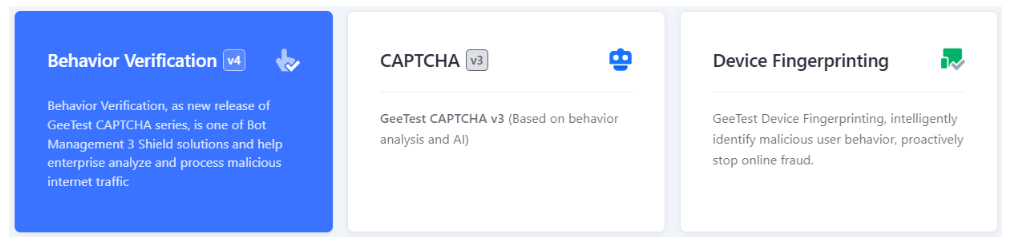
2. 进入 Captcha Dashboard,选择 Behavior Verification v4:
3. 在控制台中点击 + Create application。
4. 填写 APP/website name(将使用验证码的网站或应用名称)、Address(将部署验证码的网站主域名,例如 https://example.com)、Industry(网站所属行业,如 “E-commerce”、“Social Media” 等),然后点击 Confirm。
5. 在刚创建的应用右侧点击 Add events。设置 Event——验证码实际使用场景的名称,如 login、register 等;Device——使用平台(如 Web/Wap);Business types——验证码应用场景类型(例如 Sign-up / Sign-in —— 注册 / 登录)。然后点击 Add。
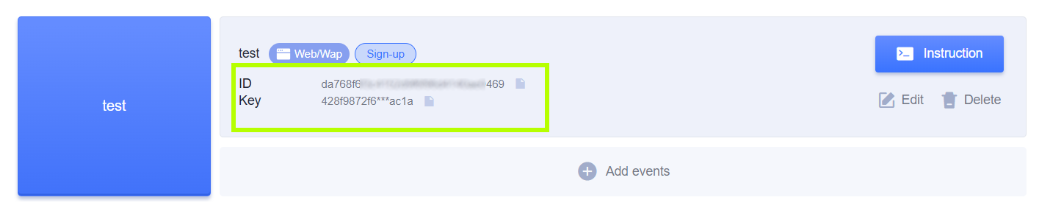
6. 此时,你将在控制台中看到该验证码的 ID(在前端和后端均会用到)以及 Key(在后端用于验证):
7. 接入前端部分
先引入脚本:
<script src="https://static.geetest.com/v4/gt4.js"></script>然后初始化 CAPTCHA:
initGeetest4(
  { captchaId: "Your CaptchaId" },
  function (captcha) {
    captcha.appendTo("#captcha"); // 插入到页面元素中
  }
);
重要提示:
- CAPTCHA 需要在页面加载时进行初始化,否则无法正确跟踪用户行为。
- 如果同一页面上存在多个 CAPTCHA,需要分别调用 initGeetest4 进行初始化。
- 如果在 iframe 中使用 CAPTCHA,请为 iframe 添加 sandbox="allow-scripts allow-popups" 属性。
 代码示例
代码示例<!-- 引入 CAPTCHA 脚本 -->
<script src="https://static.geetest.com/v4/gt4.js"></script>
</head>
<body>
<h1>CAPTCHA Demo</h1>
<!-- CAPTCHA 容器元素 -->
<div id="captcha"></div>
<script>
// 初始化 CAPTCHA
initGeetest4(
{
captchaId: "YOUR_CAPTCHA_ID" // 替换为你的 CaptchaId
},
function (captcha) {
// 将 CAPTCHA 渲染到指定页面元素中
captcha.appendTo("#captcha");
// 在这里可以处理验证成功后的逻辑
captcha.onSuccess(function() {
const validate = captcha.getValidate();
console.log("CAPTCHA passed!", validate);
// 在这里可以向服务器发送 validate 请求进行校验
});
}
);
</script>
8. 配置后端逻辑。
当前端用户通过 CAPTCHA 后,会生成一组参数。你需要将这些参数发送到后端,并通过 GeeTest 提供的二次验证 API 进行校验,以确认本次验证是有效的。
二次验证 API:
url
http://gcaptcha4.geetest.com/validate- 方法:GET/POST
- Content-Type: application/x-www-form-urlencoded
- 响应格式:JSON
主要请求参数
- lot_number - 本次验证的序列号
- captcha_output - 验证数据
- pass_token - 验证 token
- gen_time - 验证生成时间
- captcha_id - CAPTCHA 的 ID
- sign_token - 用于二次验证的签名
成功响应示例{
"status": "success",
"result": "success",
"reason": "",
"captcha_args": {
"used_type": "slide",
"user_ip": "127.0.0.1",
"lot_number": "4dc3cfc2cdff448cad8d13107198d473",
"scene": "anti crawler",
"referer": "http://127.0.0.1:8077/"
}
}<?php
$captcha_id = 'YOUR_CAPTCHA_ID';
$captcha_key = 'YOUR_CAPTCHA_KEY';
$api_server = 'http://gcaptcha4.geetest.com';
// 从前端接收参数
$lot_number = $_POST['lot_number'] ?? '';
$captcha_output = $_POST['captcha_output'] ?? '';
$pass_token = $_POST['pass_token'] ?? '';
$gen_time = $_POST['gen_time'] ?? '';
// 生成签名(sign_token)
$sign_token = hash_hmac('sha256', $lot_number, $captcha_key);
// 构造请求数据
$data = [
'lot_number' => $lot_number,
'captcha_output' => $captcha_output,
'pass_token' => $pass_token,
'gen_time' => $gen_time,
'sign_token' => $sign_token
];
// 向二次验证 API 发送请求
$url = $api_server . '/validate?captcha_id=' . $captcha_id;
$options = [
'http' => [
'header' => "Content-type: application/x-www-form-urlencoded\r\n",
'method' => 'POST',
'content' => http_build_query($data),
'timeout' => 5
]
];
$context = stream_context_create($options);
$result = @file_get_contents($url, false, $context);
if ($result === FALSE) {
$response = ['login' => 'fail', 'reason' => 'request geetest api fail'];
} else {
$gt_msg = json_decode($result, true);
if ($gt_msg['result'] === 'success') {
$response = ['login' => 'success', 'reason' => $gt_msg['reason']];
} else {
$response = ['login' => 'fail', 'reason' => $gt_msg['reason']];
}
}
echo json_encode($response);
?>
如需进一步调整验证码配置、选择更合适的防护策略、定制小部件的样式和动画,或了解更详细的集成参数,请参考 GeeTest 开发者控制台 和 官方文档。
可能的错误与调试

参数错误
验证码未显示,或返回 invalid-captcha-id / invalid-challenge 等错误。请检查你使用的 captcha_id 和 challenge 是否为当前页面对应的最新值——这些参数会在每次 /load 请求时动态生成。
解决超时
在设定时间内未收到验证码解决结果。请在使用自动识别服务(例如 CapMonster Cloud)时适当增加超时时间,并确保与 API 的网络连接稳定。
字段为空
captcha_output、pass_token 或 lot_number 没有被传到页面或验证请求中。请检查这些值是否被正确写入表单中的隐藏字段,或包含在发送给服务器的请求体中。
返回 success=false
token 已过期、被重复使用或为伪造值。请开启对所有验证请求与响应的日志记录,以便跟踪 error_code、error_msg 等字段,定位问题。
验证防护的可靠性
集成完成后,务必确认系统确实能够抵御自动化行为。

先尝试在不解决验证码的情况下直接发起请求——服务器应返回 success: false。
使用 k6 或 JMeter 等工具进行压测,在超过每秒 100 个请求的情况下,验证码仍应能正常显示,验证逻辑也应保持稳定。
测试在使用过期或重复使用的 token(pass_token / lot_number)时服务器的响应——预期结果为 403 Forbidden 或 "status":"error"。
安全与优化建议

务必将 验证码密钥(Secret KEY)仅保存在服务器端,不要在前端暴露。

在验证过程中记录错误代码(error-codes 或响应中的相关字段),便于分析失败原因和排查问题。

如许可证或内部合规要求,请在表单底部添加 隐私政策 和 GeeTest 使用条款 的链接。
支持的验证码
 reCAPTCHA v2reCAPTCHA v3reCAPTCHA v2 EnterprisereCAPTCHA v3 Enterprise
 GeeTest
 Cloudflare TurnstileCloudflare Bot Challenge
 DataDome
 Tencent CAPTCHA
 Amazon Waf
 Faucet Pay
 Imperva (Incapsula)
 Prosopo
 Text CAPTCHA
 BinanceComplexImageTask Recaptcha
 ComplexImageTask Recognition
 BLS CaptchareCAPTCHA Enterprise (Spotify, Yahoo)
 Yidun
Yidun MTCaptcha
 Altcha
 Funcaptcha
 Castle
 TSPD
TSPD Hunt
Hunt Alibaba
 Friendly
结论
如果你接手了一个已经集成了验证码或其他防护系统的网站,但又无法访问其代码,也不用担心!要判断实际使用了哪种技术其实并不难。为了核实其是否正常工作,你可以在隔离的测试环境中使用CapMonster Cloud识别服务,确保令牌处理机制和校验逻辑都运行正常。
对于GeeTest CAPTCHA v4,只需识别出所用的系统,观察其行为,并确认防护是否正常工作即可。本文演示了如何识别 GeeTest CAPTCHA v4,以及到哪里查找其接入或重新配置的说明文档,从而帮助你自信地维护防护方案并掌控其运行情况。


