
在本文中,我们尽量回答了所有关键问题。要开始解决问题,第一步是确定当前使用的是哪种防护系统。为此,您可以查看常见验证码与反机器人防护系统列表,其中提供了可视化示例和关键特征,帮助您快速判断自己正在使用哪一种方案。
如果您发现自己的网站使用的是 Cloudflare Turnstile,下一步就是更深入地了解它的特性和具体工作方式。在本文中,您还可以查看 Cloudflare Turnstile 的接入说明,以便彻底弄清它在您的网站上是如何运行的。这样一来,您不仅能更好地理解当前的防护机制,还可以更合理地规划后续的维护和支持。

如何通过 CapMonster Cloud 识别 Cloudflare Turnstile
测试包含 Cloudflare Turnstile 的表单时,常常需要确认 captcha 是否集成正确并工作正常。
你可以手动验证站点上的 captcha。
- 打开表单页面,确认 captcha 能够显示。
- 尝试在不解题的情况下提交——服务器应返回错误。
- 解题成功后,表单应顺利提交。
若想自动解题,可以使用 CapMonster Cloud 等服务,它会接收验证码参数、在服务器中解析并返回可直接使用的 token。把 token 注入表单即可无需人工操作通过验证。
通过 CapMonster Cloud API 工作的一般流程:
 创建任务
创建任务
 发送 API 请求
识别 Cloudflare Turnstile 的请求必须指定以下参数:
type - TurnstileTask;
websiteURL - 解决验证码的页面地址;
websiteKey - Turnstile 密钥 (Sitekey).

https://api.capmonster.cloud/createTask{
"clientKey": "API_KEY",
"task": {
"type": "TurnstileTask",
"websiteURL": "http://tsmanaged.zlsupport.com",
"websiteKey": "0x4AAAAAAABUYP0XeMJF0xoy"
}
}{
"errorId":0,
"taskId":407533072
} 获取结果
获取结果https://api.capmonster.cloud/getTaskResult{
"clientKey":"API_KEY",
"taskId": 407533072
}{
"errorId": 0,
"status": "ready",
"solution": {
"userAgent": "Mozilla/5.0 (Windows NT 10.0; Win64; x64) AppleWebKit/537.36 (KHTML, like Gecko) Chrome/151.0.0.0 Safari/537.36",
"token": "0.iGX3xsyFCkbGePM3jP4P4khLo6TrLukt8ZzBvwuQOvbC...f61f3082"
}
} 将 token 应用到页面
// npm install playwright @zennolab_com/capmonstercloud-client
import { chromium } from "playwright";
import { CapMonsterCloudClientFactory, ClientOptions, TurnstileRequest } from "@zennolab_com/capmonstercloud-client";
async function main() {
// 1. 通过 CapMonster Cloud 识别 Turnstile
const cmcClient = CapMonsterCloudClientFactory.Create(
new ClientOptions({ clientKey: 'YOUR_CAPMONSTER_API_KEY' })
);
const turnstileRequest = new TurnstileRequest({
websiteURL: 'http://tsmanaged.zlsupport.com',
websiteKey: '0x4AAAAAAABUYP0XeMJF0xoy',
});
const result = await cmcClient.Solve(turnstileRequest);
const token = result.solution.token;
console.log('已接收 Turnstile Token:', token);
// 2. 启动 Playwright
const browser = await chromium.launch({ headless: false });
const context = await browser.newContext();
const page = await context.newPage();
await page.goto('http://tsmanaged.zlsupport.com');
// 3. 填写登录名和密码
await page.fill('#username', 'your_username');
await page.fill('#password', 'your_password');
// 4. 等待隐藏的 Token 字段出现
await page.waitForSelector('#token', { state: 'attached', timeout: 60000 });
// 5. 插入 Token 并使字段可见
await page.evaluate((t) => {
const tokenInput = document.querySelector('#token');
if (tokenInput) {
tokenInput.type = 'text'; // 使字段可见
tokenInput.value = t; // 插入 Token
console.log('Token 已插入 Token 字段');
} else {
console.error('未找到字段 #token');
}
}, token);
// 6. 验证 Token 是否实际已插入
const checkValue = await page.$eval('#token', el => el.value);
console.log('检查 Token 值:', checkValue);
// 7. 提交表单
await page.click('button[type="submit"]');
console.log('已提交带有 Turnstile Token 的表单');
// await browser.close();
}
main().catch(err => console.error(err));1. 转到 Cloudflare Turnstile 页面,点击 Get Started。
2. 注册服务。
3. 在 Turnstile Widgets 中,点击蓝色的 Add Widget 按钮。
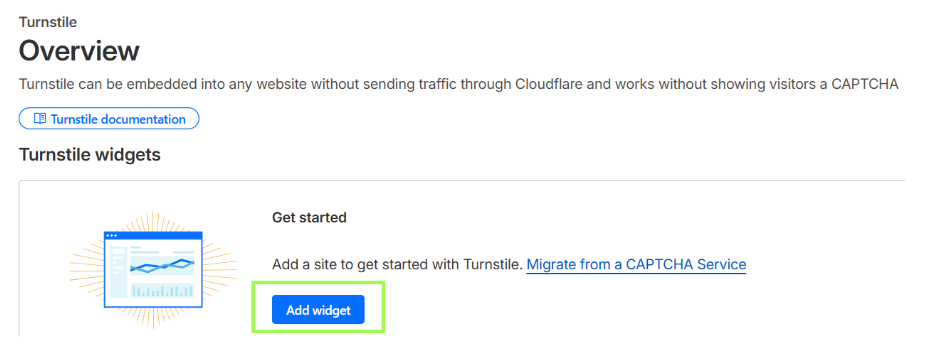
4. 配置 Cloudflare Turnstile,指定:
- Widget name—验证码名称(为了方便,例如:登录表单)。
- Hostname Management—验证码将工作的域名(例如 example.com)。
- Widget Mode:
- Managed—最佳选项,验证码自行决定是否显示复选框。
- Non-interactive—自动执行验证,无需点击。
- Invisible—完全不可见。
- Pre-clearance—如果站点通过 Cloudflare 代理(为避免重复验证),请设置为 Yes。
5. 创建小部件后,您将收到两个密钥—Site Key 和 Secret Key。
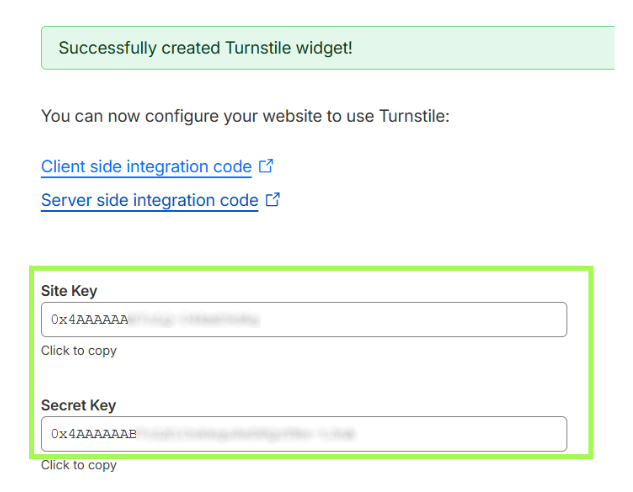
6. 连接客户端部分
1) 连接 Turnstile 脚本:
自动渲染(页面加载时自动创建小部件):
<script src="https://challenges.cloudflare.com/turnstile/v0/api.js" async defer></script>编程控制(通过 JavaScript 自行创建小部件):
<script src="https://challenges.cloudflare.com/turnstile/v0/api.js?render=explicit" defer></script>重要:脚本必须从确切的 URL 加载。代理或缓存可能会导致失败。
2) 为小部件创建容器
自动:
<div class="cf-turnstile" data-sitekey="<YOUR_SITEKEY>"></div>编程方式:
<div id="turnstile-container"></div>3) 小部件配置
通过数据属性:
<div class="cf-turnstile"
            data-sitekey="<YOUR_SITEKEY>"
            data-theme="light"
            data-size="normal"
            data-callback="onSuccess">
          </div>
通过 JavaScript:
const widgetId = turnstile.render("#turnstile-container", {
  sitekey: "<YOUR_SITEKEY>",
  theme: "light",
  size: "normal",
  callback: token => console.log("Token:", token)
});
4) 使用 Token
const token = turnstile.getResponse(widgetId);      // 获取 Token
const isExpired = turnstile.isExpired(widgetId);    // 检查过期
turnstile.reset(widgetId);                          // 重置
turnstile.remove(widgetId);                         // 移除
turnstile.execute("#turnstile-container");         // 手动执行
5) 与表单集成
<form id="my-form" method="POST">
  <input type="hidden" name="cf-turnstile-response" id="cf-turnstile-response">
  <button type="submit">提交</button>
</form>

<script>
function onSuccess(token) {
  document.getElementById("cf-turnstile-response").value = token;
}
</script>
 代码示例
代码示例<title>Turnstile Example</title>
<!-- 连接 Turnstile 脚本 -->
<script src="https://challenges.cloudflare.com/turnstile/v0/api.js" async defer></script>
</head>
<body>
<h1>带有 Turnstile 的表单示例</h1>
<form id="my-form">
<label for="username">姓名:</label>
<input type="text" name="username" id="username" required>
<!-- Turnstile 容器 -->
<div class="cf-turnstile" data-sitekey="<YOUR_SITEKEY>" data-callback="onTurnstileSuccess"></div>
<button type="submit">提交</button>
</form>
<script>
// 通过验证码后调用的回调
function onTurnstileSuccess(token) {
console.log("已接收 Turnstile Token:", token);
// 将 Token 保存到隐藏表单字段(可选)
document.getElementById("cf-turnstile-token")?.remove();
const input = document.createElement("input");
input.type = "hidden";
input.name = "cf-turnstile-response";
input.id = "cf-turnstile-token";
input.value = token;
document.getElementById("my-form").appendChild(input);
}
// 表单提交
document.getElementById("my-form").addEventListener("submit", async (e) => {
e.preventDefault();
const formData = new FormData(e.target);
const response = await fetch("/submit-form", {
method: "POST",
body: formData
});
const result = await response.json();
if(result.success){
alert("表单已成功提交且 Token 已验证!");
} else {
alert("Turnstile Token 验证错误。请重试。");
// 重置小部件,以便用户可以再次完成验证码
turnstile.reset();
}
});
</script>
</body>
</html>
6) 配置服务器端部分
服务器端验证流程:
- 客户端:用户在页面上完成 Turnstile → 创建 Token。
- 表单提交:Token 与表单数据一起发送到服务器。
- 服务器:使用 Token 和密钥向 Cloudflare Siteverify API 发送 POST 请求。
- Cloudflare:返回包含结果 (success: true/false) 和附加信息 (action, hostname, 完成时间) 的 JSON。
- 服务器:决定允许还是拒绝用户操作。
Siteverify API:
https://challenges.cloudflare.com/turnstile/v0/siteverify请求参数:
- secret (必填):来自 Cloudflare 面板的 Turnstile 密钥
- response (必填):在客户端接收到的 Token
- remoteip (可选):用户的 IP 地址(推荐)
- idempotency_key (可选):用于防止重复验证的唯一 UUID
Token 属性:
- 最大长度:2048 个字符
- 有效期 5 分钟
- 一次性使用
- 过期或重新验证时,API 将返回 timeout-or-duplicate 错误
PHP 验证示例<?php
function validateTurnstile($token, $secret, $remoteip = null) {
$url = 'https://challenges.cloudflare.com/turnstile/v0/siteverify';
$data = ['secret' => $secret, 'response' => $token];
if ($remoteip) $data['remoteip'] = $remoteip;
$options = [
'http' => [
'header' => "Content-type: application/x-www-form-urlencoded
",
'method' => 'POST',
'content' => http_build_query($data)
]
];
$response = file_get_contents($url, false, stream_context_create($options));
if ($response === FALSE) {
return ['success' => false, 'error-codes' => ['internal-error']];
}
return json_decode($response, true);
}
// 用法
$secret_key = 'YOUR_SECRET_KEY';
$token = $_POST['cf-turnstile-response'] ?? '';
$remoteip = $_SERVER['REMOTE_ADDR'];
$result = validateTurnstile($token, $secret_key, $remoteip);
if($result['success']){
echo "表单提交成功!";
} else {
echo "验证错误: " . implode(', ', $result['error-codes']);
}
?>










支持的验证码
 reCAPTCHA v2reCAPTCHA v3reCAPTCHA v2 EnterprisereCAPTCHA v3 Enterprise
 GeeTest
 Cloudflare TurnstileCloudflare Bot Challenge
 DataDome
 Tencent CAPTCHA
 Amazon Waf
 Faucet Pay
 Imperva (Incapsula)
 Prosopo
 Text CAPTCHA
 BinanceComplexImageTask Recaptcha
 ComplexImageTask RecognitionreCAPTCHA Enterprise (Spotify, Yahoo)
 Yidun
Yidun MTCaptcha
 Altcha
 Funcaptcha
 TSPD
TSPD Hunt
Hunt Alibaba
 Friendly
如果你接手了一个已经集成了验证码或其他防护系统的网站,但又无法访问其代码,也不用担心!要判断实际使用了哪种技术其实并不难。为了核实其是否正常工作,你可以在隔离的测试环境中使用CapMonster Cloud识别服务,确保令牌处理机制和校验逻辑都运行正常。
对于Cloudflare Turnstile,只需识别出所用的系统,观察其行为,并确认防护是否正常工作即可。本文演示了如何识别 Cloudflare Turnstile,以及到哪里查找其接入或重新配置的说明文档,从而帮助你自信地维护防护方案并掌控其运行情况。



关于 Cloudflare Turnstile 的常见问题
