Loading...
DataDome CAPTCHA解决方案的定价
验证码
价格


$ 2.20
1k 代币接手一个已经部署 captcha 或其他防护的站点,却无法访问源代码?此时最关心的是使用了哪种方案、配置是否正确以及如何测试。
在本文中,我们尽量回答了所有关键问题。要开始解决问题,第一步是确定当前使用的是哪种防护系统。为此,您可以查看常见验证码与反机器人防护系统列表,其中提供了可视化示例和关键特征,帮助您快速判断自己正在使用哪一种方案。
如果您发现自己的网站使用的是 DataDome CAPTCHA,下一步就是更深入地了解它的特性和具体工作方式。在本文中,您还可以查看 DataDome CAPTCHA 的接入说明,以便彻底弄清它在您的网站上是如何运行的。这样一来,您不仅能更好地理解当前的防护机制,还可以更合理地规划后续的维护和支持。

什么是 DataDome
DataDome 是一套防护机器人和自动攻击的系统,通过分析访问者行为和网络参数,将真实用户与恶意流量区分开来,确保网站或应用的稳定运行。

DataDome CAPTCHA 示例

行为分析
评估用户操作(点击、滚动、交互速度)。

JavaScript 检测
隐藏检测浏览器及其环境。

网络检测
分析 IP、headers、代理及已知机器人网络。
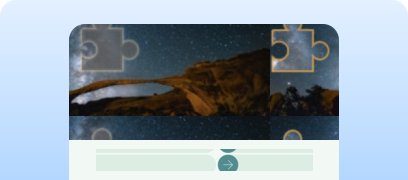
Challenge
系统怀疑时显示 CAPTCHA(通常为“向右滑动完成拼图”滑块)。
通过 CapMonster Cloud 解决 DataDome CAPTCHA
在测试 DataDome 保护时,需要确保其正确集成并对可疑流量做出响应。手动检查时,请打开受 DataDome 保护的页面,确认系统已激活。
尝试发送模拟可疑行为的请求(例如频繁刷新页面或提交无效表单)——DataDome 应阻止访问或显示保护页面。
用于自动测试和 CAPTCHA 识别,可使用专业服务,例如 CapMonster Cloud——它接收 CAPTCHA 参数,在其服务器处理并返回可用的解决方案。此解决方案(token 或 cookie)可应用于表单或浏览器,无需用户干预。
通过 CapMonster Cloud API 工作的一般流程:
 创建任务
创建任务
在此步骤中,提交 API key、CAPTCHA 类型及其参数。服务会返回唯一 taskId,可用于后续获取结果。
 发送 API 请求
在请求解决 DataDome 时,必须指定以下参数:
type - CustomTask
class - DataDome
websiteURL - 需要解决 CAPTCHA 的主页面地址。
captchaUrl(metadata 内) - "captchaUrl" - CAPTCHA 链接。通常格式为:"https://geo.captcha-delivery.com/captcha/?initialCid=..."
datadomeCookie(metadata 内) - 您的 DataDome cookies。可通过 document.cookie 获取(若非 HttpOnly),请求头 Set-Cookie: "datadome=...",或直接从页面 HTML 的 initialCid 中获取。
userAgent - 浏览器 User-Agent。仅使用当前有效 UA(Windows)。
此任务还需使用您的代理:
proxyType :
- http - 普通 HTTP/HTTPS 代理;
- https - 若“http”不可用则尝试(某些自定义代理需要);
- socks4 - SOCKS4 类型代理;
- socks5 - SOCKS5 类型代理。
proxyAddress - 代理 IPv4/IPv6 IP 地址。
proxyPort - 代理端口。
proxyLogin - 代理用户名。
proxyPassword - 代理密码。
使用现成库识别 DataDome CAPTCHA
CapMonster Cloud 提供现成库,可在 Python 和 JavaScript (Node.js) 中使用。
Python
JavaScript
如何将 DataDome CAPTCHA 连接到您的网站
为了了解网站 CAPTCHA 的工作原理、验证逻辑,并重新连接或重新配置,建议查看本部分。它描述了保护集成过程,帮助快速掌握所有细节。
1. 登录账户 或 注册 DataDome 并获取 client-side 和 server-side key。
重要:注册时请使用公司企业邮箱。
注册后即可进入管理面板。
2. 在 DataDome 面板中添加网站(域名)。
在系统中添加域名并选择保护参数:
- Web Protection(HTTP 流量保护)
- Bot detection & mitigation
- Frequency & behavior analysis
- Challenge 页面(DataDome 验证页面)
- JS tag configuration
3. 在服务器端安装集成。
使用 Protection API 或选择适合您技术栈的模块(Node.js / Express、Nginx、Cloudflare、Java (Tomcat/Jetty/Vert.x)、Go 等)。
安装官方 DataDome SDK / middleware,并在配置中设置 server-side key。
Node.js 中 DataDome 集成示例:
DataDome 保护服务器免受机器人和可疑请求侵扰,在需要时自动显示 challenge。模块可与 Express 或 Node.js 内置 HTTP 服务器一起使用 Node.js。
安装
适用于 Express:
npm install @datadome/module-express适用于 Node.js HTTP 模块:
npm install @datadome/module-http支持 Node.js 18+。需要 DataDome 面板提供的 server-side key。
 Express 集成
const { DatadomeExpress } = require('@datadome/module-express');
const express = require('express');
const app = express();

// 初始化 DataDome 客户端
const datadomeClient = new DatadomeExpress('YOUR_SERVER_KEY');

// 连接 middleware
app.use(datadomeClient.middleware());

// 您的路由
app.get('/', (req, res) => {
  res.send('Hello World');
});

// 启动服务器
app.listen(3000, () => {
  console.log('Server running on port 3000');
})
const { DatadomeHttp } = require('@datadome/module-http');
const http = require('http');

const datadomeClient = new DatadomeHttp('YOUR_SERVER_KEY');

const hostname = '127.0.0.1';
const port = 3000;

const server = http.createServer(async (req, res) => {
  const { result, error } = await datadomeClient.handleRequest(req, res);

  if (result === 'ALLOW') {
    res.statusCode = 200;
    res.setHeader('Content-Type', 'text/plain');
    res.end('Hello World\n');
  } else {
    console.log('Request challenged');
    if (error) console.error(error);
  }
});

server.listen(port, hostname, () => {
  console.log(`Server running at http://${hostname}:${port}/`);
});
可能的错误与调试

无效的 key 或域名
DataDome 未正确保护网站,challenge 不出现。请检查是否使用正确的 Server-Side Key 并确保域名已添加到 DataDome 面板。
请求处理超时
服务器未收到 DataDome API 响应。请在模块设置中增加 timeout 值。
Token 为空或参数无效
将验证结果发送到服务器时出错。请确保客户端 JS Tag 已正确安装并返回 ddtoken。
Challenge 未通过
请求被标记为可疑或 token 已过期。诊断时,通过模块的 logger 参数启用日志记录并跟踪 blocked 和 valid 事件。
验证防护的可靠性

尝试在未通过 JS Tag 或未发送令牌的情况下访问受保护资源。服务器应阻止该请求(或返回 challenge)。
使用 k6 或 JMeter 等工具模拟每秒超过 100 个请求。Challenge 应正确显示,验证系统应保持稳定。
检查服务器在重复发送已使用的令牌时的行为。服务器应正确拒绝请求,并返回 403 或 challenge。
安全与优化建议

Server-Side Key 仅保存在服务器上,不传递给客户端。

通过 logger 或 blocked/valid 监听器启用事件日志记录,以追踪阻塞原因。

在表单页面放置 隐私政策 和 DataDome 使用条款 链接,以对用户透明。
支持的验证码
 reCAPTCHA v2
 GeeTest
 Cloudflare Turnstile
结论
如果你接手了一个已经集成了验证码或其他防护系统的网站,但又无法访问其代码,也不用担心!要判断实际使用了哪种技术其实并不难。为了核实其是否正常工作,你可以在隔离的测试环境中使用CapMonster Cloud识别服务,确保令牌处理机制和校验逻辑都运行正常。
对于DataDome CAPTCHA,只需识别出所用的系统,观察其行为,并确认防护是否正常工作即可。本文演示了如何识别 DataDome CAPTCHA,以及到哪里查找其接入或重新配置的说明文档,从而帮助你自信地维护防护方案并掌控其运行情况。

实用链接


 Amazon Waf
 Faucet Pay
 Imperva (Incapsula)
 Prosopo
 Text CAPTCHA
 Yidun
Yidun MTCaptcha
 Altcha
 Funcaptcha
 TSPD
TSPD Hunt
Hunt Alibaba
 Friendly