Loading...
ALTCHA解决方案的定价

接手一个已经部署 captcha 或其他防护的站点,却无法访问源代码?此时最关心的是使用了哪种方案、配置是否正确以及如何测试。
在本文中,我们尽量回答了所有关键问题。要开始解决问题,第一步是确定当前使用的是哪种防护系统。为此,您可以查看常见验证码与反机器人防护系统列表,其中提供了可视化示例和关键特征,帮助您快速判断自己正在使用哪一种方案。
如果您发现自己的网站使用的是 ALTCHA,下一步就是更深入地了解它的特性和具体工作方式。在本文中,您还可以查看 ALTCHA 的接入说明,以便彻底弄清它在您的网站上是如何运行的。这样一来,您不仅能更好地理解当前的防护机制,还可以更合理地规划后续的维护和支持。
什么是 ALTCHA
ALTCHA(Alternative CAPTCHA)是一种防止网站被机器人和垃圾信息攻击的系统。它帮助区分真实用户和自动化程序,确保网站安全稳定运行。ALTCHA 是传统 CAPTCHA 的现代替代方案:使用轻量级加密任务(proof-of-work),且不收集 Cookie 或跟踪用户。

ALTCHA 示例
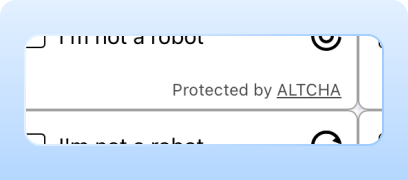
Proof-of-Work (PoW)
系统默认使用 Proof-of-Work (PoW) 验证方法,避免视觉谜题和侵入式检查。这种方法在保证安全的同时,提供用户友好的体验,为大多数访问者提供低干扰的 CAPTCHA 解决方案。
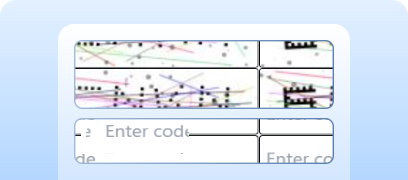
Code Captcha
防护可升级到文本 CAPTCHA 验证。
Invisible Captcha
验证过程无可见控件,无需用户操作。
通过 CapMonster Cloud 解决 ALTCHA
测试包含 ALTCHA 的表单时,常常需要确认 captcha 是否集成正确并工作正常。
你可以手动验证站点上的 captcha。
- 打开表单页面,确认 captcha 能够显示。
- 尝试在不解题的情况下提交——服务器应返回错误。
- 解题成功后,表单应顺利提交。
若想自动解题,可以使用 CapMonster Cloud 等服务,它会接收验证码参数、在服务器中解析并返回可直接使用的 token。把 token 注入表单即可无需人工操作通过验证。
通过 CapMonster Cloud API 工作的一般流程:
 创建任务
创建任务
此阶段您需要提供 API Key、CAPTCHA 类型及参数。服务将返回唯一 taskId,以便稍后获取结果。
 发送 API 请求
解决 ALTCHA 请求需包含以下参数:
type - CustomTask
class - altcha
websiteURL - 解决 CAPTCHA 的网页地址
websiteKey - 此任务允许发送空字符串。
challenge(metadata 内) - 从网页获取的唯一任务标识符。
iterations(metadata 内) - 迭代次数或计算的最大值。重要:iterations 参数对应 maxnumber 值!
salt(metadata 内) - 从网站获取的 salt,用于生成哈希。
signature(metadata 内) - 请求的数字签名。
userAgent - 浏览器 User-Agent。仅发送 Windows 当前 UA。

关于参数以及如何自动收集,可参阅 CapMonster Cloud 文档。
提交任务的地址:
https://api.capmonster.cloud/createTask请求示例:
{
  "clientKey": "API_KEY",
  "task": {
    "type": "CustomTask",
    "class": "altcha",
    "websiteURL": "https://example.com",
    "websiteKey": "",
    "userAgent": "Mozilla/5.0 (Windows NT 10.0; Win64; x64) AppleWebKit/537.36 (KHTML, like Gecko) Chrome/146.0.0.0 Safari/537.36",
    "metadata": {
      "challenge": "3dd28253be6cc0c54d95f7f98c517e68744597cc6e66109619d1ac975c39181c",
      "iterations": "5000",
      "salt":"46d5b1c8871e5152d902ee3f?edk=1493462145de1ce33a52fb569b27a364&codeChallenge=464Cjs7PbiJJhJZ_ReJ-y9UGGDndcpsnP6vS8x1nEJyTkhjQkJyL2jcnYEuMKcrG&expires=1761048664",
      "signature": "4b1cf0e0be0f4e5247e50b0f9a449830f1fbca44c32ff94bc080146815f31a18"
    }
  }
}
响应:
{
"errorId":0,
"taskId":407533072
} 获取结果
获取结果创建任务后,请定期查询解题状态。
接收结果的地址:
https://api.capmonster.cloud/getTaskResult请求示例:
{
  "clientKey":"API_KEY",
  "taskId": 407533072
}
响应:
{
  "errorId": 0,
  "status": "ready",
  "solution": {
    "data": {
      "token": "eyJhbGdvcml0aG0iOiJTSEEtMjU2IiwiY2hhbGxlbmdlIjoiNjMxOGUzYzc2NjhlOTZiMmFlYjg2NGU2NmRmMTliODRkYmYwZDBhMWRjNjYwMDdiMGM5ZGI4ODZiNTUxNjQxNiIsIm51bWJlciI6MTY0NDcsInNhbHQiOiJiMTQ1YWE5ZmU5MjA3NjBiMDgxYTAwNTMiLCJzaWduYXR1cmUiOiI5NzM4MmJlODE2NDUwNzk5MzlhYmU2M2ZkYzZjN2E3ZGYwOTM5MzNjODljZTk0ZjgzNTgxYmUyNDU3ZmI4MDM0IiwidG9vayI6MTczLjl9",
      "number": "16447"
    }
  }
}
 将 token 应用到页面
CapMonster Cloud 响应可能有两种格式:
- 完整 Token — 包含参数集合的 Base64 编码(包括 number)。
- 仅 number — 如果服务器仅需要解决方案 ID。
要自动化填写令牌/号码并提交表单,建议使用 Puppeteer、Playwright 或 Selenium,它们可以模拟用户行为、插入隐藏字段并触发表单提交。测试时别忘了覆盖两种场景:提交完整令牌和仅提交号码,以及各种错误情况(令牌过期、号码错误、重复使用)。
解决、插入 Token 并提交表单
Node.js 示例,展示完整的网页 CAPTCHA 识别流程。可能方法:使用 HTTP 请求获取 HTML 和 CAPTCHA 参数,提交答案并处理结果;或使用自动化工具(如 Playwright)— 打开页面,等待 CAPTCHA,提交参数(测试时可发送正确或错误数据),通过 CapMonster Cloud 客户端获取结果,将 Token 填入表单并查看效果。
// npm install playwright
// npx playwright install chromium

const { chromium } = require("playwright");

const API_KEY = "YOUR_API_KEY";
const ALTCHA_PAGE = "https://example.com"; // 您的 ALTCHA 网站

(async () => {
  const browser = await chromium.launch({ headless: false, devtools: true });
  const context = await browser.newContext();
  const page = await context.newPage();

  // 捕获 Altcha 端点的所有响应
  let challengeResp = null;
  page.on("response", async (response) => {
    try {
      const url = response.url();
      if (url.startsWith("https://captcha.example.com/altcha")) { // Altcha 端点
        challengeResp = await response.json();
        console.log("Captured Altcha response:", challengeResp);
      }
    } catch (err) {
      console.warn("Error parsing Altcha response:", err);
    }
  });

  await page.goto(ALTCHA_PAGE, { waitUntil: "networkidle" });

  // 点击控件,如果存在
  const widgetHandle = await page.$("altcha-widget");
  if (widgetHandle) {
    try {
      await widgetHandle.click();
    } catch {}
  }

  // 等待 challenge 出现
  const start = Date.now();
  while (!challengeResp && Date.now() - start < 60000) { // 超时已增加
    await new Promise((r) => setTimeout(r, 300));
  }

  if (!challengeResp) {
    console.error("Failed to capture Altcha challenge.");
    await browser.close();
    return;
  }

  const { challenge, salt, signature, maxnumbers } = challengeResp;

  // 在 CapMonster Cloud 创建任务
  const createTaskBody = {
    clientKey: API_KEY,
    task: {
      type: "CustomTask",
      class: "altcha",
      websiteURL: ALTCHA_PAGE,
      websiteKey: "",
      userAgent:"Mozilla/5.0 (Windows NT 10.0; Win64; x64) AppleWebKit/537.36 (KHTML, like Gecko) Chrome/146.0.0.0 Safari/537.36",
      metadata: {
        challenge,
        iterations: maxnumbers || 100000,
        salt,
        signature,
      },
    },
  };

  const taskResp = await fetch("https://api.capmonster.cloud/createTask", {
    method: "POST",
    headers: { "Content-Type": "application/json" },
    body: JSON.stringify(createTaskBody),
  }).then((r) => r.json());

  console.log("CreateTask response:", taskResp);
  if (!taskResp?.taskId) {
    console.error("CreateTask failed:", taskResp);
    await browser.close();
    return;
  }

  const taskId = taskResp.taskId;

  // 获取解决方案
  let fullSolution = null;
  const pollStart = Date.now();
  while (Date.now() - pollStart < 120000) {
    const res = await fetch("https://api.capmonster.cloud/getTaskResult", {
      method: "POST",
      headers: { "Content-Type": "application/json" },
      body: JSON.stringify({ clientKey: API_KEY, taskId }),
    }).then((r) => r.json());

    if (res.status === "ready") {
      fullSolution = res.solution;
      console.log("Solution:", fullSolution);
      break;
    }
    await new Promise((r) => setTimeout(r, 3000));
  }

  if (!fullSolution) {
    console.error("No solution received in time.");
    await browser.close();
    return;
  }

  const token = fullSolution?.data?.token || fullSolution?.token || fullSolution?.data;

  if (!token) {
    console.error("Token not found in solution:", fullSolution);
    await browser.close();
    return;
  }

  //插入 Token
  await page.evaluate((t) => {
    let input = document.querySelector("#captchaParaValidar");
    if (!input) {
      input = document.createElement("input");
      input.type = "hidden";
      input.id = "captchaParaValidar";
      input.name = "captchaParaValidar";
      (document.querySelector("form") || document.body).appendChild(input);
    }
    input.value = t;

    let alt = document.querySelector('input[name="altcha"]');
    if (!alt) {
      alt = document.createElement("input");
      alt.type = "hidden";
      alt.name = "altcha";
      (document.querySelector("form") || document.body).appendChild(alt);
    }
    alt.value = t;

    const widget = document.querySelector("altcha-widget");
    if (widget) {
      widget.setAttribute("data-state", "verified");
      const checkbox = widget.querySelector("input[type='checkbox']");
      if (checkbox) {
        checkbox.checked = true;
        checkbox.dispatchEvent(new Event("change", { bubbles: true }));
      }
      const label = widget.querySelector(".altcha-label");
      if (label) label.textContent = "Verified";
    }
  }, token);

  console.log("Token injected:", token);
})();如何将 ALTCHA 连接到您的网站
为了充分了解 CAPTCHA 在您网站的运行、验证逻辑,以及重新连接或重新配置,建议阅读本节。它描述了保护集成过程,帮助您快速掌握各项细节。
1. 安装控件
选项 1 — 通过 CDN(最简单)。将其添加到 HTML 的 <head>:
<script async defer src="https://cdn.jsdelivr.net/gh/altcha-org/altcha/dist/altcha.min.js" type="module"></script>选项 2 — 通过 npm:
npm install altcha在 JS 文件中导入控件:
import "altcha";2. 将控件添加到表单。
将 <altcha-widget> 组件插入需要保护的表单:
<form method="POST" action="/submit">
  <altcha-widget challengeurl="/altcha/challenge"></altcha-widget>
  <button type="submit">Send</button>
</form>
challengeurl — 用于发放任务的服务器端点。
如果使用 ALTCHA Sentinel(内置服务器防护,机器学习与流量分析),请使用其 URL 替代自建服务器:
<altcha-widget
  challengeurl="https://sentinel.example.com/v1/challenge?apiKey=YOUR_API_KEY">
</altcha-widget>3. 服务器验证。
验证过程如下:
- 1) 控件生成 payload — Base64 编码的 JSON,通常作为 altcha 表单字段发送。
- 2) 在服务器对 payload 进行加密验证(无需额外 API 调用)。
- 3) 验证成功后即可处理表单。
通过 ALTCHA Sentinel 验证:
 使用库
使用库
import { verifyServerSignature } from 'altcha-lib';

// 在 Sentinel 中生成的 API 密钥
const apiKeySecret = 'sec_...';

// 控件返回的 payload
const payload = '...';

// 验证
const { verificationData, verified } = await verifyServerSignature(payload, apiKeySecret);

if (verified) {
  // 验证成功 — 可处理表单数据
}提示:保存已使用 payload 以防止重复使用(replay attack)。
通过 Sentinel HTTP API(若库不可用):
const resp = await fetch('https://sentinel.example.com/v1/verify/signature', {
  method: 'POST',
  headers: { 'Content-Type': 'application/json' },
  body: JSON.stringify({ payload }),
});

const { verified } = await resp.json();

if (verified) {
  // 验证成功 — 处理表单
}
API 会自动防止重复使用相同 payload。
4. 不使用 Sentinel 的验证(自建服务器)
生成任务(challenge):
import { createChallenge } from 'altcha-lib';

const hmacKey = '$ecret.key'; // 您的 HMAC 密钥

const challenge = await createChallenge({ hmacKey });

// 以 JSON 格式返回 challenge 给控件
提交表单时验证 payload:
import { verifySolution } from 'altcha-lib';

const hmacKey = '$ecret.key'; // 您的 HMAC 密钥

const verified = await verifySolution(payload, hmacKey);

if (verified) {
  // 验证成功 — 处理表单数据
}
在这种情况下,您需自行创建 /altcha/challenge 端点来发放任务并在服务器验证。
ALTCHA 源代码可在 GitHub 获取,用于学习、配置与集成。
可能的错误与调试

challengeurl 或 API Key 无效
控件未加载或验证时返回错误。
解决超时
服务器未及时验证 payload。请延长等待时间或确保服务器验证正确工作。
空 payload
从控件发送结果到服务器时发生错误。
Verification failed
Payload 已过期、重复使用或被篡改。诊断时启用日志,检查服务器或 Sentinel 响应中的 verified 和 verificationData 字段。
验证防护的可靠性
集成完成后,务必确认系统确实能够抵御自动化行为。

尝试在未解决 CAPTCHA 的情况下发出请求 — 服务器应返回 success: false。
进行高负载测试(例如使用 k6 或 JMeter),每秒超过 100 请求 — CAPTCHA 应正确显示,验证系统保持稳定。
检查服务器对 过期或重复使用 token 的响应 — 预期返回 403 Forbidden。
安全与优化建议

仅在服务器上保管 密钥(HMAC 或 Sentinel API Key)— 不要发送到前端。

记录错误和验证事件(verified: false 与 verificationData),以了解验证失败的原因。

为透明性和用户信任,在表单中添加隐私政策及 ALTCHA 使用条款 链接,如有必要。
支持的验证码
 reCAPTCHA v2reCAPTCHA v3reCAPTCHA v2 EnterprisereCAPTCHA v3 Enterprise
 GeeTest
 Cloudflare TurnstileCloudflare Bot Challenge
 DataDome
 Tencent CAPTCHA
 Amazon Waf
 Faucet Pay
 Imperva (Incapsula)
 Prosopo
 Text CAPTCHA
 BinanceComplexImageTask Recaptcha
 ComplexImageTask Recognition
 BLS CaptchareCAPTCHA Enterprise (Spotify, Yahoo)
 Yidun
Yidun MTCaptcha
 Altcha
 Funcaptcha
 Castle
 TSPD
TSPD Hunt
Hunt Alibaba
 Friendly
结论
如果你接手了一个已经集成了验证码或其他防护系统的网站,但又无法访问其代码,也不用担心!要判断实际使用了哪种技术其实并不难。为了核实其是否正常工作,你可以在隔离的测试环境中使用CapMonster Cloud识别服务,确保令牌处理机制和校验逻辑都运行正常。
对于ALTCHA,只需识别出所用的系统,观察其行为,并确认防护是否正常工作即可。本文演示了如何识别 ALTCHA,以及到哪里查找其接入或重新配置的说明文档,从而帮助你自信地维护防护方案并掌控其运行情况。

实用链接

