Loading...
Preços da solução GeeTest CAPTCHA v4

Herdou um site com captcha ou outra proteção mas sem acesso ao código-fonte? É natural perguntar qual solução está instalada, se está configurada corretamente e como testá-la.
Neste artigo procurámos responder a todas as questões importantes. Para começar a resolver o problema, o primeiro passo é identificar que sistema de proteção está a ser utilizado. Para isso, pode consultar a lista de captchas e sistemas de proteção antibot mais populares, onde encontrará exemplos visuais e sinais principais que ajudam a perceber rapidamente com o que está a lidar.
Se verificar que o seu site utiliza GeeTest CAPTCHA v4, o passo seguinte é analisar mais detalhadamente as suas características e o seu funcionamento. Neste mesmo artigo também pode consultar o guia de integração de GeeTest CAPTCHA v4, para compreender totalmente como o sistema funciona no seu site. Isto permitirá não só entender a proteção atual, como também planear corretamente a sua manutenção.
O que é GeeTest CAPTCHA v4
GeeTest CAPTCHA v4 (Adaptive CAPTCHA/Behavior Verification) é uma versão mais moderna em comparação com a v3, criada para proteger sites de ações automatizadas que podem causar danos ao recurso. O sistema acompanha o comportamento e as características do dispositivo do visitante e seleciona um desafio adequado: para um utilizador real, a verificação será o mais simples possível — um único clique no widget da captcha costuma bastar; já em caso de suspeita de automação, é apresentado ao utilizador um desafio mais complexo que precisa ser concluído.

Exemplos de GeeTest CAPTCHA v4
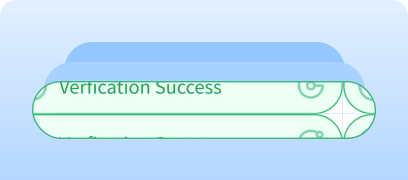
No CAPTCHA
A verificação do utilizador é feita principalmente com base no comportamento e na interação com o site, sem necessidade de resolver tarefas explícitas.
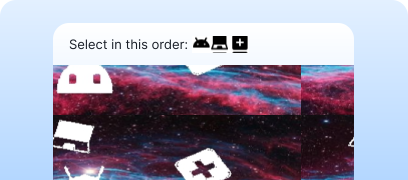
Icon CAPTCHA
Selecionar imagens na ordem indicada.
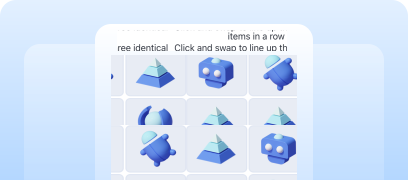
IconCrush CAPTCHA
Trocar elementos de lugar para alinhar três ícones idênticos numa linha (como nos puzzles do tipo “match-3”).
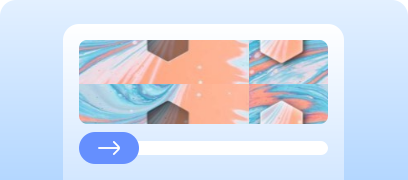
Slide CAPTCHA
Um slider para montar um puzzle ou alinhar elementos da imagem.
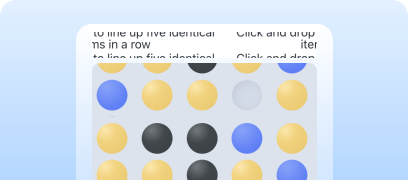
Gobang CAPTCHA
Um slider para montar um puzzle ou alinhar elementos da imagem.
Como resolver GeeTest CAPTCHA v4 através do CapMonster Cloud
Ao testar formulários que incluem GeeTest CAPTCHA v4, é comum precisar verificar se a captcha foi integrada e funciona corretamente.
Pode testar manualmente a captcha incorporada no seu site.
- Abra a página do formulário e confirme que a captcha é apresentada.
- Tente enviar o formulário sem resolvê-la — o servidor deve devolver um erro.
- Após uma resolução bem-sucedida, o formulário deve ser enviado sem problemas.
Para resolução automática recorra a ferramentas como o CapMonster Cloud, que recebe os parâmetros da captcha, processa-os nos seus servidores e devolve um token pronto. Basta inseri-lo no formulário para ultrapassar a verificação sem interação do utilizador.
Trabalhar com o CapMonster Cloud através da API normalmente envolve os passos seguintes:
 Criação da tarefa
Nesta etapa, envia a sua chave de API, o tipo de captcha e os respetivos parâmetros. O serviço devolve um taskId único, que poderá ser utilizado posteriormente para obter o resultado.
 Envio do pedido API
No pedido de resolução de GeeTest CAPTCHA v4 é necessário indicar os seguintes parâmetros:
type - GeeTestTask;
websiteURL - endereço da página em que a captcha é resolvida;
gt - chave de identificação GeeTest para o domínio — parâmetro captcha_id;
version - 4;
geetestApiServerSubdomain - subdomínio do servidor da API GeeTest (deve ser diferente de api.geetest.com);
geetestGetLib - caminho para o script da captcha para a sua exibição na página. Pode ser necessário para alguns sites;
initParameters - parâmetros adicionais para a versão 4, usados em conjunto com “riskType” (tipo da captcha / características da verificação).

Saiba mais sobre os parâmetros e como recolhê-los automaticamente na documentação do CapMonster Cloud.
Endpoint para envio de tarefas:
https://api.capmonster.cloud/createTaskExemplo de pedido:
{
  "clientKey": "YOUR_CAPMONSTER_CLOUD_API_KEY",
  "task": {
    "type": "GeeTestTask",
    "websiteURL": "https://gt4.geetest.com/",
    "gt": "54088bb07d2df3c46b79f80300b0abbe",
    "version": 4,
    "initParameters": {
      "riskType": "slide"
    }
  }
}
Resposta:
{
"errorId":0,
"taskId":407533072
} Receção do resultado
Depois de criar a tarefa, acompanhe periodicamente o estado da solução.
Endereço para receber o resultado:
https://api.capmonster.cloud/getTaskResultExemplo de pedido:
{
  "clientKey":"API_KEY",
  "taskId": 407533072
}
Resposta:
{
  "errorId": 0,
  "status": "ready",
  "solution": {
    "captcha_id": "f5c2ad5a8a3cf37192d8b9c039950f79",
    "lot_number": "bcb2c6ce2f8e4e9da74f2c1fa63bd713",
    "pass_token": "edc7a17716535a5ae624ef4707cb6e7e478dc557608b068d202682c8297695cf",
    "gen_time": "1683794919",
    "captcha_output": "XwmTZEJCJEnRIJBlvtEAZ662T...[cut]...SQ3fX-MyoYOVDMDXWSRQig56"
  }
}
 Aplicação do token na página
Depois de receber do servidor o resultado da resolução da captcha (os valores do conteúdo seccode), é necessário enviá-los para o site. O servidor valida os dados e confirma que a captcha foi concluída com sucesso. Para automatizar este processo, pode utilizar pedidos HTTP ou ferramentas como Puppeteer, Selenium ou Playwright — elas permitem inserir os valores num formulário e enviá-lo, simulando as ações de um utilizador.
Reconhecimento de GeeTest CAPTCHA v4 utilizando bibliotecas prontas
O serviço CapMonster Cloud disponibiliza bibliotecas prontas para trabalhar de forma conveniente em Python, JavaScript (Node.js) e C#.
Python
JavaScript
C#
Resolução, inserção do token e envio do formulário
Exemplo em Node.js para o ciclo completo de reconhecimento da captcha na sua página web. Abordagens possíveis: usar pedidos HTTP para obter o HTML e os parâmetros da captcha, enviar a resposta e processar o resultado; ou, com ferramentas de automação (por exemplo, Playwright), abrir a página, aguardar a captcha, enviar os parâmetros (para testes pode enviar dados corretos e também incorretos), obter a solução através do cliente do CapMonster Cloud, inserir o token no formulário e ver o resultado.
// npm install playwright @zennolab_com/capmonstercloud-client

import { chromium } from "playwright";
import {
  CapMonsterCloudClientFactory,
  ClientOptions,
  GeeTestRequest
} from "@zennolab_com/capmonstercloud-client";

const CAPMONSTER_API_KEY = "YOUR_CAPMONSTER_API_KEY";

async function solveGeetestV4(pageUrl) {
  const browser = await chromium.launch({ headless: false });
  const context = await browser.newContext({ viewport: null });
  const page = await context.newPage();

  let detected = null;
  let solutionObj = null;

  // 1. Intercetar a resposta de /load (obter captcha_id, challenge, etc.)
  page.on("response", async (response) => {
    const url = response.url();
    if (!url.startsWith("https://gcaptcha4.geetest.com/load?")) return;

    const params = new URLSearchParams(url.split("?")[1] || "");
    const captchaId = params.get("captcha_id");
    const challenge = params.get("challenge");
    const captchaType = params.get("captcha_type");

    if (captchaId && challenge) {
      detected = { captchaId, challenge, captchaType };
      console.log("Detected GeeTest v4 load:", detected);
    }
  });

  // 2. Carregar a página
  console.log("Opening page:", pageUrl);
  await page.goto(pageUrl, { waitUntil: "domcontentloaded" });

  // 3. Aguardar até intercetar /load
  console.log("Waiting for GeeTest /load...");
  while (!detected) {
    await page.waitForTimeout(500);
  }

  // 4. Enviar a tarefa para o CapMonster Cloud
  console.log("Sending task to CapMonster...");
  const cmc = CapMonsterCloudClientFactory.Create(
    new ClientOptions({ clientKey: CAPMONSTER_API_KEY })
  );

  const task = new GeeTestRequest({
    websiteURL: pageUrl,
    gt: detected.captchaId,
    challenge: detected.challenge,
    version: "4",
    initParameters: {
      riskType: detected.captchaType || "slide"
    }
  });

  const solveRes = await cmc.Solve(task);
  const sol = solveRes.solution || solveRes;

  solutionObj = {
    captcha_id: sol.captcha_id || detected.captchaId,
    captcha_output: sol.captcha_output,
    lot_number: sol.lot_number,
    pass_token: sol.pass_token
  };

  console.log("Got solution from CapMonster:", solutionObj);

  // 5. Substituir pelos seus valores em /verify para obter uma resposta bem-sucedida
  await page.route("https://gcaptcha4.geetest.com/verify*", async (route) => {
    console.log("Intercepted /verify, injecting fake success...");
    const body = `geetest_${Date.now()}(${JSON.stringify({
      status: "success",
      data: {
        result: "success",
        seccode: {
          captcha_id: solutionObj.captcha_id,
          captcha_output: solutionObj.captcha_output,
          lot_number: solutionObj.lot_number,
          pass_token: solutionObj.pass_token
        }
      }
    })})`;

    await route.fulfill({
      status: 200,
      contentType: "application/javascript",
      body
    });
  });

  // 6. Simular a ação do utilizador (por exemplo, clicar no botão da captcha)
  console.log("Waiting for captcha interaction...");
  await page.waitForTimeout(3000);

  // Exemplo de chamada de verificação:
  try {
    await page.click('.geetest_btn'); // botão da captcha
    console.log("Clicked captcha button");
  } catch {
    console.log("Captcha button not found");
  }

  // Por vezes é necessário chamar verify() manualmente:
  await page.evaluate(() => {
    if (window.initGeetest4 && typeof verify === "function") {
      verify();
    }
  });

  console.log("Waiting for verification request...");
  await page.waitForTimeout(3000);

  await browser.close();

  return { detected, solution: solutionObj };
}
(async () => {
  const url = "https://example.com"; // substitua por uma página com GeeTest v4
  const res = await solveGeetestV4(url);
  console.log("FINISHED:", res);
})();
Também existe uma ótima forma de testar o reconhecimento de captchas através da extensão de navegador do CapMonster Cloud, que permite verificar rapidamente o funcionamento da captcha diretamente na página e acompanhar o processo de resolução em tempo real sem escrever código – disponível para instalação no Chrome e no Firefox.
Como ligar GeeTest CAPTCHA v4 ao seu site
Para compreender bem como a captcha funciona no seu site, como se comporta a validação e como voltar a ligá-la ou reconfigurá-la, recomendamos a leitura desta secção. Aqui é descrito o processo de ativação da proteção, o que o ajudará a cobrir rapidamente todos os detalhes.
1. Registe-se ou inicie sessão na sua conta GeeTest.
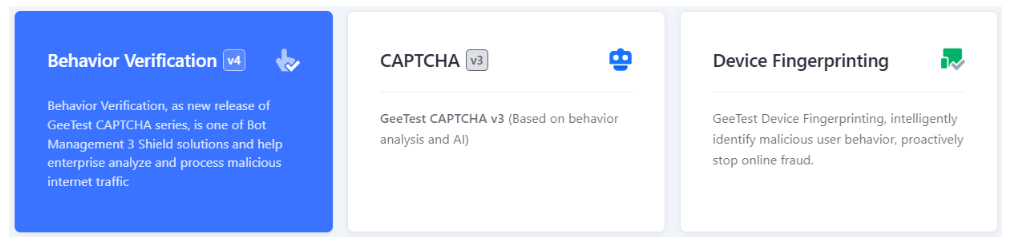
2. Aceda ao Captcha Dashboard e selecione Behavior Verification v4:
3. No painel, clique em + Create application.
4. Indique APP/website name (nome do site ou aplicação onde a captcha será utilizada), Address (domínio principal do site onde a captcha será instalada, por exemplo https://example.com), Industry (categoria do site, por exemplo, “E-commerce”, “Social Media”, etc.) e clique em Confirm.
5. Clique em Add events junto ao nome da aplicação recém-criada. Defina Event — nome do cenário específico em que a captcha será usada (por exemplo, login, register, etc.); Device — plataforma (por exemplo, Web/Wap); Business types — tipo de cenário de utilização da captcha (por exemplo, Sign-up / Sign-in — registo / início de sessão). Clique em Add.
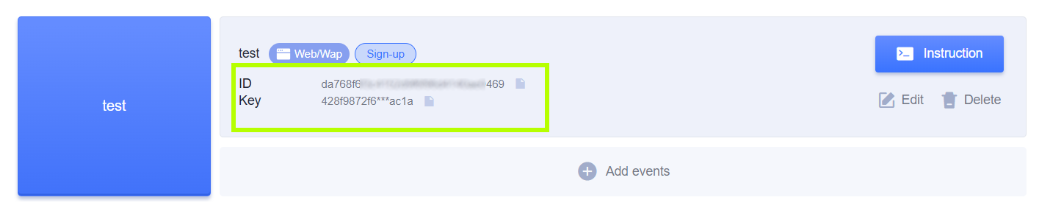
6. Agora, no seu painel, irão aparecer o ID (utilizado no cliente e no servidor) e a Key (utilizada no servidor para verificação) da captcha criada:
7. Ligue a parte do cliente
Inclua o script:
<script src="https://static.geetest.com/v4/gt4.js"></script>Inicialize a CAPTCHA:
initGeetest4(
  { captchaId: "Your CaptchaId" },
  function (captcha) {
    captcha.appendTo("#captcha"); // inserimos num elemento da página
  }
);
Importante:
- A CAPTCHA deve ser inicializada durante o carregamento da página; caso contrário, não conseguirá acompanhar o comportamento do utilizador.
- Se utilizar várias CAPTCHAs na mesma página, chame initGeetest4 separadamente para cada uma.
- Se utilizar a CAPTCHA dentro de um iframe, adicione sandbox="allow-scripts allow-popups".
 Exemplo de código
<!-- Incluímos o script da CAPTCHA -->
<script src="https://static.geetest.com/v4/gt4.js"></script>
</head>
<body>
<h1>CAPTCHA Demo</h1>
<!-- Contentor para a CAPTCHA -->
<div id="captcha"></div>
<script>
// Inicialização da CAPTCHA
initGeetest4(
{
captchaId: "YOUR_CAPTCHA_ID" // substitua pelo seu CaptchaId
},
function (captcha) {
// Inserimos a CAPTCHA no elemento da página
captcha.appendTo("#captcha");
// Aqui pode tratar o sucesso da verificação
captcha.onSuccess(function() {
const validate = captcha.getValidate();
console.log("CAPTCHA passed!", validate);
// Aqui pode enviar validate para o servidor para verificação
});
}
);
</script>
8. Configure a parte do servidor.
Quando o utilizador passa a CAPTCHA no frontend, é gerado um conjunto de parâmetros. Esses parâmetros devem ser enviados para o backend e depois verificados através da API secundária do GeeTest, para confirmar que a verificação foi bem-sucedida.
API secundária de verificação:
url
http://gcaptcha4.geetest.com/validate- Método: GET/POST
- Content-Type: application/x-www-form-urlencoded
- Resposta: JSON
Parâmetros principais do pedido
- lot_number – número de série da verificação
- captcha_output – dados da verificação
- pass_token – token de verificação
- gen_time – hora de geração da verificação
- captcha_id – ID da CAPTCHA
- sign_token – assinatura para verificação
Exemplo de resposta bem-sucedida{
"status": "success",
"result": "success",
"reason": "",
"captcha_args": {
"used_type": "slide",
"user_ip": "127.0.0.1",
"lot_number": "4dc3cfc2cdff448cad8d13107198d473",
"scene": "anti crawler",
"referer": "http://127.0.0.1:8077/"
}
}<?php
$captcha_id = 'YOUR_CAPTCHA_ID';
$captcha_key = 'YOUR_CAPTCHA_KEY';
$api_server = 'http://gcaptcha4.geetest.com';
// Recebemos os parâmetros do frontend
$lot_number = $_POST['lot_number'] ?? '';
$captcha_output = $_POST['captcha_output'] ?? '';
$pass_token = $_POST['pass_token'] ?? '';
$gen_time = $_POST['gen_time'] ?? '';
// Geramos a assinatura (sign_token)
$sign_token = hash_hmac('sha256', $lot_number, $captcha_key);
// Construímos os dados do pedido
$data = [
'lot_number' => $lot_number,
'captcha_output' => $captcha_output,
'pass_token' => $pass_token,
'gen_time' => $gen_time,
'sign_token' => $sign_token
];
// Pedido para a API secundária de verificação
$url = $api_server . '/validate?captcha_id=' . $captcha_id;
$options = [
'http' => [
'header' => "Content-type: application/x-www-form-urlencoded\r\n",
'method' => 'POST',
'content' => http_build_query($data),
'timeout' => 5
]
];
$context = stream_context_create($options);
$result = @file_get_contents($url, false, $context);
if ($result === FALSE) {
$response = ['login' => 'fail', 'reason' => 'request geetest api fail'];
} else {
$gt_msg = json_decode($result, true);
if ($gt_msg['result'] === 'success') {
$response = ['login' => 'success', 'reason' => $gt_msg['reason']];
} else {
$response = ['login' => 'fail', 'reason' => $gt_msg['reason']];
}
}
echo json_encode($response);
?>
Para configurar a captcha, escolher a estratégia de proteção ideal, o estilo e a animação do widget e obter mais detalhes sobre os parâmetros de integração, utilize a consola de programador do GeeTest e a documentação oficial.
Possíveis erros e depuração

Parâmetros inválidos
A captcha não é exibida ou devolve erros como invalid-captcha-id / invalid-challenge. Verifique se está a usar valores atualizados de captcha_id e challenge, correspondentes à sua página. Estes parâmetros são gerados dinamicamente em cada pedido /load.
Timeout de resolução
O resultado da resolução da captcha não foi recebido a tempo. Aumente o tempo de espera ao utilizar serviços de resolução automática (por exemplo, CapMonster Cloud) e certifique-se de que a ligação à API é estável.
Campos vazios
captcha_output, pass_token ou lot_number não foram enviados para a página ou para o pedido de verificação. Verifique se esses valores são inseridos corretamente em campos escondidos do formulário ou no corpo do pedido enviado ao seu servidor.
Resposta success=false
O token expirou, foi reutilizado ou é falso. Ative o registo (logging) de todos os pedidos e respostas do servidor de verificação para poder acompanhar campos como error_code ou error_msg.
Verificações de robustez
Depois da integração, certifique-se de que o sistema protege efetivamente o site contra ações automatizadas.

Tente executar um pedido sem resolver a captcha — o servidor deve devolver success: false.
Faça testes de carga (por exemplo, com k6 ou JMeter) com mais de 100 pedidos por segundo — a captcha deve ser exibida corretamente e o sistema de validação deve manter-se estável.
Verifique a reação do servidor ao utilizar um token expirado ou reenviado (pass_token / lot_number) — a resposta esperada é: 403 Forbidden ou "status":"error".
Recomendações de segurança e otimização

Guarde a chave da captcha (KEY secreta) apenas no servidor e nunca a exponha no lado do cliente.

Registe os códigos de erro durante a verificação (error-codes ou campos da resposta do servidor), para compreender as causas das falhas nas validações.

Adicione no final do formulário links para a sua Política de Privacidade e para os Termos de Utilização do GeeTest, caso isso seja exigido pela licença ou por políticas internas.
Captchas suportados
 reCAPTCHA v2reCAPTCHA v3reCAPTCHA v2 EnterprisereCAPTCHA v3 Enterprise
 GeeTest
 Cloudflare TurnstileCloudflare Bot Challenge
 DataDome
 Tencent CAPTCHA
 Amazon Waf
 Faucet Pay
 Imperva (Incapsula)
 Prosopo
 Text CAPTCHA
 BinanceComplexImageTask Recaptcha
 ComplexImageTask Recognition
 BLS CaptchareCAPTCHA Enterprise (Spotify, Yahoo)
 Yidun
Yidun MTCaptcha
 Altcha
 Funcaptcha
 Castle
 TSPD
TSPD Hunt
Hunt Alibaba
 Friendly
Conclusão
Se herdou um site que já tem um captcha ou outro sistema de proteção instalado e não tem acesso ao código, não há problema! É bastante fácil identificar qual a tecnologia que está a ser utilizada. Para verificar se tudo está a funcionar corretamente, pode usar o serviço de reconhecimento CapMonster Cloud num ambiente de teste isolado, para garantir que o mecanismo de processamento de tokens e a lógica de verificação estão a funcionar corretamente.
No caso de GeeTest CAPTCHA v4, basta identificar o sistema, analisar o seu comportamento e confirmar que a proteção está a funcionar corretamente. No artigo, mostramos como identificar GeeTest CAPTCHA v4 e onde encontrar instruções para a sua integração ou reconfiguração, para que possa manter a proteção com confiança e controlar o seu funcionamento.


