Loading...
Preços da solução Imperva Incapsula

Herdou um site com captcha ou outra proteção mas sem acesso ao código-fonte? É natural perguntar qual solução está instalada, se está configurada corretamente e como testá-la.
Neste artigo procurámos responder a todas as questões importantes. Para começar a resolver o problema, o primeiro passo é identificar que sistema de proteção está a ser utilizado. Para isso, pode consultar a lista de captchas e sistemas de proteção antibot mais populares, onde encontrará exemplos visuais e sinais principais que ajudam a perceber rapidamente com o que está a lidar.
Se verificar que o seu site utiliza Imperva Incapsula, o passo seguinte é analisar mais detalhadamente as suas características e o seu funcionamento. Neste mesmo artigo também pode consultar o guia de integração de Imperva Incapsula, para compreender totalmente como o sistema funciona no seu site. Isto permitirá não só entender a proteção atual, como também planear corretamente a sua manutenção.

O que é Incapsula
Imperva Incapsula Web Protection é um sistema de proteção web baseado em nuvem para sites e aplicativos contra ameaças externas. O sistema usa proxies reversos seguros e um Web Application Firewall (WAF), localizados em todo o mundo em servidores CDN. O site é roteado através de servidores seguros da Imperva, o que permite verificar cada solicitação e filtrar atividades maliciosas.
Como resolver Incapsula via CapMonster Cloud
Ao testar páginas protegidas por Imperva Incapsula, muitas vezes é necessário garantir que a proteção esteja funcionando corretamente e que o sistema filtre adequadamente o tráfego suspeito.
Você pode verificar manualmente o funcionamento da proteção no seu site:
- Abra a página desejada e certifique-se de que o Incapsula apresenta uma verificação.
- Tente acessar sem completar a verificação — o site deve retornar um erro 405 ou um desafio (challenge) adicional.
- Após passar na verificação, o acesso deve ser aberto sem erros.
Para automatizar tais verificações, você pode usar serviços como o CapMonster Cloud.
O CapMonster aceita parâmetros do desafio Imperva (por exemplo, cookie _incap_, dados do HTML e scripts), processa-os e retorna cookies válidos prontos, que podem ser inseridos no navegador ou cliente HTTP.
Trabalhar com o CapMonster Cloud através da API normalmente envolve os passos seguintes:
 Criação da tarefa
Nesta etapa, você transmite sua chave de API, o tipo de captcha e seus parâmetros. O serviço retorna um taskId único, pelo qual o resultado pode ser obtido posteriormente.
 Envio do pedido API
Na solicitação para resolver o Incapsula, é necessário especificar os seguintes parâmetros:
type - CustomTask;
class - Imperva;
websiteURL - endereço da página principal onde o Incapsula está localizado;
incapsulaScriptUrl (dentro dos metadados) - "incapsulaScriptUrl": "_Incapsula_Resource?SWJIYLWA=719d34d31c8e3a6e6fffd425f7e032f3" — nome do arquivo js do Incapsula;
incapsulaCookies (dentro dos metadados) - seus cookies do Incapsula. Podem ser obtidos na página usando document.cookie ou no cabeçalho da solicitação Set-Cookie: "incap_sess_*=...; visid_incap_*=..." (veja o exemplo de solicitação /createTask);
reese84UrlEndpoint (dentro dos metadados) - nome do endpoint para onde o fingerprint reese84 é enviado;
userAgent - User-Agent do navegador. Envie apenas um UA atual do SO Windows;
Também, para esta tarefa, é necessário o uso de seus próprios proxies:
proxyType :
- http - proxy HTTP/HTTPS comum;
- https - tente esta opção se "http" não funcionar (necessário para alguns proxies personalizados);
- socks4 - proxy do tipo SOCKS4;
- socks5 - proxy do tipo SOCKS5;
proxyAddress - Endereço IP do proxy IPv4/IPv6;
proxyPort - porta do proxy;
proxyLogin - login do servidor proxy;
proxyPassword - senha do servidor proxy.

Saiba mais sobre os parâmetros e como recolhê-los automaticamente na documentação do CapMonster Cloud.
Endpoint para envio de tarefas:
https://api.capmonster.cloud/createTaskExemplo de pedido:
{
 "clientKey": "API_KEY",
 "task": {
   "type": "CustomTask",
   "class": "Imperva",
   "websiteURL": "https://example.com",
   "userAgent": "Mozilla/5.0 (Windows NT 10.0; Win64; x64) AppleWebKit/537.36 (KHTML, like Gecko) Chrome/146.0.0.0 Safari/537.36",
   "metadata": {
     "incapsulaScriptUrl": "_Incapsula_Resource?SWJIYLWA=719d34d31c8e3a6e6fffd425f7e032f3",
     "incapsulaCookies": "incap_ses_1166_2930313=br7iX33ZNCtf3HlpEXcuEDzz72cAAAAA0suDnBGrq/iA0J4oERYzjQ==; visid_incap_2930313=P3hgPVm9S8Oond1L0sXhZqfK72cAAAAAQUIPAAAAAABoMSY9xZ34RvRseJRiY6s+;",
     "reese84UrlEndpoint": "Built-with-the-For-hopence-Hurleysurfecting-the-"
   },
   "proxyType": "http",
   "proxyAddress": "8.8.8.8",
   "proxyPort": 8080,
   "proxyLogin": "proxyLoginHere",
   "proxyPassword": "proxyPasswordHere"
 }
}
Resposta:
{
"errorId":0,
"taskId":407533072
} Receção do resultado
Depois de criar a tarefa, acompanhe periodicamente o estado da solução.
Endereço para receber o resultado:
https://api.capmonster.cloud/getTaskResultExemplo de pedido:
{
  "clientKey":"API_KEY",
  "taskId": 407533072
}
Resposta:
{
"errorId":0,
"status":"ready",
"solution": {
"domains": {
"https://example.com": {
"cookies": {
"___utmvc": "NMB+nRa4inxXNeXuh...MWIwNmU3MQ==; Max-Age=31536000; Domain=.site.com; Path=/; Secure; SameSite=Lax"
}
}
}
}
} Injeção de cookies Incapsula na página
Os dados recebidos do CapMonster Cloud (cookies válidos do Incapsula) podem ser inseridos no contexto do navegador ou cliente HTTP. Depois disso, o site reconhece a solicitação como verificada e deixa o usuário passar sem desafios adicionais.
Para automação e testes, é conveniente usar Puppeteer, Selenium ou Playwright, pois permitem:
- carregar a página protegida por Incapsula;
- inserir os cookies recebidos no contexto do navegador;
- atualizar a página já com uma sessão válida;
- realizar ações posteriores (enviar formulário, seguir links, etc.).
Assim, é possível verificar a correção da proteção e garantir que o site processe corretamente sessões válidas do Incapsula.
Reconhecimento do Imperva Incapsula usando bibliotecas prontas
O serviço CapMonster Cloud fornece bibliotecas prontas para trabalho conveniente nas linguagens Python e JavaScript (Node.js).
Python
JavaScript
Solução, obtenção de parâmetros e definição de cookies
Exemplo em Node.js para o ciclo completo de reconhecimento de captcha na sua página web. Abordagens possíveis: usar solicitações HTTP para obter HTML e parâmetros do sistema de proteção, enviar a resposta e processar o resultado. Ou usando ferramentas de automação (por exemplo, Playwright) — abrir a página, aguardar a verificação, enviar parâmetros via cliente CapMonster Cloud, receber o resultado, inserir cookies no navegador (para testes você pode usar tanto dados corretos quanto incorretos) e ver o resultado.
// npm install playwright @zennolab_com/capmonstercloud-client
// npx playwright install chromium

import { chromium } from "playwright";
import { CapMonsterCloudClientFactory, ClientOptions, ImpervaRequest } from '@zennolab_com/capmonstercloud-client';

async function main() {
    // 1) Configurações
    const TARGET_URL = "https://example.com";
    const API_KEY = "YOUR_CAPMONSTER_API_KEY";

    const proxy = {
        proxyType: "http",
        proxyAddress: "PROXY_IP",
        proxyPort: 8080,
        proxyLogin: "PROXY_USER",
        proxyPassword: "PROXY_PASS"
    };

    // 2) Abrimos o site e coletamos cookies Imperva
    const browser = await chromium.launch({
        headless: true,
        proxy: {
            server: `${proxy.proxyType}://${proxy.proxyAddress}:${proxy.proxyPort}`,
            username: proxy.proxyLogin,
            password: proxy.proxyPassword
        }
    });

    const page = await browser.newPage();
    await page.goto(TARGET_URL, { waitUntil: "networkidle" });

    const cookies = await page.context().cookies();
    const impervaCookiesString = cookies
        .filter(c => c.name.startsWith("visid_incap_") || c.name.startsWith("incap_ses_"))
        .map(c => `${c.name}=${c.value}`)
        .join("; ");

    console.log("Cookies Imperva da página atual:", impervaCookiesString);

    await browser.close();

    // 3) Resolvemos o desafio Imperva
    const cmcClient = CapMonsterCloudClientFactory.Create(
        new ClientOptions({ clientKey: API_KEY })
    );

    const impervaRequest = new ImpervaRequest({
        websiteURL: TARGET_URL,
        userAgent: "USER_AGENT_STRING",
        metadata: {
            incapsulaScriptUrl: "_Incapsula_Resource?example_param",
            incapsulaCookies: impervaCookiesString
        },
        proxy
    });

    const result = await cmcClient.Solve(impervaRequest);
    console.log("Solução:", result);

    // 4) Substituímos os cookies recebidos
    const domain = new URL(TARGET_URL).hostname;
    const solutionCookiesObj = result.solution.domains[domain].cookies;

    const solutionCookies = Object.entries(solutionCookiesObj).map(([name, value]) => ({
        name,
        value,
        domain: ".your-domain",
        path: "/",
        secure: true,
        httpOnly: false
    }));

    // 5) Definição de cookies e abertura da página
    const browser2 = await chromium.launch({
        headless: false,
        proxy: {
            server: `${proxy.proxyType}://${proxy.proxyAddress}:${proxy.proxyPort}`,
            username: proxy.proxyLogin,
            password: proxy.proxyPassword
        }
    });

    const context2 = await browser2.newContext();
    await context2.addCookies(solutionCookies);

    const page2 = await context2.newPage();
    const resp2 = await page2.goto(TARGET_URL, { waitUntil: "networkidle" });

    // Saída do status da página final (opcional)
    // console.log("Status da página final após definir cookies:", resp2?.status());

    // …ou captura de tela final
    // await page2.screenshot({ path: "final_page.png" });

    console.log("Página carregada com cookies Imperva aplicados.");
}

main().catch(console.error);
Também há uma excelente oportunidade para testar o reconhecimento de captchas usando a extensão de navegador CapMonster Cloud, que permite verificar rapidamente o funcionamento do captcha diretamente na página e rastrear o processo de resolução em tempo real sem escrever código – disponível para instalação no Chrome e Firefox.
Como conectar o Imperva Incapsula ao seu site
Para se orientar com confiança no funcionamento do captcha no seu site, entender a lógica de sua verificação, reconectar ou reconfigurar a proteção, recomendamos estudar esta seção. Nela é descrito o processo de conexão da proteção — isso ajudará você a entender rapidamente todas as nuances.
1. Crie uma conta (use seu e-mail corporativo para o registro) e vá para a Imperva Cloud Security Console.
2. Confirme o e-mail. Após fazer login, você irá para o painel de controle (você pode saber mais sobre o trabalho com o Security Console na documentação).
3. Abra a seção Websites e insira o domínio real do seu site.
Importante: Não use localhost, 127.0.0.1, domínios do tipo .test e outros endereços inexistentes.
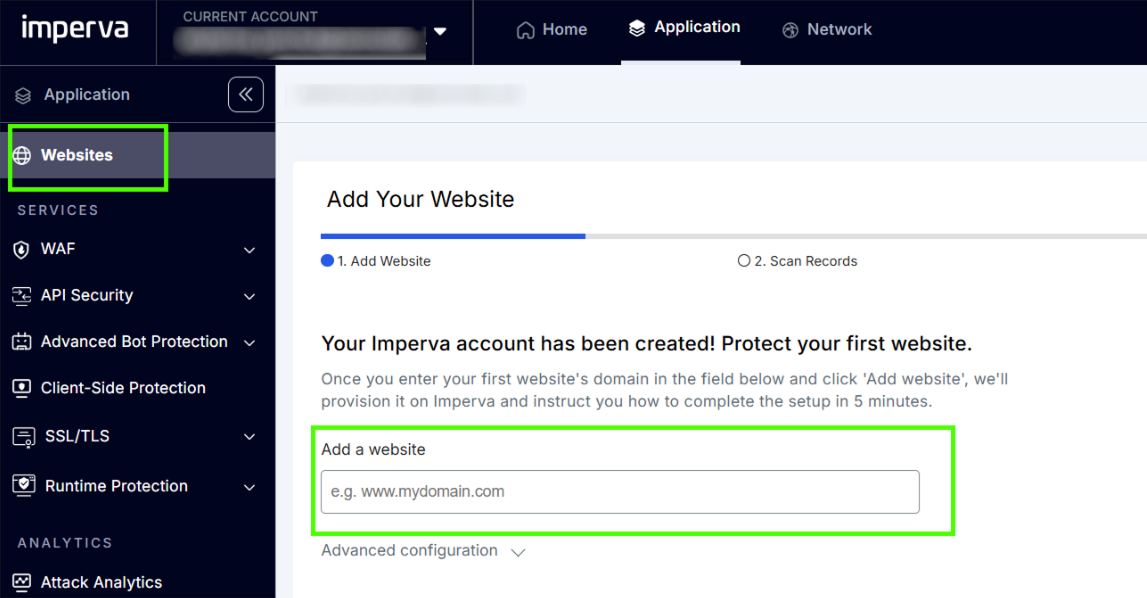
A Imperva automaticamente:
- detectará seu provedor DNS,
- verificará o SSL,
- começará a verificar os registros DNS.
4. Configure os registros DNS. Se a Imperva mostrar a etapa:
Point dev.mysite.com DNS records to ImpervaFaça o seguinte:
- Vá ao painel DNS do seu registrador ou hospedagem.
- Crie ou atualize o registro:
Tipo: CNAME
Nome: dev (subdomínio que você está conectando)
Valor: <seu_host_imperva>.ng.impervadns.net
Exemplo:
dev.mysite.com > CNAME > xivaxeo.ng.impervadns.netImportante: Não use registros A/AAAA — a Imperva requer CNAME para subdomínios.
Opcional: ative o suporte para clientes Non-SNI
Se a Imperva mostrar a notificação:
If you expect Non-SNI traffic…
Isso diz respeito a clientes obsoletos e integrações específicas. Se o seu site for padrão, esta etapa pode ser ignorada.
Se necessário, ative:
CDN > Delivery > Support Non-SNI clients
5. Aguarde a verificação de DNS. A Imperva ativará a proteção e o SSL.
Quando o DNS se conectar, a Imperva automaticamente:
- implantará a CDN,
- ativará o WAF (Web Application Firewall),
- criará um certificado HTTPS,
- ativará a proteção contra DDoS e bots.
6. Restrinja o acesso direto ao seu servidor (recomendado)
Para que o tráfego passe apenas pela Imperva, no seu servidor você deve:
- permitir o acesso apenas a partir de endereços IP da Imperva,
- proibir conexões diretas (exceto seus próprios IPs),
Você pode saber mais na seção Create Rules.
7. Verifique o funcionamento do site. Após a ativação
- abra seu subdomínio/domínio no navegador,
- ou use o curl:
curl -I https://dev.mysite.comNos cabeçalhos devem aparecer linhas como:
HTTP/1.1 403 Forbidden
Content-Type: text/html
Cache-Control: no-cache, no-store
Connection: close
Content-Length: 1234
X-Iinfo: 00-00000000-0 0NNN RT(1234567890 0) q(0 -1 -1 1) r(0 -1) B16(0,0,0) U24
Strict-Transport-Security: max-age=31536000
Set-Cookie: visid_incap_00000000000000000000000000000000=ABCDEFG1234567890TESTCOOKIE; expires=Wed, 11 Nov 2026 23:41:40 GMT; HttpOnly; path=/; Domain=.example.com; Secure; SameSite=None
Set-Cookie: incap_ses_0000_00000000=TESTSESSION1234567890; path=/; Domain=.example.com; Secure; SameSite=None
Isso significa que o tráfego está passando pela Imperva.

Possíveis erros e depuração

Domínio ou regra inválida — Challenge não é exibido.
Verifique se a Security Rule está vinculada ao domínio e caminho corretos e se não há conflitos com IncapRules ou ACL.
Tempo limite (timeout) de carregamento da página ou verificação.
O navegador pode não aguardar a resposta da Imperva. Aumente os tempos limite (timeouts) nos testes e certifique-se de que o backend responda rápido o suficiente.
Cookies Imperva expirados.
Valores obsoletos de visid_incap, incap_ses, nlbi causam um Challenge repetido ou bloqueio.
Regras excessivamente sensíveis.
Assinaturas rígidas podem bloquear visitantes reais do seu site.
Configuração incorreta.
Configurações ou regras incorretas que não levam em conta as especificidades do site causam bloqueios errôneos e falsos positivos.
Verificações de robustez
Depois da integração, certifique-se de que o sistema protege efetivamente o site contra ações automatizadas.

Execute uma solicitação sem cookies Imperva. A regra WAF deve ser acionada (por exemplo, bloqueio ou verificação adicional de acordo com a política).
Verifique o acesso repetido com cookies válidos. O usuário deve passar sem verificações repetidas se o WAF permitir esse tráfego.
Realize testes de carga (k6/JMeter). O WAF deve processar de forma estável um alto volume de solicitações e não retornar erros 500/503.
Verifique o comportamento com cookies expirados ou incorretos. O resultado esperado é uma verificação repetida ou a aplicação da regra WAF configurada.
Recomendações de segurança e otimização

Configure o WAF e as Políticas de Segurança de acordo com o nível de risco. Use Managed Rules, Bot Protection e regras personalizadas para um controle mais preciso.

Registre eventos de segurança e acionamentos do WAF para identificar falsos positivos e analisar as causas dos bloqueios.

Para transparência, adicione links para a Política de Privacidade e Termos de Uso. Isso é importante para a transparência e conformidade com os requisitos de segurança.
Captchas suportados
 reCAPTCHA v2reCAPTCHA v3reCAPTCHA v2 EnterprisereCAPTCHA v3 Enterprise
 GeeTest
 Cloudflare TurnstileCloudflare Bot Challenge
 DataDome
 Tencent CAPTCHA
 Amazon Waf
 Faucet Pay
 Imperva (Incapsula)
 Prosopo
 Text CAPTCHA
 BinanceComplexImageTask Recaptcha
 ComplexImageTask Recognition
 BLS CaptchareCAPTCHA Enterprise (Spotify, Yahoo)
 Yidun
Yidun MTCaptcha
 Altcha
 Funcaptcha
 Castle
 TSPD
TSPD Hunt
Hunt Alibaba
 Friendly
Conclusão
Se herdou um site que já tem um captcha ou outro sistema de proteção instalado e não tem acesso ao código, não há problema! É bastante fácil identificar qual a tecnologia que está a ser utilizada. Para verificar se tudo está a funcionar corretamente, pode usar o serviço de reconhecimento CapMonster Cloud num ambiente de teste isolado, para garantir que o mecanismo de processamento de tokens e a lógica de verificação estão a funcionar corretamente.
No caso de Imperva Incapsula, basta identificar o sistema, analisar o seu comportamento e confirmar que a proteção está a funcionar corretamente. No artigo, mostramos como identificar Imperva Incapsula e onde encontrar instruções para a sua integração ou reconfiguração, para que possa manter a proteção com confiança e controlar o seu funcionamento.


