Loading...
Preços da solução Yidun (NECaptcha)
CAPTCHA
Preço


$ 1.00
1k tokensHerdou um site com captcha ou outra proteção mas sem acesso ao código-fonte? É natural perguntar qual solução está instalada, se está configurada corretamente e como testá-la.
Neste artigo procurámos responder a todas as questões importantes. Para começar a resolver o problema, o primeiro passo é identificar que sistema de proteção está a ser utilizado. Para isso, pode consultar a lista de captchas e sistemas de proteção antibot mais populares, onde encontrará exemplos visuais e sinais principais que ajudam a perceber rapidamente com o que está a lidar.
Se verificar que o seu site utiliza Yidun (NECaptcha), o passo seguinte é analisar mais detalhadamente as suas características e o seu funcionamento. Neste mesmo artigo também pode consultar o guia de integração de Yidun (NECaptcha), para compreender totalmente como o sistema funciona no seu site. Isto permitirá não só entender a proteção atual, como também planear corretamente a sua manutenção.
O que é Yidun CAPTCHA
Yidun é um sistema anti-bot moderno desenvolvido pela NetEase. Baseia-se na análise do comportamento do usuário e não exige que o visitante realize tarefas. O sistema monitora movimentos do mouse, gestos, velocidade de ações, contexto de rede e outras “métricas comportamentais”, determinando via aprendizado de máquina (ML) se é humano ou bot.

Exemplos de Yidun (NECaptcha)

Smart Captcha
Sistema inteligente anti-bot que reconhece automaticamente usuários confiáveis.
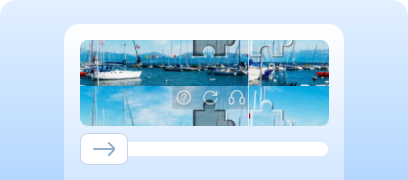
Slide Captcha
Tipo popular de captcha visual, onde é necessário arrastar um slider para completar um pequeno quebra-cabeça.
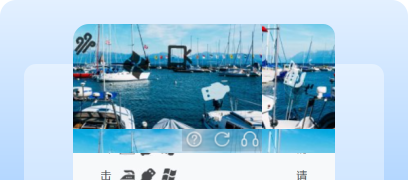
Icon Click Captcha
Exige que o usuário clique em ícones ou elementos de imagem em uma sequência específica.
Como resolver Yidun via CapMonster Cloud
Ao testar formulários com Yidun, frequentemente é necessário verificar se o captcha funciona corretamente e está corretamente integrado.
Você pode testar manualmente o captcha no seu site:
- Abra a página do formulário e verifique se o captcha está visível.
- Tente enviar o formulário sem passar pelo captcha — o servidor deve retornar um erro.
- Após resolver o captcha com sucesso — o formulário deve ser enviado sem erros.
Para reconhecimento automático de captcha, você pode usar serviços especializados, como o CapMonster Cloud — uma ferramenta que recebe os parâmetros do captcha, processa em seus servidores e retorna um token pronto. Esse token pode ser inserido no formulário para passar pela verificação sem intervenção do usuário.
Trabalhar com o CapMonster Cloud através da API normalmente envolve os passos seguintes:
 Criação da tarefa
Nesta etapa, você fornece sua chave API, tipo de captcha e parâmetros. O serviço retorna um taskId único para posteriormente obter o resultado.
 Envio do pedido API
Na solicitação para resolver o captcha Yidun, os seguintes parâmetros devem ser fornecidos:
type - YidunTask
websiteURL - URL completa da sua página com captcha;
websiteKey - valor do parâmetro siteKey;
userAgent - User-Agent do navegador. Envie apenas um UA atual do Windows.

Saiba mais sobre os parâmetros e como recolhê-los automaticamente na documentação do CapMonster Cloud.
Reconhecimento de Yidun CAPTCHA usando bibliotecas prontas
O CapMonster Cloud fornece bibliotecas prontas para os idiomas Python, JavaScript (Node.js) e C#.
Python
JavaScript
C#
Como conectar Yidun (NECaptcha) ao seu site
Para entender o funcionamento do captcha no seu site, a lógica da verificação ou reconectar/configurar novamente, recomendamos este capítulo. Ele descreve o processo de integração da proteção passo a passo.
1. Acesse painel e crie uma conta (telefone ou email).
2. No painel, selecione: 产品与服务 → 验证码服务 (Captcha Service).
3. Crie um novo projeto (应用).
4. Como resultado, você obterá:
- captchaId
- secretKey
5. Exemplo de conexão frontend Yidun
<!-- Conectar script YiDun -->
<script src="https://cstaticdun.126.net/load.min.js"></script>

<!-- Container para captcha -->
<div id="captcha"></div>

<script>
// Inicialização do captcha
initNECaptcha({
    captchaId: "YOUR_CAPTCHA_ID", // seu captchaId do painel YiDun
    element: "#captcha",          // onde inserir o widget captcha

    // Chamado após sucesso
    onVerify: (err, data) => {
        if (!err) {
            // data.validate -- token do captcha
            // Salvar em campo oculto do formulário
            document.querySelector("#validate").value = data.validate;
        }
    }
});
</script>

<!-- Formulário que envia validate para seu servidor -->
<form method="POST" action="/verify">
    <!-- Aqui o captcha registrará o token -->
    <input type="hidden" id="validate" name="NECaptchaValidate">

    <button>Submit</button>
</form>
6. Validação server-side Yidun (exemplo em PHP)
<?php

// Dados do painel YiDun
$CAPTCHA_ID = "YOUR_CAPTCHA_ID";
$SECRET_ID  = "YOUR_SECRET_ID";

// Obtemos o token do frontend
$validate = $_POST["NECaptchaValidate"] ?? null;

// Se não houver token — erro
if (!$validate) {
    echo "Captcha not passed";
    exit;
}

// Preparar requisição POST
$url = "https://c.dun.163yun.com/api/v2/verify";

$postData = http_build_query([
    "captchaId" => $CAPTCHA_ID,
    "secretId"  => $SECRET_ID,
    "validate"  => $validate
]);

// Enviar requisição para YiDun
$opts = [
    "http" => [
        "method"  => "POST",
        "header"  => "Content-Type: application/x-www-form-urlencoded",
        "content" => $postData
    ]
];

$context  = stream_context_create($opts);
$result   = file_get_contents($url, false, $context);

// Decodificar JSON
$data = json_decode($result, true);

// Verificar resultado
if ($data["result"] === true) {
    echo "Captcha passed successfully";
} else {
    echo "Verification error: " . json_encode($data, JSON_UNESCAPED_UNICODE | JSON_PRETTY_PRINT);
}
Possíveis erros e depuração

Parâmetros incorretos
Captcha não aparece ou retorna erros se captchaId ou businessId estiverem incorretos, load.min.js não estiver conectado ou o acesso aos recursos Yidun estiver bloqueado. Verifique captchaId, businessId, https://cstaticdun.126.net/load.min.js e bloqueios de CSP/firewall.
Timeout ou erros de inicialização
SDK retorna 1004 ou -1 se a inicialização falhar. Aumente o timeout, verifique a conexão de rede e habilite o log do SDK.
Token validate vazio ou incorreto
Validate = null ou result: false no servidor. Verifique se captcha foi concluído, validate não expirou, não foi reutilizado e captchaId/secretId coincidem no frontend e servidor.
Erro de assinatura (signature)
Servidor retorna erros de assinatura se os parâmetros estiverem ordenados incorretamente ou a chave estiver errada. Ordene parâmetros por key, use a chave secreta correta e HMAC-SHA, faça log das assinaturas.
Erros de rede na verificação
Timeout, DNS, SSL ou formato incorreto da requisição. Faça requisição para https://c.dun.163yun.com/api/v2/verify, defina Content-Type: application/x-www-form-urlencoded e registre respostas.
Verificações de robustez

Tente enviar uma requisição sem resolver o captcha — o servidor deve retornar success: false.
Realize teste de carga (>100 requests/sec) usando k6 ou JMeter — captcha deve aparecer corretamente e o sistema de validação permanecer estável.
Verifique a resposta do servidor para token expirado ou reenviado — resposta esperada: 403 Forbidden.
Recomendações de segurança e otimização

Verifique o validate-token apenas no servidor.
Armazene a chave secreta de forma segura.

Verifique campos adicionais (ex: userIP, scene) para confirmar legitimidade da requisição.
Use HTTPS para todas as requisições à API.
Implemente tratamento de erros e mensagens claras ao usuário.

Restrinja o uso de captchaId por domínio.
Captchas suportados
 reCAPTCHA v2
 GeeTest
 Cloudflare Turnstile
 DataDome
Conclusão
Se herdou um site que já tem um captcha ou outro sistema de proteção instalado e não tem acesso ao código, não há problema! É bastante fácil identificar qual a tecnologia que está a ser utilizada. Para verificar se tudo está a funcionar corretamente, pode usar o serviço de reconhecimento CapMonster Cloud num ambiente de teste isolado, para garantir que o mecanismo de processamento de tokens e a lógica de verificação estão a funcionar corretamente.
No caso de Yidun (NECaptcha), basta identificar o sistema, analisar o seu comportamento e confirmar que a proteção está a funcionar corretamente. No artigo, mostramos como identificar Yidun (NECaptcha) e onde encontrar instruções para a sua integração ou reconfiguração, para que possa manter a proteção com confiança e controlar o seu funcionamento.

Links úteis


 Amazon Waf
 Faucet Pay
 Imperva (Incapsula)
 Prosopo
 Text CAPTCHA
 MTCaptcha
 Altcha
 Funcaptcha
 TSPD
TSPD Hunt
Hunt Alibaba
 Friendly